windows之家
win10电脑前面板耳机没声音怎么设置
本文主要为您介绍win10电脑前面板耳机没声音怎么设置,内容包括win10台式电脑主机耳机插前面没声音怎么办,win10系统下耳机插前面板没有声音怎么办,w10电脑的耳机没有声音怎么设置。打开控制面板硬件和声音Realtek高清晰音频管理器扬声器。win10耳机没有声音怎么设置
本文主要为您介绍win10电脑前面板耳机没声音怎么设置,内容包括win10台式电脑主机耳机插前面没声音怎么办,win10系统下耳机插前面板没有声音怎么办,w10电脑的耳机没有声音怎么设置。打开控制面板硬件和声音Realtek高清晰音频管理器扬声器。win10耳机没有声音怎么设置
本文主要为您介绍win10专业版怎么设置成英文,内容包括如何将win10系统改为英文版,win10怎么将系统语言设置成英文,怎样设置win10电脑的语言为英文版。有许多用户在买win10系统的时候没了解清楚,买的是英文版的,那么因为是英文版的,有些东西看起来并不习惯,所以想将Win10英文版设置为
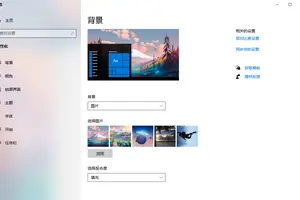
本文主要为您介绍win10如何设置壁纸为桌面,内容包括windows10壁纸怎么设置本机壁纸,电脑win10如何设置桌面背景,win10系统怎么更改电脑壁纸?。方法1 1.首先在桌面空白处点击鼠标右键,注意别在任务栏点击鼠标右键。弹出对话框之后,点击【个性化】。 2.在这里可以对背景、颜色、锁屏
本文主要为您介绍操作系统列表时间怎么设置win10,内容包括怎样设置WIN10系统的日期和时间,win10显示操作系统列表时间设置为多少,win10显示操作系统列表时间设置为多少。左键电脑桌面右下角的日期和时间,然后在弹窗中左键选择下左下角“日期和时间设置”打开设置窗口。2、在日期和时间设置窗口中,左键按住自动设置
本文主要为您介绍win10插上网线后怎么设置,内容包括win10怎么设置插上网线自动联网,win10的笔记本插了网线在哪里设置啊?,win10的笔记本插了网线在哪里设置啊?。工具:win10方法使用组合快捷键win键+x键选择“运行(R)”点击打开运行窗口。
本文主要为您介绍win10的efi启动设置,内容包括安装win10可以设置为efi启动么,windows10uefi启动怎么设置,怎么做efi启动win10u盘启动。无损转EFI启动的简要步骤:1.用DiskGenius把分区表转换成GPT格式(工具栏硬盘→转换分区表类型为GUID格式)2.从现有分区
本文主要为您介绍win10自带热点要设置方法,内容包括笔记本电脑win10系统怎么设置热点,win10系统自带的移动热点怎么设置?,win10自带的移动热点网络怎么设置。准备工具:WIN10系统的笔记本电脑1.在桌面中找到WIFI选项,点击该选项进入WIFI设置页面,如下图所示。
本文主要为您介绍dell灵越win10恢复出厂设置,内容包括戴尔笔记本win10怎么恢复出厂设置,dell笔记本自带win10怎么恢复出厂设置,戴尔灵越笔记本电脑恢复出厂设置。首先我们打开Win10开始菜单,点击“设置”选项;
本文主要为您介绍win10华硕电脑卡怎么设置bios,内容包括华硕笔记本装win10bios设置,华硕电脑怎样进入bios界面,win10华硕bios怎么设置。华硕笔记本电脑可在开机时候点击F2键进入BIOS界面:
本文主要为您介绍win10重装后怎么设置更好,内容包括w10系统我就点设置重装此电脑.然后我就懵了.重装系统能好吗?怎么,安装Win10怎么样优化设置效果最好,装了win10然后要怎么做。只要你会安装!电脑使用时间长了,自然需要重装系统。安装方法如下:用U盘安装系统 制作PE启动盘。(win10、W7系统至少8G U盘,X
本文主要为您介绍win10恢复后卡在区域设置,内容包括笔记本电脑win10重装系统,装完设置的时候卡在选择区域的阶段怎么,联想win10恢复出厂设置后一直卡在这里,win10恢复出厂设置,卡在这里该怎么办?。可以使用U盘pe中的ghost安装器安装系统。双击打开一键ghost恢复工具,选择“还原分区”,映像路径选择win7.gho文件,选择系
本文主要为您介绍win10怎么设置亮屏不休眠,内容包括win10怎么设置屏幕常亮不休眠?,win10怎么设置屏幕常亮不休眠,windows10怎么设置不休眠。工具/原料Windows10操作系统Win10怎么设置屏幕常亮不休眠在Windows10的桌面上我们点击鼠标右键,然后我们选择显示设置打
本文主要为您介绍win10如何设置宽带连接属性,内容包括windows10宽带连接怎么设置,win10如何设置宽带连接,win10系统怎样设置宽带连接。1.在Win10桌面右下角的网络图标中右键,然后点击【打开网络共享中心】2.打开网络共享中心后,就比较简单了,直接点击进入【设置新的连接
本文主要为您介绍win10打印照片尺寸设置,内容包括怎样设置照片打印尺寸,怎么把照片打印成A4纸大小,保存在电脑里的照片打印实际尺寸怎么调?。下面用WIN7系统演示打印方法:首先找到需要打印的图片,右键点击该图片。
本文主要为您介绍win10相机设置灰度图,内容包括win10相机隐私权限怎么设置,Windows10相机功能这个样子,怎么办?,Dellwin8系统摄像头说是需要相应权限才能使用是怎么回事。找到Win8的相机功能在Win8系统当中,要打开摄像头,只需找到Win8相机并启动即可。具体如下:进入Win8开始屏幕,在右下角可以看到
本文主要为您介绍win10网速最快的设置,内容包括win10怎样加快电脑网速,win10如何加快网速到最快,win10怎样提高网速。先说一下,想看原理直接看最后额,这种情况先看看你所用的宽带带宽是否高于50M,如果低于50M,建议换一下宽带。带宽充足请看下面:如果你是
本文主要为您介绍怎么设置win10不关机,内容包括怎么让win10不关机并重启,win10怎样设置自动关机,win10怎么设置笔记本盖上不待机。Windows10系统不能关机的解决方法步骤:左键双击控制面板(控制面板已放到桌面),再左键双击:电源选项; 在打开的电源选项窗口,左键
本文主要为您介绍戴尔win10输入法怎么设置,内容包括戴尔台式电脑操作系统是Windows10.下载的笔划输入法如何在此电脑,戴尔电脑winds10如何设置语言输入,我的戴尔电脑想要设置成为搜狗输入法?该怎么设置?高手只教,之。首先在任务栏上的输入法图标上点右键,选择设置,或点击控制面板→区域与语言→键盘与语言→更改键盘。然后选择高级键设置,选中“在输入
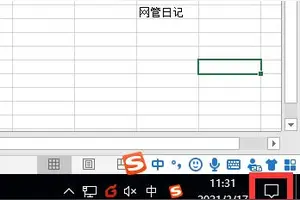
本文主要为您介绍win10的通知按钮怎么设置的,内容包括win10系统怎样设置消息提醒功能,win10怎么设置通知区域图标,win10怎么启用通知区域图标设置。操作步骤如下: 首先,请在Win10桌面上点击开始菜单,在开始菜单中,选择“设置”选项,进入Win10系统设置页面。 2、在Win10系
本文主要为您介绍win10多挂一个硬盘如何设置方法,内容包括电脑添加多一个硬盘如何设置?,如何挂双硬盘?,win10挂载双硬盘重新分区?。给第二个硬盘重新分区,删掉其主DOS分区,只分扩展分区:主硬盘的主分区仍被计算机认为是C盘,解决的办法有两个:如果你只使用WIN98的话
本文主要为您介绍win10英雄联盟无法连接网络设置界面,内容包括LOL连接失败,无法连接服务器,请检查您的网络,win10系统中lol无法连接服务器怎么办,Win10玩lol游戏登录时提示无法连接服务器怎么办。方法如下:按下windows 键+Pause 组合键 打开【系统】;2、在系统界面的地址栏上点击【所有控制面板项】;3、在下方列表中找到
本文主要为您介绍win10系统怎样设置局域网打印机共享,内容包括win10系统怎么共享别人的打印机,win10怎么启用局域网的打印机共享,win10怎么链接局域网打印机共享。前提条件是对方必须得要开启电脑的远程控制,否则计算机就连接不上 远程用户的两台电脑都得在局域网或广域网之中。 win10远程控制开启方法
本文主要为您介绍win10设置屏保时间需要激活,内容包括win10没激活如何关闭屏幕保护,win10的系统原来我不用的时候电脑会进行锁屏幻灯片播放,然后重新,win10如何设置屏保时间。
本文主要为您介绍win10的360浏览器设置在哪里设置,内容包括win10360设置默认浏览器怎么设置,w10怎么设置360浏览器为默认的浏览器,windows10的360浏览器在哪。工具原料:电脑+360浏览器将360浏览器设置为默认浏览器方法如下:点击右上角的三个横杠图标,弹出菜单点选项/设置,进入 。
本文主要为您介绍win10设置不提示通知,内容包括win10怎么屏蔽通知和操作中心消息提示,如何不让win10提示应用消息,如何让win10系统禁止通知并不弹窗。工具:win10方法如下:首先按下WIN+R快捷键打开电脑的运行窗口,在窗口输入gpedit.msc按回车键,就打开win10系统的“本