windows之家
win10登录邮箱已设置了
本文主要为您介绍win10登录邮箱已设置了,内容包括win10邮件网易设置了为什么,win10系统设置了microsoft邮箱,但是不能退出,只要打开邮箱图标,,windows10邮箱设置。win10邮件应用设置方式如下:打开邮件应用打开方式1. 在开始菜单磁贴列表中打开打开方式2. 开始菜单->所有应用->邮件2、如果是第
本文主要为您介绍win10登录邮箱已设置了,内容包括win10邮件网易设置了为什么,win10系统设置了microsoft邮箱,但是不能退出,只要打开邮箱图标,,windows10邮箱设置。win10邮件应用设置方式如下:打开邮件应用打开方式1. 在开始菜单磁贴列表中打开打开方式2. 开始菜单->所有应用->邮件2、如果是第
本文主要为您介绍技嘉970a装win10系统磁盘怎么设置,内容包括技嘉970主板如何用U盘装系统请详细说明步虚,到哪里设置UBS为第,技嘉主板ahci模式下装win10怎么设置bios,技嘉主板GA970ADS3如何设置2个500G的硬盘一起用?。技嘉970主板用U盘装系统的步骤: 使用u深度u盘启动盘制作工具制作好的启动u盘 2、ghost win7 系统镜像文件 第一步:制作完
本文主要为您介绍win10打印机的网络设置方法,内容包括windows10系统怎么设置网络连接打印机打印,win10操作系统下怎样设置网络打印机,Win10怎么设置连接网络打印机。winXP连接win10上共享打印机方法,100%可用。 添加打印机 2、 选择“网络打印机或连接到其他计算机的打印机” 3、 选择浏
本文主要为您介绍win10重装系统好还是恢复出厂设置好,内容包括win10还原出厂设置和重装是一样的吗,win10重置和系统还原哪个好,win10还原出厂设置和重装系统是一样的吗。不一样。重装系统出来的是比较干净的系统。这与你的系统安装母盘有关。恢复出厂,是免费的厂家提供的系统,厂家一般是用的免费系统或者oem系统
本文主要为您介绍win10家庭中文版图标字体大小设置方法,内容包括win10桌面图标字体大小怎么调,win10桌面图标字体大小怎么调,win10设置桌面图标,怎么设置桌面图标文字大小。win10设置桌面图标文字大小工具win10系统方法一1.右击,选择“个性化”。2.点击左侧栏的“显示”。3.选择文本及项目的大小显示了
本文主要为您介绍win10更改适配器设置没有无线网络连接,内容包括没有无线网络连接,在WIN10“更改适配器设置”文件夹中仍然没有,win10系统里设置连接或网络没有无线选项怎么办,请问一下我的win10突然不能连wifi了,更改适配器设置里面也没有。1)如果是宽带本身的问题,首先直接联接宽带网线测试,如果是宽带的问题,联系宽带客服解决。2)如果是路由器的问题,如
本文主要为您介绍win10设置任务栏需要激活win,内容包括升级了win10,页面右下角提示去设置中激活Windows,激活与不激活,Win10系统桌面右下角有激活Windows图案怎么办,Win10桌面右下角有激活Windows图案怎么办。微软Win10预览体验计划负责人今天表示,Build 10240版本无法通过之前的Win10预发行版密钥激活,因此使用自制Win10准正
本文主要为您介绍win10账号怎么设置为管理员,内容包括win10怎么将用户改成管理员,win10怎么更改账户为管理员,win10怎么把用户改为管理员。方法/步骤 桌面右键点击这台电脑--属性,如下图所示 选择控制面板主页,如下图所示 在类别中选择大图标,如下图所示 选择管理工具,如下图
本文主要为您介绍win10双面打印机怎样设置双面打印,内容包括怎么双面打印,win10系统的电脑怎么设置打印机双面打印,兄弟版打印机怎样设置双面打印?。首先在打印列队里面选择文件,打印首先享项设置;2、在打印首选项里选择页面设置,在页面设置里把双面打√选上。然后再设置一下装订模式;3、然
本文主要为您介绍win10设置不能用第三方输入法,内容包括win10怎么用不了第三方中文输入法,如何设置win10兼容第三方输入法,笔记本电脑win10系统自带的软件用不了第三方输入法了,前几天一。win10系统安装第三方输入法不能用了怎么办故障描述:该用户表示,Windows 10技术预览版对第三方输入法的兼容出现了问题,在文本中
本文主要为您介绍惠普笔记本win10指纹设置,内容包括惠普笔记本电脑的指纹解锁怎样设置,惠普笔记本的指纹识别系统如何设置??,惠普笔记本电脑,win10系统,重装系统后指纹识别不能设置以前的手。用驱动精灵重装下指纹识别器驱动程序试试。不行的话,直接换个验证过的系统盘重装系统就行了,这样就可以全程自动、顺利解决 win10系统中指
本文主要为您介绍win10设置磁块,内容包括win10怎么添加应用磁块?,如何自定义win10系统照片磁贴背景色,win10磁贴自定义。Win10系统作为微软最新一代的windows操作系统,有很多创新和设置,功能当然也越来越多,但是Windows系统包罗万象,功能繁多,
本文主要为您介绍win10系统怎么设置快捷搜索,内容包括win10程序怎么搜索?快捷键是什么?,windows10快速搜索怎么调出来,win10程序怎么搜索快捷键是什么。Win10新增功能快捷键大全:贴靠窗口:Win + 左/右 > Win + 上/下 > 窗口可以变为 1/4 大小放置在屏幕 4 个角落
本文主要为您介绍win10多屏幕设置软件,内容包括Windows10系统多屏怎么设置Win10多屏设置介绍,win10系统怎么设置多个桌面,求win10怎么多开桌面版。有些朋友由于工作需求或者在生活中一台电脑配备了多台显示器,亦或者是笔记本外接显示器,而且每台显示器的尺寸和分辨率也有不同,在以前的Win
本文主要为您介绍win10专业指纹设置闪退,内容包括win10专业版指纹无法设置,win10一点开设置就闪退?,更改指纹时输入锁屏密码老是闪退,怎么。您好,步骤一:更新指纹设备驱动。驱动问题会导致指纹无法使用右键点击我的电脑-属性-设备管理器-:找到生物识别设备,然后右键 更新驱动驱动
本文主要为您介绍win10怎么设置来宾用户登录,内容包括win10系统怎么启用来宾账户,Win10正式版Guest来宾账户怎么开启,win10的系统怎么设置来宾账户。方法如下:在开始按钮点击右键,选择“命令提示符(管理员) ”2、执行 net user IThomeGuest /add ,新建本地账户
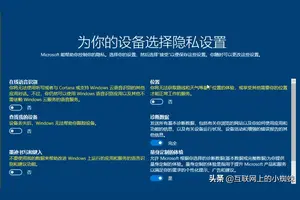
本文主要为您介绍安装win10选择隐私设置,内容包括win10系统更新出现“为你的设备选择隐私设置”是什么意思?,Win10隐私如何设置,安装win10创意者更新隐私设置怎么设置。您看一下上面这些选项,是否有您不可以接受的条款,建议把广告那个关闭,其他的,看您对Microsoft的信任程度而定您是否要把它关闭,若有
本文主要为您介绍win10分屏主屏设置在哪,内容包括win10怎么分屏显示windows10分屏显示操作详细步骤,win10电脑分屏怎么设置在哪,win10分屏时,把那个主屏设置点成副屏上面的,怎么能复原下,现。按住鼠标左键,将word窗口向左上角拖动,直至屏幕出现全屏提示框(灰色透明蒙板)。
本文主要为您介绍win10如何设置合上就断网,内容包括win10笔记本怎么设置合上盖子不自动关闭wifi,保留开启wifi,win10怎么设置自动断开网络连接,笔记本如何设置合盖不断网。网络频繁断开时,一般是开机2小时之后。那么说明这种情况和开机的时间是有关系的所以重启电脑是我想到的最简单的方法2不是所有人都可以接受开机
本文主要为您介绍win10重新运行设置向导,内容包括如何修改开机启动项win10,Outlook2016怎么重新运行设置向导,如何重新运行windowsmadiaplayer的设置向导?急~~~~~~~~。工具/原料windows10方法/步骤1win10修改启动项的位置跟win7和win8位置已经不再一处。首先,我们看下win7或win8
本文主要为您介绍win10慢设置怎样,内容包括win10下载东西特别慢,Win10系统下载速度特别特别慢怎么办,应该不是网络问题吧,百兆宽,Win10网速慢怎么办。点击屏幕右下角无线的icon,右击该图标并选择“打开网络和共享中心”2、在网络和中心中点击网络活动下的连击名称;
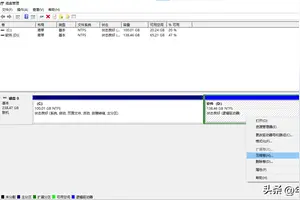
本文主要为您介绍win10系统分区怎么设置,内容包括如何给win10系统分区,win10怎么分区设置ufi启动引导,windows10系统怎么进行分区。预装win10系统新电脑分区的具体步骤如下:注意事项:千万不要动以下红色框框的分区:恢复分区跟EFI系统分区,否则预装系统无法恢复;右机
本文主要为您介绍win10怎么取消蓝牙免提设置,内容包括win10蓝牙怎么打开关闭,Win10电脑如何关闭蓝牙免提设备?,win10蓝牙怎么打开关闭。方法一,电脑和设备中关闭我们点击win10的“开始”菜单我们选择“电脑设置”在电脑设置中我们选择“电脑和设备”在“电脑和设备”中我们找到
本文主要为您介绍win10刷新设置成关机,内容包括win10关机更新怎么设置关闭,win10更新并关机怎么弄,win10怎么设置更新完后关机。最近有朋友问小编win10关机显示更新并关机,怎么取消,对于win10关机时提示更新并关机的问题,相信很多人都遇到过。win10系统更新
本文主要为您介绍联想e550win7改win10怎么设置,内容包括电脑系统win7改win10方法,联想电脑win7系统怎么改成win10,联想笔记本win7改win10怎么设置。首先我们需要到微软的官方网站上面,登录微软官网。 2、登录之后,我们这里直接点击“立即加入”,加入微软预览版的试用。 3、来到“接受使用