windows之家
win10如何设置取消待机黑屏
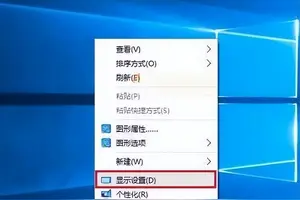
本文主要为您介绍win10如何设置取消待机黑屏,内容包括win10电脑怎么设置关闭屏幕黑屏或进入睡眠状态,win10怎么之关闭屏幕不待机,win10怎么设置关屏幕不待机。工具:win10win10 电脑设置关闭屏幕黑屏或进入睡眠状态方法如下:在电脑屏幕的左下角的开始处右击鼠标,或者按键盘的win加x,会出
本文主要为您介绍win10如何设置取消待机黑屏,内容包括win10电脑怎么设置关闭屏幕黑屏或进入睡眠状态,win10怎么之关闭屏幕不待机,win10怎么设置关屏幕不待机。工具:win10win10 电脑设置关闭屏幕黑屏或进入睡眠状态方法如下:在电脑屏幕的左下角的开始处右击鼠标,或者按键盘的win加x,会出
本文主要为您介绍win10vpdn拨号设置,内容包括win10如何安装国税VPDN,W10操作系统VPDN怎么设置?,win10怎么设置拨号连接。VPDN安装说明不同的电脑系统,不同的上网方式,VPDN的安装操作也不同.98系统须安装ENTER500拨号软件,再建立VPDN虚拟连接
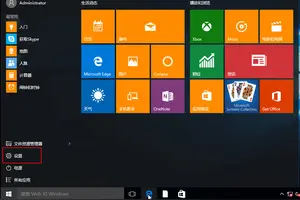
本文主要为您介绍怎样更改Win10屏幕保护设置,内容包括win10怎么设置屏保,win10系统怎么设置屏幕保护,win10系统怎么设置电脑的屏保。工具: WIN10方法和步骤:点击开始菜单选择打开“设置”。
本文主要为您介绍win10文字设置在哪里,内容包括win10字体设置,win10电脑屏保设置文字,win10字体设置。字体更换需修改注册表,有风险,需谨慎! 1. 联网搜索字体大全,选择喜欢的字体下载到本地(注意下载字体文件的安全性哟)
本文主要为您介绍win10系统怎么设置天气位置,内容包括win10系统如何更改默认地理位置(用于显示天气),Win10系统自带天气功能的位置设置?,win10中天气怎么设置默认位置?。所需工具:WIN10 方法: 单击开始天气
本文主要为您介绍win10的邮箱需要怎么设置密码,内容包括如何给win10邮件加密,win10邮件应用怎样设置和使用,win10怎样设置电子邮件和密码。登录邮箱后,进入写信页面并编辑好邮件,勾选编辑框下方的“邮件加密”选项,设定查看的密码(6位),也可根据需要勾选“在已发送邮件中保存密码
本文主要为您介绍win10设置程序开机自动启动没有反应慢,内容包括win10为什么开启了快速启动,开机速度没有变化,win10程序启动缓慢,怎么办,怎么解决装了win10开机启动太慢。win10开启了快速启动,开机速度没有变化是不是系统不兼容?内存多少?桌面东西多么?还可以清理下灰尘,注意硬件保养。一些建议和分析1 电
本文主要为您介绍win10系统怎么设置开机无密码,内容包括win10怎么设置开机不要密码,如何设置win10开机不用密码,怎么设置win10开机不要密码。WIN10开机以后点击一下【开始】然后面它的搜索栏处输入【netplwiz】就可以看到提示。进入到用户长户界面,把【要使用本计算机,用户
本文主要为您介绍win10快速启动按钮在哪里设置,内容包括win10快速启动功能怎么设置,windows10快速启动在哪,win10如何设置快速启动。进入控制面板 - 电源选项 - 选择电源按钮的功能,发现关机设置中的“启用快速启动”功能项不见了。Windows10系统开启、关闭“启用
本文主要为您介绍win10系统打印机如何设置单面打印,内容包括w10系统怎么设置单面打印,windows10怎么设置打印机单面打印机,win10系统的电脑怎么设置打印机双面打印。方法如下: 进入系统后,点击“开始”菜单,选择“设置”。或者输入快捷键“Win+I”进入设置界面,并点击“设备”。 2、在弹出新窗口中,
本文主要为您介绍win10中web网站属性设置吗,内容包括win10系统的webgl服务如何开启,win1064位怎么在本地配置WEB网站IIS类型的,win10系统的网页浏览器怎么设置。方法/步骤我们首先打开控制面板,可以在桌面双击控制变图标,也可以在搜索框搜索打开win10系统的webgl服务如何开启打开控制面板后,点
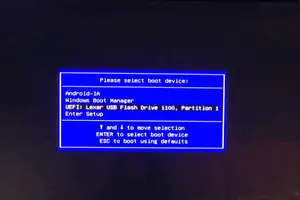
本文主要为您介绍win10怎么启动设置u盘启动,内容包括win10怎么进入u盘启动界面,win10怎样设置系统u盘启动,u盘启动w10怎么启动。方法详解:下载镜像后,安装魔方(点此下载),在魔方“应用大全”找到魔方U盘启动,如下图
本文主要为您介绍win10电脑完全放电设置,内容包括w10系统笔记本电池怎么放电,win10笔记本怎么设置电池充满电,新买的笔记本电脑说要完全充放电,如何做呢。尽可能用外接电源,少使用电池这些通用的道理就不多说了,小编主要介绍的是在win10下有关省电和延长电池配置的软配置,在win10下点击桌
本文主要为您介绍笔记本win10省电设置,内容包括Win10系统如何设置省电模式,设置WIN10专业版笔记本节电模式的方法是什么?,win10系统怎么开启节电模式。第一步:打开控制面板,选择电源选项。 第二步:电源使用方案选择:一直开着 ;关闭监视器:从不 ;关闭硬盘:从不 ;系统待机:从不 。好了
本文主要为您介绍win10怎么设置某款软件不能联网,内容包括win10怎么让某些软件禁止联网的方法,Win10系统中如何禁止某个程序联网,win10怎么让某些软件禁止联网的方法。你这个想法不难,预先下个腾讯电脑管家即可。管家的功能挺全的。这个问题,你利用管家工具箱内的流量监控功能可以禁止软件访问网络。打开腾讯电脑
本文主要为您介绍win10耳机怎么设置在前面,内容包括W10系统耳机前后面板在哪里设置?,win10耳机插前面没声音怎么设置,win10电脑的前置耳机没有声音怎么设置。打开控制面板硬件和声音Realtek高清晰音频管理器扬声器。注:打开控制面板快捷键“WIN+X”。2、点击右上角设置,打开选项。3、选择
本文主要为您介绍win10系统部分设置变成英文版,内容包括为什么我升级win10后部分界面变成英文版的了,如何将win10系统改为英文版,如何将win10改成英文版系统。如果你的电脑符合我说 的情况,可以按我说的设置:如果你的电脑之前安装win10系统之后安装了中文语言包,而系统自动更新之后系统界面编程英
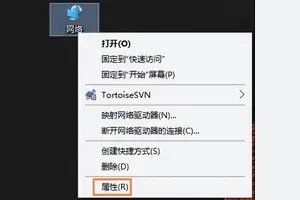
本文主要为您介绍win10系统ipv4在哪设置,内容包括win10自动配置ipv4地址169,win10系统如何更改ipv4的首选和备用地址,win10系统怎么设置ip地址。工具: WIN10系统。方法和步骤:进入系统,右键点击任务栏网络图标,打开【打开网络和共享中心】。
本文主要为您介绍win10重新设置分区,内容包括windows10怎么重新分区,win10怎么重新分盘,win10系统怎么重新分区?。windows10系统重新分区步骤如下:重新分区会将磁盘格式化,因此要将重要的文件备份。准备工具:老毛桃U盘启动盘具体步骤:给电脑插上老
本文主要为您介绍win10游戏自动缩放设置,内容包括win10笔记本全屏缩放怎么玩游戏不是全屏,win10玩cf怎么全屏屏幕就缩小在左上方,win10,视频一全屏,自动缩小,游戏一全屏,马上切换出去,怎么解。有些游戏你可以在游戏的菜单中选择与你显示器一致的分辨率。这样就是满屏的。有些游戏可能没有提供你所想要的分辨率(比如,一些比较小众的分辨率
本文主要为您介绍如何设置win10任务栏图标,内容包括windows10怎么设置任务栏显示应用图标,win10怎么设置任务栏显示应用图标,win10怎么自定义任务栏图标。点开小三角后,把鼠标放在隐藏的图标上1将光标放在图标上面,按住左键,就可以2另一方面,可以将图标拖动到任务栏去显3点击桌面左下角开始菜单
本文主要为您介绍win10无法设置屏幕刷新频率,内容包括Win10监视器设置屏幕刷新率方法,win10系统怎么设置屏幕刷新率,求助:win10无法更改屏幕刷新频率。我们在升级了win10系统之后,觉得win10系统的屏幕看久了眼睛很累,其实这是和win10系统屏幕刷新频率有关系的,我们可以查看并设置
本文主要为您介绍win10耳机没有声音麦有声音怎么设置,内容包括w10电脑的耳机没有声音怎么设置,我电脑win10专业版的用音响有声音耳机没有声音麦可以,win10电脑耳机说话没声音怎么设置。打开控制面板硬件和声音Realtek高清晰音频管理器扬声器。win10耳机没有声音怎么设置
本文主要为您介绍win10nvidia的设置,内容包括win10nvidia怎么调整,win10显卡设置在哪里打开,win10nvidia控制面板怎么设置。电脑是NVIDIA显卡的话可以按以下步骤进行操作:在电脑桌面空白位置,点击鼠标右键,然后选择【NVIDIA控制面板】2、在打开的NVID
本文主要为您介绍win10内存频率设置修改,内容包括如何修改内存频率,怎样在bios设置内存频率,怎么修改内存频率。改不了,系统自动认的 只能设置虚拟内存 方法:我的电脑---右键----属性----高级----性能设置----高级---更改 虚拟内存