windows之家
win10计算机系统安全设置
本文主要为您介绍win10计算机系统安全设置,内容包括win10系统怎么设置安全模式,Win10系统怎么更改安全性和维护设置,如何设置win10系统的WindowsDefender功能。win10系统怎么设置安全模式在Win10之前的Windows系统中,我们只需要在开机的时候按下“F8”键就可以选择进入到“安全模式”,
本文主要为您介绍win10计算机系统安全设置,内容包括win10系统怎么设置安全模式,Win10系统怎么更改安全性和维护设置,如何设置win10系统的WindowsDefender功能。win10系统怎么设置安全模式在Win10之前的Windows系统中,我们只需要在开机的时候按下“F8”键就可以选择进入到“安全模式”,
本文主要为您介绍win10怎么设置睡眠不关机,内容包括win10怎么设置不休眠,如何使电脑不关机不休眠win10,Win10怎么设置不待机。在Win10桌面空白位置,点击鼠标右键,在弹出的右键菜单中,选择进入个性化设置。二、进入Win10个性化设置后,点击底部的【屏幕保护程序
本文主要为您介绍win10声卡声道设置,内容包括win10怎么调左右声道,win10系统怎么设置扬声器为默认播放设备,win10声道怎么设置7.1,不要5.1的。右键点击右下角音量图标,然后选择“播放设备”;在播放选项卡下,双击“扬声器”,或选择扬声器再点属性;在“扬声器”属性中,点击【级别】标签
本文主要为您介绍win10龙珠斗士z手柄设置,内容包括WIN10怎样校准和设置游戏手柄游戏手柄设置方法,七龙珠Z电光火石3手柄设置,龙珠斗士Z用PS4手柄该怎么操作PS4手柄。首先连接手柄,系统会安装驱动,请稍后。驱动安装成功后,我们右键点击【开始】菜单,选择【控制面板】。在【控制面板】界面点击【查看设备和打印
本文主要为您介绍win10储存没有详情设置,内容包括w10无法更改储存位置,win10设置中存储看不了怎么办,win10系统,系统设置,储存,应用储存在c盘是灰色的,没有储存。您好看,win10默认保存位置更改为D盘步骤:停止Windows Update服务。2、右键单击【开始】菜单-【设置】-【系统】-【储存
本文主要为您介绍电脑显卡win10设置分辨率,内容包括win10系统电脑分辨率怎么设置,windows10怎么设置分辨率,win10自定义显示器分辨率怎么设置。方法/步骤在WIN10系统的桌面上,单击鼠标右键,弹出菜单,在其中选择显示设置。在打开的显示设置窗口中并没有调整分辨率的选项,我们在显示
本文主要为您介绍win10系统指纹设置为灰的,内容包括华硕a豆笔记本重装win10后指纹设置是灰色,驱动是在官网下载安装,win10Windowshello下的设置按钮为灰色,我已设置好了PIN码搜狗,win10指纹开机设置是灰色的怎么办win10指纹开机设置是灰色爱问知。在任务栏搜索框中输入“服务”,在搜索结果中打开“服务”; 2、在win10服务中找到IPsec Policy Agent,双击
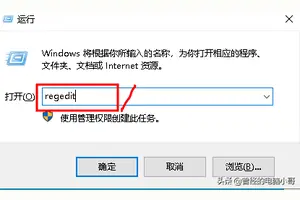
本文主要为您介绍win10怎么设置电脑用户名,内容包括window10怎么设置电脑账户名,win10怎么设置开机密码和用户名,window10电脑用户名怎么改。步骤: 1,首先在开始菜单,右键,选择运行
本文主要为您介绍win10怎么设置安全警报,内容包括Windows10专业版下警报设置技巧呢?,windows安全警报怎么开启,win10怎么关闭右下角的windows安全警报窗口。方法一:关闭Win10系统的防火墙右键点击开始菜单按钮,选择控制面板;2、在控制面板中依次打开 【系统和安全】》【Windows防火墙】
本文主要为您介绍win10怎么设置电脑开始,内容包括windows10怎么设置开机启动项,win10我的电脑怎么放在开始菜单,Win10怎样设置开机启动?。建议安装百度卫士win10兼容版,完美兼容win10操作系统,打开百度卫士,选择电脑加速开机启动项设置,根据需要选择需要禁用的启动软件,
本文主要为您介绍win10设置账户无法更改密码,内容包括win10系统无法更改用户名和密码,win10为什么我无法更改账户名称和密码,win10不能改账户密码怎么办。鼠标点击开始菜单,点击用户头像,右击后选择“更改账户设置”。2.左侧点击登陆选项,右边点击密码下的“更改”。
本文主要为您介绍win10文件安全权限设置在哪里打开,内容包括windows10怎么获取打开文件夹的权限,如何设置windows10文件权限,win10怎样获得文件管理权限。你好,win10系统用管理员权限打开文件方法 本操作是在win10系统下的,其实和win7/win8下差不多的,理论上是一样的。废话不多
本文主要为您介绍如何设置电脑不自动更新win10,内容包括如何将win10系统设置不自动更新,win10系统怎么设置不自动更新,如何让电脑系统不自动升级win10。Windows10默认开启自动更新功能,且不再面向普通用户提供关闭选项,通过常规设置是不能关闭Win10的自动更新的,只能通过高级一点的
本文主要为您介绍win10上不了网ip设置无线路由器,内容包括Win10设置不了路由器怎么办,win10无线网络连接没有有效的IP配置,怎么修复?,win10开wifi获取ip地址失败怎么办。将路由器和猫重启一下,一般都可以解决或者在开始菜单上单击鼠标右键,选择“命令提示符”,右键以管理员身份运行,右键管理员身份打开,在命令提
本文主要为您介绍笔记本电脑win10取消密码怎么设置密码,内容包括win10电脑取消开机密码怎么设置,笔记本win10开机密码怎么取消,win10电脑开机密码怎么取消设置。Win10怎么取消开机密码右键Win10系统的开始菜单,选择弹出菜单里的运行,在运行对话框里输入:netplwiz,然后点击确定,点击后
本文主要为您介绍电脑win10密码设置取消,内容包括win10电脑开机密码怎么取消设置,win10电脑取消开机密码怎么设置,win10电脑设置了密码怎么取消。朋友,你好,如果忘了WINDOS开机密码,有两种最常用的方法:第一种:开机后,按下F8进入”带命令提示符的安全”模式,输入”NET US
本文主要为您介绍win10系统拨号设置无线路由器,内容包括windows10系统怎样设置无线宽带路由器,w10系统怎样设置无线路由器,win10宽带自动连接无线路由器怎么设置。如果是需要拨号的宽带猫接无线路由器,按照下面的方法设置:无线路由器插上电,先不要接猫,电脑连接无线路由器任一LAN口 ;2、 浏览器地址
本文主要为您介绍win10关闭硬盘怎么设置方法,内容包括win10怎么关闭硬盘休眠,win10系统怎么防止电脑硬盘关闭,笔记本win10系统双硬盘如何取消硬盘频繁关闭启动。win10设置关闭硬盘休眠的步骤如下: 首先需要打开控制面板,并点击电源选项:
本文主要为您介绍如何设置一直win10亮屏,内容包括win10怎么设置屏幕常亮不休眠,win10怎么设置屏幕常亮不休眠?,win10系统怎么让屏一直亮着,因为我晚上要下载东西,有时候屏黑。台式机一般都是显示器设置屏幕亮度,笔记本按照以下步骤:1. 启动笔记本电脑,在桌面右下角点击电源图标,如图所示,在弹出的窗体中点击“调整
本文主要为您介绍win10桌面权限设置在哪里,内容包括win10怎么设置权限,win10电脑管理员权限怎么设置,win10怎么设置权限。win10怎么设置权限呢!当我们局域网里有电脑需要共享的时候怎么设置权限,这个权限有写入权限要怎么操作,如下图有解析。方法/步骤如下图所
本文主要为您介绍苹果电脑win10右键设置在哪里,内容包括苹果电脑windows系统怎么设置右键,触摸板右键,苹果笔记本安装windows10后触摸板没有右键怎么办,苹果电脑win10触摸板怎么设置右键菜单?。方法如下:1.在系统右下角点击“Boot Camp”图标,选择“Boot Camp 控制面板”;
本文主要为您介绍win10移动宽带有线连接设置方法,内容包括win10怎么连移动宽带,Win10笔记本电脑,用有线连接网络怎么设置?,Win10怎么设置有线网络和WiFi网络优先级。右键开始,控制面板。首先打开点击的“控制桌面”;2、然后找到“网络和Internet”,点击;3、然后点击“网络和共享中心”;4、然后在
本文主要为您介绍win10设置桌面资料为d盘,内容包括如何将win10系统默认下载文件的位置改为D盘?,请问怎么将我的文档、桌面、系统临时文件路径设置为默认分配到D,桌面怎么设置到d盘。将桌面文件默认到d盘的方法如下: 电脑:华为笔记本。 系统:win10。 首先在系统盘(C盘)找到用户文件夹,在自己用户名的文件夹下找到
本文主要为您介绍怎么设置win10返回更新,内容包括win10怎样手动回退之前的版本?,win10怎么回退到以前的版本,系统自动升级到win10怎么返回。win10怎样手动回退之前的版本的操作步骤: 单击win10系统开始菜单,选择设置选项; 2、在设置界面,点击“Update&secur
本文主要为您介绍win10设置桌面变黑,内容包括桌面问题,Win10系统整个界面变成黑色怎么解决,win10桌面壁纸变黑怎么恢复,Win10桌面背景变黑色怎么处理。Windows的桌面背景变成了黑色,可以在设置里面,进行有效的背景选择和重新设置,这样可以达到理想的使用效果。 Windows是电脑常用