windows之家
苹果电脑win10鼠标怎么设置
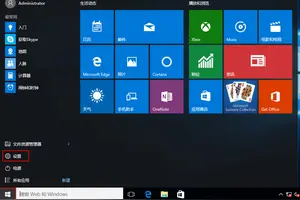
本文主要为您介绍苹果电脑win10鼠标怎么设置,内容包括苹果笔记本电脑window系统鼠标怎么设置,如何在苹果电脑win10系统下用苹果鼠标?,苹果电脑win10系统怎么设置鼠标。先把电脑WIN10系统的蓝牙打开: 打开“设置”,选择“设备/蓝牙/打印机/鼠标”,选择“蓝牙”,点击“管理蓝牙设备”,确认处于打开状态
本文主要为您介绍苹果电脑win10鼠标怎么设置,内容包括苹果笔记本电脑window系统鼠标怎么设置,如何在苹果电脑win10系统下用苹果鼠标?,苹果电脑win10系统怎么设置鼠标。先把电脑WIN10系统的蓝牙打开: 打开“设置”,选择“设备/蓝牙/打印机/鼠标”,选择“蓝牙”,点击“管理蓝牙设备”,确认处于打开状态
本文主要为您介绍win10整个设置都打不开,内容包括win10的设置打不开怎么办,Win10正式版“设置”无法打开怎么办,这样子win10所有的设置都打不开怎么办啊??。Windows10系统打不开控制面板和PC设置的解决方法第一步:用专业杀毒软件查杀病毒(略)。第二步:在本地组策略编辑器中更改禁止访问“
本文主要为您介绍win10旋转屏幕设置,内容包括WIN10屏幕旋转怎么设置,win10家庭版屏幕旋转如何设置,如何旋转屏幕设置win10。今天跟大家介绍下Win10系统设置屏幕旋转的方法,希望能帮助到你们!方法/步骤1在桌面的空白处点击一下鼠标右键,然后再点击【显示 设置】
本文主要为您介绍笔记本win10新机设置,内容包括如何通过Win10优化让电脑回到新机状态?,win10新电脑怎么设置最好,我笔记本新装了win10的系统,然后需要自己注意设置些什么,比如。打开我的电脑,选择C盘,右键单击属性,选择常规,然后选择磁盘清理,弹出清理界面。选择要删除的文件,然后选择下面的清理系统文件就可以了。这
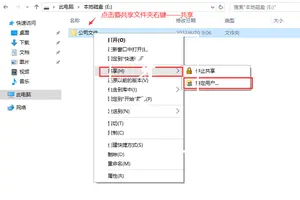
本文主要为您介绍win10共享设置最高多少用户,内容包括访问win10共享需要的用户名及密码是多少,win10如何设置系统最高用户账号密码,win10如何设置系统最高用户账号密码。选中你需要共享的文件,鼠标右击,选择“属性”,如图:2、在“属性”对话框中,单击“共享”选项卡,单击“共享”按钮,如图:3、选择你要共享
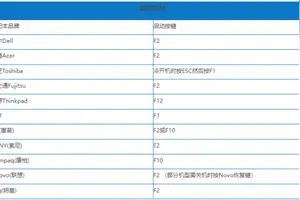
本文主要为您介绍win10怎么设置uefi启动不了系统安装win7,内容包括win10uefi改win7怎么改,uefi下win10安装win7组成双系统失败求解决方法具体内容看补充,我怎么无法安装UEFI引导的win7系统。方法/步骤插入制作好的U盘启动盘,开机按F2进入BIOS,切换到Boot页面;2、选择Secure Boot按回车改成Disabled,
本文主要为您介绍win10系统卡输入法怎么设置在哪里设置方法,内容包括Win10输入法设置在哪,win10系统默认输入法怎么设置,win10系统怎么设置输入法。※win10系统默认输入法设置方法。有2种。⒈用控制面板设置 ⑴右键单击任务栏的视窗图标 ⑵在弹出的菜单里选择【控制面板】 ⑶会出现这个
本文主要为您介绍华硕win10biosu盘启动设置u盘启动不了系统,内容包括华硕x441n笔记本win10系统无法u盘启动,华硕怎么进入bios设置不能设置u盘启动,华硕笔记本启动项也设置了,U盘就是启动不了,怎么解??。华硕进入bios设置设置u盘启动用【u深度u盘启动盘制作工具】制作u启动盘后,启动电脑,在进入开机画面的时候按“F8/esc”(不同品牌
本文主要为您介绍win10相机像素设置吗,内容包括window10相机怎么设置分辨率,求助win10相机不能用,如何打开win10电脑摄像头拍照。在Windows 10系统下安装软件的时候,安装任何软件都提示无法安装该应用,出现这种情况该如何解决呢?下面就让我们一起来看看Windo
本文主要为您介绍win10黑屏唤醒时密码设置方法,内容包括win10怎么设置睡眠唤醒需要密码,win10没有唤醒时需要密码怎么设置,win10每次唤醒要密码怎么设置。在桌面右下角的电池标志上单记鼠标右键,并在弹出窗口中选择,如下图所示。在电源设置界面上,缺省会进入电源计划的菜单,点击左方树形菜单的选择
本文主要为您介绍win10设置不了豆沙绿,内容包括Win10怎么把文件管理器的背景设置为豆沙绿?修改注册表color项的那,WIN10里的WORD设置豆沙绿,在打印出来的文档也带的有了,不是白,电脑设置的豆沙绿显示不出来怎么办。具体方法如下: 使用“Win+R”快捷键调出“运行”,输入“regedit”确定,打开注册表编辑器。 2、在“注册表编辑器”里依次选择:
本文主要为您介绍我win10设置电脑密码忘记了怎么办,内容包括win10忘记了电脑密码怎么改,Win10忘记密码怎么办,win10电脑设置账户密码忘记了怎么办?。在WIN10系统中点击【开始】-------【电脑设置】进入电脑设置界面,点击【用户和账户】3点击登陆选项,在这里可以到可以设置密码,图
本文主要为您介绍win10有线宽带连接设置,内容包括win10怎么连接有线网络,Win10笔记本电脑,用有线连接网络怎么设置?,windows10宽带连接怎么设置。1)如果是宽带本身的问题,首先直接联接宽带网线测试,如果是宽带的问题,联系宽带客服解决。2)如果是路由器的问题,如果原来可以用,暂时不能
本文主要为您介绍不同网络win10远程桌面设置,内容包括windows10怎么局域网远程桌面连接,如何多人远程桌面连接win10,win10两台电脑怎么开远程。进入的方法,右键此电脑(我的电脑)点击属性,或进入控制面板-系统。 在系统界面,点击远程桌面。 在远程桌面选项下,选择允许远程连接到此计
本文主要为您介绍激活win10进设置,内容包括win10电脑右下角提示“激活windows10转到设置以激活windows”怎,怎么激活windows10系统,win10,,,激活Windows转到设置,怎么回事?。原因分析:其实,这是系统在告诉用户win10的试用期快到了,需要重新注册而已。具体方法:在win10右下角,出现“激活windows 转
本文主要为您介绍win10恢复后不能打开设置,内容包括Win10正式版“设置”无法打开怎么办,win10恢复出厂设置后打不开设置和控制面板,桌面只有回收站,怎么,win10系统还原后设置打不开其它应用也不好使了怎么办。从win10推出以来,开始菜单一直存在经常打不开的情况,虽然重启下系统是可以解决问题,但总不能一直启动系统来解决开始菜单打不开的问题,么
本文主要为您介绍win10更换路由器怎么设置,内容包括win10设置新路由器怎么设置,win10怎么调路由器,windows10怎么设置成路由器。win10连无线路由器的安装与设置步骤如下:将宽带主网线插入路由器的wan口,用一根网线将路由器的lan口和计算机相连。2、单击桌面左下
本文主要为您介绍荒野行动win10显卡设置,内容包括荒野行动puls全中画质配置要求是什么?,w10怎么调显卡玩游戏最佳,win10显卡设置在哪里打开。荒野行动plus配置要求参考如下;操作系统:64-bit Windows 7, Windows 8.1, Windows 10处理器:I
本文主要为您介绍win10风扇设置被动吗,内容包括win10系统笔记本的风扇为什么关不掉只要开机就一直转风扇设置主动,win10系统cpu风扇如何设置自动调速,升级到win10电脑噪音变的很大啊,这是怎么回事呢,按照百度上设置。调CPU风扇转速是比较复杂的。由于各种BIOS的界面不太一致这个无法具体针对说明,这里只能说一下一般情况下调CPU风扇转速前提要在主板
本文主要为您介绍装win10出现蓝屏恢复出厂设置,内容包括安装win10过程中蓝屏,安装win10系统提示recovery蓝屏怎么解决,升级安装Win10正式版后出现蓝屏怎么办。电脑蓝屏的原因与蓝屏的解决办法 一:电脑超频过度引起电脑蓝屏 我们可以从软、硬两方面来解释蓝屏现象产生的原因。从硬件方面来说,超频过度是
本文主要为您介绍win10电脑启动自动进入bios设置,内容包括win10开机自动进入bios,电脑win10自动进入bios怎么办,win10系统开机自动进入bios怎么办。电脑开机自动进入主板CMOS界面,如果排除人为误操作进入(可按ESC键退出),则说明电脑开机通电自检未通过,一般为CMOS参数出错或硬件
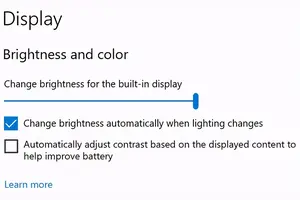
本文主要为您介绍升级盗版win10设置调不了亮度,内容包括升级win10后不能调节屏幕亮度怎么办,win10系统升级正式版过后屏幕亮度无法调节怎么处理,电脑升级win10后亮度无法调节怎么办。安装完WIN10后,WIN10会自动更新硬件驱动,更新完之后,电脑就出现亮度很低,点击笔记本电源管理。选择调整屏幕亮度,当然还可以通过其
本文主要为您介绍win10的桌面文件保存在哪里设置,内容包括怎么设置win10桌面存储的位置,怎样设置win10桌面存储的位置,win10系统文件如何存到桌面上。Win10桌面文件路径更改教程方法步骤如下:首先进入Win10这台电脑,然后进入系统盘,然后依次进入【用户】--【系统账号文件夹】--然
本文主要为您介绍win10如何手动设置无线网,内容包括win10怎么手动添加无线网,笔记本windows10系统怎么手动添加wifi,Win10系统怎么手动添加无线配置文件。很多人喜欢用无线网络,少了根电线的牵绊,win10可以手动添加无线网络,打开网络和共享中心,选择手动连接到无线网电脑技术发展很快,导致无
本文主要为您介绍win10系统声音恢复默认设置,内容包括win10系统怎么设置扬声器为默认播放设备,win10怎么可以让扬声器回复默认,win10怎么将扬声器设置为默认状态。升级Win10正式版后没有声音解决方法 1更新Win10声卡驱动程序:小编推荐大家使用“驱动人生”来更新Win10声卡驱动程序。安装并运