windows之家
win10系统怎么设置usb共享网络连接电脑连接网络打印机
本文主要为您介绍win10系统怎么设置usb共享网络连接电脑连接网络打印机,内容包括win10怎么连接网络共享打印机,Win10系统怎么设置连接网络打印机,Win10怎么设置连接网络打印机。方法如下: 进入系统后,点击“开始”菜单,选择“设置”。或者输入快捷键“Win+I”进入设置界面,并点击“设备”。2、在弹出新窗口中,找
本文主要为您介绍win10系统怎么设置usb共享网络连接电脑连接网络打印机,内容包括win10怎么连接网络共享打印机,Win10系统怎么设置连接网络打印机,Win10怎么设置连接网络打印机。方法如下: 进入系统后,点击“开始”菜单,选择“设置”。或者输入快捷键“Win+I”进入设置界面,并点击“设备”。2、在弹出新窗口中,找
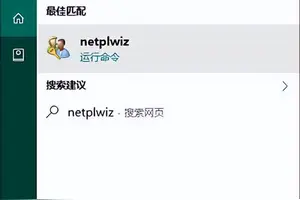
本文主要为您介绍win10笔记本登录密码取消密码怎么设置密码,内容包括win10电脑取消开机密码怎么设置,win10电脑开机密码怎么取消设置,win10电脑怎么取消登录密码。Win10怎么取消开机密码右键Win10系统的开始菜单,选择弹出菜单里的运行,在运行对话框里输入:netplwiz,然后点击确定,点击后
本文主要为您介绍win10怎么设置不用密码登录密码怎么设置,内容包括怎么设置win10不用密码登录,w10怎么设置不用密码登录,win10怎么设置为无密码登陆系统。使用上新版win10的用户肯定又在纠结登录密码的问题了,下面小编教大家怎么取消登录密码,供大家参考!步骤阅读工具/原料win10方法/步
本文主要为您介绍win10如何设置默认软件打开方式打开方式,内容包括Win10怎么设置默认打开程序,win10系统怎么设置doc默认打开方式,win10怎么设置默认的打开方式。win10设置默认程序可以通过自带的“默认程序”来设置软件工具:Win10 1511专业版右击开始菜单选择控制面板。2、在窗口右上角将查
本文主要为您介绍win10怎么设置家庭共享的打印机共享打印机,内容包括win10怎么设置共享打印机共享,win10系统怎么设置打印机共享的打印机,Win10怎么设置打印机共享。win10怎么设置共享打印机共享,具体步骤介绍如下:在win10系统下打开控制面板,在所有控制面板项中选择设备和打印机进入下一步。2、接
本文主要为您介绍苹果电脑win10端口设置,内容包括苹果电脑用win10系统怎么设置,苹果电脑怎么安装windows10系统,如何在苹果电脑上安装win10。首先打开mac的finder,找到应用程序里的实用工具中的Boot Camp助力工具。
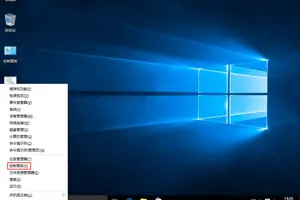
本文主要为您介绍win10怎么设置为流量,内容包括win10怎么设置按流量计费网络?,Win10如何将本地连接设置为按流量计费网络呢?,win10无线网络怎样设置为按流量计费窗口?。1,按Win+R打开运行,输入regedit回车打开注册表编辑器。或者右击开始菜单,选择运行。
本文主要为您介绍将一台WIN10的设置导入另一台电脑,内容包括如何将win10系统从一台电脑完美克隆到另一台电脑,win10迁移到另一台电脑,如何将windows10换到另一台电脑上。问:如果我通过线下或线上购买的方式购买了 Windows 7 或 8/8.1 的零售版许可,随后升级至 Windows 10,那么能否以
本文主要为您介绍怎样设置win10任务视图,内容包括win10任务视图怎么用,Win10正式版任务视图怎么用,Win10任务视图在哪怎么打开。激活多任务视图。windows10多任务的快捷键是“win+Tab”(如图,也可以通过点击任务栏上的“多任务视图”按钮激活操作),打开
本文主要为您介绍绝地求生耳机均衡器设置win10,内容包括绝地求生耳机声音清晰度提高方法介绍耳机怎么设置好,怎么样设置耳机window10,耳机吃鸡均衡器该怎么调?。亮度:这个可以调高点,更容易发现LYB。当然了,如果你的显示器有自动暗部平衡,亮度就不用太高。屏幕比例:这应该说是屏幕渲染比例(对比其它
本文主要为您介绍win10虚拟机桥接网络设置,内容包括虚拟机怎么在win10里面桥接,vmware中win10怎么连接网络设置,WIN10虚拟机桥接无线网卡。第一种方法:NAT模式在创建空白虚拟机时,按照经典模式创建出的网络适配器,一般是NAT模式NAT模式上网是最方便的,几乎不用设置,因为它
本文主要为您介绍win10窗口颜色空间设置,内容包括windows10怎么设置窗口颜色设置,win10调整'设置'应用窗口颜色,win10系统如何设置窗口颜色。首先,请大家点击Win10系统中的开始菜单,打开开始菜单页面之后,点击开始菜单中的“设置”按钮,进入Win10系统设置页面。
本文主要为您介绍win10暗黑破坏神2全屏设置,内容包括暗黑2win10怎么全屏,win10玩暗黑2不能全屏怎么办,win10玩暗黑2不能全屏怎么处理。你要是想开窗口模式就自己创建个快捷方式,然后点属性,属性里面有个目标,就是说快捷方式在什么盘里的内个,不要删除,在内个后面打上一个空格-
本文主要为您介绍设置耳机win10realtek,内容包括win10电脑插入耳机怎么设置,win10怎么设置realtek音响和耳机同时有声音,win10realtek高清晰音频管理器怎么设置。很简单,只要在realtek音频管理器里面点击最右上角的那个文件夹图标,然后勾选“禁用前面板插孔检测”点击确定,然后进行测试,就可以发现
本文主要为您介绍win10隐藏应用图标怎么设置,内容包括win10怎么快捷隐藏桌面图标,win10怎么隐藏桌面图标,win10怎么隐藏桌面图标怎么打开。方法一,自定义设置1我们用鼠标点击电脑右下角的向上箭头图标。2然后我们在弹出的选项中我们选择“自定义”3这样就进入“通知区域图标”,我们
本文主要为您介绍win10的dns设置在哪里设置,内容包括Win10怎么改DNS,win10系统dns怎么设置,win10如何设置dns。1更改DNS地址前,首先我们需要准备想要用到的DNS地址。一共需要两个地址:(1)首选DNS服务器地址(2)备选DNS服务器地址当然只填
本文主要为您介绍win10的默认程序设置在哪儿,内容包括win10默认程序设置在哪,Win10怎么设置默认打开程序,Win10怎么设置默认程序?。最近,有位win10正式版用户反映自己每次想要某些图片时,双击打开时系统都是用自己不是很喜欢的默认程序打开的。那么,在win10正式版系
本文主要为您介绍win10平板怎么设置9键输入,内容包括平板win10系统怎么设置9键输入法,九宫格输入法能在win10平板电脑上用吗,联想平板taba5000怎样设置拼音九键。此方法仅仅针对Windows10有效。这是从Windows10开始自带的工具。在紧急情况下非常实用。我们输入快捷键“Win+I”启动系统
本文主要为您介绍win10升级完个性化设置未响应,内容包括电脑更新win10后卡在个性化设置,并显示(未响应)怎么解决?百度,为什么升级win10一直在个性化设置就不动了?,请问一下Windows10更新后个性化设置显示未响应,电脑黑屏该怎么办。电脑卡的话就需要对电脑进行优化首先定期的,对电脑内的灰尘进行清理,台式机关机后打开机箱,用吹风机,冷风吹,本本就不用了。
本文主要为您介绍win10如何设置投影输出效果,内容包括windows10怎么设置投影方式,wⅰn10系统电脑如何设置投影仪,如何用Win10快速设置投影。Win 10系统连接投影机步骤如下:电脑开机;投影机开机;将连接在投影机上的VGA电缆插入到电脑对应接口上;有两种方法可以实现投影:a)
本文主要为您介绍win10程序设置以管理员运行,内容包括Win10怎么设置始终以管理员身份运行应用程序,win10如何设置以管理员身份运行,Win10怎么设置始终以管理员身份运行应用程序。首先,找到需要使用管理员运行的应用程序,随便用某个程序举个例子。 2、右键单击此程序,然后选择属性,或者按R。 3、进入属性后,
本文主要为您介绍怎样设置win10自带邮箱设置,内容包括win10怎么设置邮件,windows10系统自带邮件如何设置,如何设置Win10自带邮件软件。方法/步骤打开邮件应用打开方式1. 在开始菜单磁贴列表中打开打开方式2. 开始菜单->;所有应用->;邮件如果是第一次使用,则需
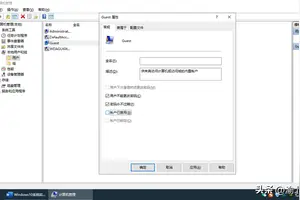
本文主要为您介绍win10怎么设置用户登录密码,内容包括win10登陆系统密码怎么设置,win10怎么设置个人账号密码,win10系统怎样为用户设置密码。Windows 10系统要设置开机密码,需打开“设置”选项,然后找到“账户”设置,然后就可以设置开机密码,或者修改开机密码。具体步骤如下
本文主要为您介绍win10系统怎么设置护眼,内容包括win10电脑设置护眼模式怎么设置,win10系统怎么调到护眼模式,电脑怎么开启护眼模式win10。windows+R键调出运行窗口(或者鼠标右击开始键,选择运行)在运行窗口中输入 regedit 调出注册表编辑器按照如下顺序找到win
本文主要为您介绍win10的1060显卡怎么设置,内容包括W101060显卡N卡设置里没有,win10显卡设置在哪里打开,windows10显卡设置在哪。你好双显卡电脑在运行一些游戏时,可能会因为兼容导致游戏无法安装或者闪退等。下面就给大家介绍win10怎么切换显卡。开启分步阅读模式操作方