windows之家
WIN10系统如何设置电脑开机音乐
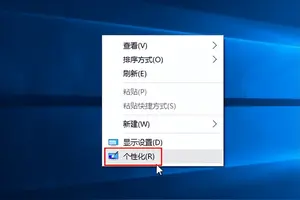
本文主要为您介绍WIN10系统如何设置电脑开机音乐,内容包括win10的开机声音怎么设置?,win10电脑怎样设置开机声音,win10怎么修改开机音乐。设置方法如下: 在桌面上点击右键,选择“个性化”打开“设置 - 个性化”窗口; 2、在设置界面切换到“主题”设置,在右侧点击“相关设置”
本文主要为您介绍WIN10系统如何设置电脑开机音乐,内容包括win10的开机声音怎么设置?,win10电脑怎样设置开机声音,win10怎么修改开机音乐。设置方法如下: 在桌面上点击右键,选择“个性化”打开“设置 - 个性化”窗口; 2、在设置界面切换到“主题”设置,在右侧点击“相关设置”
本文主要为您介绍win10启动和故障恢复设置>编辑,内容包括Win10系统启动和故障修复怎么打开,win10启动和故障恢复没有手动编辑启动选项,怎么能找路径,如何打开Win10系统下“启动和故障恢复”选项卡。windows10系统“启动和故障修复”相对于之前版本(baiwindows7,windows8)方法大致相同,具体方法如下:右键桌面
本文主要为您介绍win10设置指定时间关机命令行,内容包括Win10定时关机命令使用方法,win10怎么使用命令定时关机,win10怎么设置定时关机命令。Win10怎么定时关机?不管是XP、Win7/8大家最常用的还是通过定时关机命令实现关机。而最新的Win10系统,同样支持Windows
本文主要为您介绍win10如何设置开始屏幕全屏,内容包括Win10怎么设置开始菜单全屏使用,win10怎么把开始菜单变成全屏,w10桌面如何设置全屏。WIN10默认的点开始那里出来的是菜单,如果改一就会成为开始屏幕。在Win10桌面底部任务的空白处,点击鼠标右键,在弹出的选项中,选择【
本文主要为您介绍win10系统设置使用时间,内容包括win10怎么设置使用时间,win10怎么设置使用时间,win10系统时间怎么设置。通常情况下,电脑用户们都不会去记住自己电脑系统安装的具体时间是什么时候,但是偶尔用户们也会想知道自己电脑中系统的具体安装时间,那么用户们
本文主要为您介绍win10怎么设置首选网络,内容包括电脑首选无线网络怎么设置win10,w10怎样首选无线网络,win10怎样设置首选网络设置。登录无线路由器通过无线路由器后面的ip地址查看,无线路由器设置连接,通常是192.168.1.1或者192.168.0.1。打开网页浏览
本文主要为您介绍win10电脑屏幕睡眠在哪设置密码,内容包括win10电脑睡眠后怎么设置输入密码唤醒,win10怎么设置睡眠唤醒需要密码,win10睡眠锁屏密码怎么设置。在WIN10桌面空白处点击右键然后再点击【个性化】在个性化界面下点击【屏幕保护程序】屏幕保护程序设置界面下选择一个屏幕保护程序,然后再勾
本文主要为您介绍win10任务栏设置完全透明的,内容包括win10任务栏怎么设置全透明,如何让win10任务栏变成全透明,如何修改win10的任务栏为全透明。展开全部win10系统怎么让自己的任务栏变成透明的呢可以从我的电脑或者叫计算机找到并打开控制面板的选项卡在控制面板的主页面上打开外观和个
本文主要为您介绍win10电脑待机气泡怎么设置,内容包括待机电脑屏幕出现冒泡泡的那种怎么弄的,电脑待机时候出来水泡泡怎么设置?谢谢,怎么设置电脑待机时有气泡冒出来。首先普及一点屏幕保护相关知识:最开始屏幕保护程序是用来保护显示器的,通过屏保更换不同的图片或者是播放动态图片来保护显示器,那时候的显示器
本文主要为您介绍win10打开屏幕共享设置方法,内容包括win10系统电脑共享怎么设置,windows10怎么打开共享,电脑win10系统怎么设置共享。工具:win10系统电脑一台步骤:打开win10系统电脑,右键WIN10桌面上的此电脑图标,在弹出的菜单中选择“管理”。然后在计算机管理
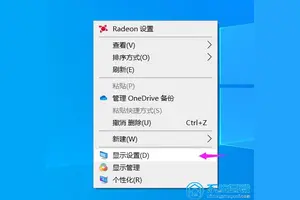
本文主要为您介绍win10电脑字体怎么设置大清晰,内容包括win10系统怎么把字体弄清晰,win10系统怎样设置字体清晰,win10笔记本高清屏怎么设置字体变大。工具/原料Windows10方法/步骤1. 首先,在Win10的桌面点击鼠标右键,选择“显示设置”
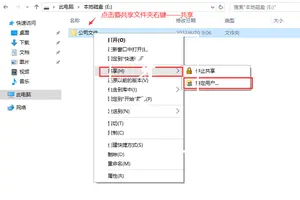
本文主要为您介绍win10怎么设置共享的用户,内容包括win10系统局域网共享怎么设置,win10怎么设置家庭组共享及特定用户共享,电脑win10系统怎么设置共享。工具:win10方法/步骤:在win10系统中打开这台电脑,打开所需要共享的文件夹,右键“共享– 特定用户…”。
本文主要为您介绍win10怎么设置多媒体按键,内容包括win10如何设置多媒体按键,多媒体按键设置,小白求教,怎么设置多媒体键优先。Win10开始菜单打不开解决方法: 右键开始按钮,打开控制面板 2、选择“系统和安全” 3、点击“Add features toWind
本文主要为您介绍win10电池怎么设置低于95%充电,内容包括怎样设置win10电池95%不充电,我的现在是街上电源,电池低于95%就充电,怎么设置win10电池95%不充电。对于经常使用笔记本电脑的用户,最头疼的无疑是电脑续航问题了,笔记本电脑耗电量大,电池经常不够用,其实我们可以开启电脑的省电模式让续航时间
本文主要为您介绍联想笔记本win10fn颠倒设置,内容包括联想笔记本Fn键反设置!,联想笔记本如何去除使屏幕颠倒的快捷键,联想笔记本fn怎样反设置。尊敬的联想用户您好! 建议您开机进入BIOS查看是否有KEYBOARD项,在里面可以实现FN功能键切换。具体步骤:开机时进入BIOS--
本文主要为您介绍win10电脑无法设置锁屏,内容包括WIN10的锁屏改不了啊,win10锁屏怎么设置不了怎么办,为什么win10锁屏界面无法设置。工具/原料:win10首先打开 文件夹 C:\ProgramData\Microsoft\Windows\ (可以按WIN+R,然后在运
本文主要为您介绍笔记本win10系统更新在哪里设置密码,内容包括电脑windows10系统怎样设置开机密码,笔记本电脑windows10系统怎么设置开机密码,win10系统的电脑系统怎么设置密码。点击Win10系统下方的开始菜单,然后再点击弹出菜单里的“电脑设置”在电脑设置对话框里点击用户和帐户点击用户和帐户后,接着在点击登陆选项
本文主要为您介绍投影仪win10怎么设置,内容包括win10的系统怎么连接投影仪,wⅰn10系统电脑如何设置投影仪,win10电脑连接投影仪怎么设置。工具: WIN10方法/步骤:将投影仪的vga线插入电脑的vga接口中,然后按组合键win+i打开设置窗口,然后点击系统.2、在系统设置
本文主要为您介绍win10输入法设置为勿扰,内容包括win10怎样设置输入法,WIN10系统输入法的设置,win10系统搜狗输入法怎么设置。步骤如下: 所需工具:Windows10。 右键点击桌面左下角的开始按钮,在弹出菜单中选择“设置”菜单项。 2、在打开的Window
本文主要为您介绍win10怎么设置不用密码自动登陆,内容包括win10开机是怎样弄可以不用登陆密码?,怎么设置win10不用密码登录,win10怎么设置登录不需要密码。使用上新版win10的用户肯定又在纠结登录密码的问题了,下面小编教大家怎么取消登录密码,供大家参考!步骤阅读工具/原料win10方法/步
本文主要为您介绍win10怎么设置任务栏图标不合并,内容包括非正式版win10如何设置任务栏不合并,win10如何任务栏显示为小图标但不合并同一应用,怎样设置让win10系统任务栏自动合并图标。操作方法:右键点击任务栏的空白处,点击查看“属性”,在任务栏按钮选项中选择“从不合并”,然后点击确定即可,设置完后窗口就不会自动合并了,
本文主要为您介绍win10三星设置中心可以设置怎么打开,内容包括三星笔记本设置中心打不开,用的win10,fn快捷键有的失效,win10显卡设置在哪里打开,刚买的三星笔记本电脑怎么把最左下角的设置成开始。你好双显卡电脑在运行一些游戏时,可能会因为兼容导致游戏无法安装或者闪退等。下面就给大家介绍win10怎么切换显卡。开启分步阅读模式操作方
本文主要为您介绍win10系统怎么设置16位原色,内容包括win10怎么更改成16位颜色,windows的质量颜色怎么设置为16色啊?,win10怎么设置16位增强色?。右键点击桌面在菜单中选择“屏幕分辨率”。2、打开分辨率设置后,点击“高级设置标签”。3、打开通用即插即用监视器后切换到监视器标签页,然后
本文主要为您介绍win10高级外观设置窗口在哪里,内容包括Win10系统如何让用户自定义外观和性能等选项,Win10怎么修改“已选定项目的颜色”,找不到“高级外观设置”不,win10高级外观设置在哪里。颜色方案中选WindowsVista标准试试。还有显卡驱动要用支持Vista的那种,用XP的不行。还不行试试如下:开启Vista透明效果
本文主要为您介绍win10家庭版设置IO出现意外情况,内容包括windows10本地设置IP失败,提示发生意外的错误,电脑不能修改ip,修改就会报错:出现一个意外情况配置不能更改,求,win10设置固定ip出现了一个意外错误,不能完成所有你在设置中所要。1)如果是宽带本身的问题,首先直接联接宽带网线测试,如果是宽带的问题,联系宽带客服解决。 2)如果是路由器的问题,如果