windows之家
win10在哪设置24小时
本文主要为您介绍win10在哪设置24小时,内容包括WIN10的时钟要怎么样设置成24小时制?,win10系统时间怎么设置显示为24小时制,WIN10的时钟要怎么样设置成24小时制?。点击右下角时间,然后点日期和时间设置。
本文主要为您介绍win10在哪设置24小时,内容包括WIN10的时钟要怎么样设置成24小时制?,win10系统时间怎么设置显示为24小时制,WIN10的时钟要怎么样设置成24小时制?。点击右下角时间,然后点日期和时间设置。
本文主要为您介绍win10不能设置屏幕保护,内容包括win10系统怎么设置电脑的屏保,win10怎么设置屏保,win10如何设置看视频不出现屏幕保护程序。win10系统怎么设置电脑的屏保?自从电脑升级到WIN10后电脑里的很多设置都不一样了,那么win10系统怎么设置电脑的屏保?下面小编就
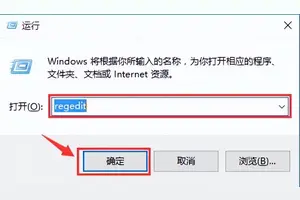
本文主要为您介绍win10设置2小时睡眠无效,内容包括电脑设置睡眠2小时,但是俩小时不睡眠,重新设置5分钟睡眠,还,win10不管怎么设置都在两分钟进入休眠,win10已经关闭快速启动到设定时间依然无法自动睡眠。百度出来这条问题排名最高,把解决方法发这吧,也给自己记录下这是系统无人值守时睡眠时间的设定,默认是两分钟。解决方法:1.运行注册表管理器
本文主要为您介绍win10如何硬盘启动设置,内容包括怎么设置硬盘启动,win10怎么设置uefigpt启动,Win10系统SATA硬盘的AHCI模式怎么开启。操作设备:联想笔记本操作系统:win10以联想笔记本为例,联想开机按F1进bios。
本文主要为您介绍微星win10触摸板设置,内容包括win10触控板设置在哪,win10的触摸设置在哪,笔记本win10怎么打开触摸板设置?。Win10开启触摸键盘右键Win10系统的任务栏,在弹出的列表里点击属性。点击任务栏和开始菜单属性对话框的工具栏选项卡,点击触摸键盘把前
本文主要为您介绍win10设置vs环境变量,内容包括win10配置java环境变量的方法,w10安装java怎么设置环境变量,刚刚安装VS2010怎么设置环境变量。win10系统java环境变量设置方法介绍:首先,右击“此电脑”,选择“属性”。2、选择“高级系统设置”。3、选择“环境变量”。4、选择
本文主要为您介绍win10个人防火墙设置在哪里设置,内容包括win10防火墙怎么设置,win10防火墙怎么设置在哪里,Win10防火墙在哪并且如何设置。点击左下角的徽标按钮,然后在弹出菜单中选择“设置”菜单项在打开的“设置”窗口中,点击“网络和Internet”图标,打开网络设置窗口在打
本文主要为您介绍win10安装界面在哪里设置,内容包括win10安装界面快速上手里的自定义设置东西,win10怎么调出用u盘安装系统的界面,win10怎样设置界面。win10系统用u盘安装win7系统步骤: 准备工具: 装机版老毛桃u盘启动盘 2、原版win7系统镜像文件 具体安装步骤: 第一步 将
本文主要为您介绍win10联想笔记本输入法设置,内容包括笔记本win10怎么设置输入法按键,联想笔记本电脑win10怎么设置默认输入法,win10笔记本在哪里设置输入法。本教程为大家介绍在win8中如何更改默认输入法,下面一起来看看吧。 进入桌面后,使用快捷键“win+x”,出现如下图所示界面,并选择控制
本文主要为您介绍win10设置网络动态ip,内容包括怎样在win10中设置动态ip,win10如何设置网络ip地址,如何设置动态IP。client:本地连接--属性--Internet属性--选择自动获得IP地址,自动获得DNS服务器地址。 server:1.首先DHC
本文主要为您介绍华硕win10开机bios设置,内容包括华硕笔记本win10系统怎么设置bios,华硕笔记本电脑的BIOS设置,华硕主板win10系统bios启动项怎么设置。热键启动模式:1)打开电脑后,会进入标志画面,按热键。华硕的热键是为ESC键。2)按ESC热键后,进入热键快捷启动菜单,在里面选择自已U
本文主要为您介绍win10怎么设置出厂日期,内容包括怎样设置WIN10系统的日期和时间,win10怎样自动设置日期和时间,windows10怎样设置系统日期。左键电脑桌面右下角的日期和时间,然后在弹窗中左键选择下左下角“日期和时间设置”打开设置窗口。2、在日期和时间设置窗口中,左键按住自动设置
本文主要为您介绍win10设置开机不更新失败怎么回事,内容包括为什么win10系统开机更新失败,win10开机一直更新失败怎么办,你好,我的win10系统更新失败无法正常开机,来到启动设置里面重启。第一种情况,更新之后电来脑依然能开机到桌面。这种处理方法要想以后开机关机不再等待,只有把电脑系统更新关闭就好了。1.点击“控制面板”2.
本文主要为您介绍win10如何设置电脑不熄屏,内容包括win10系统怎么设置永不锁屏,求大神指点,window10笔记本电脑怎么设置锁屏之后自动息屏,但永,win10怎么设置不灭屏。设置方法如下:点击“控制版面”---“系统和安全”----“电池选项”,下面有一个“更改计算机睡眠时间”,将“关闭显示器时间”改为你想自
本文主要为您介绍win10win7模式哪里设置分辨率,内容包括教您win7怎么设置分辨率,win7分辨率怎么设置?桌面分辨率怎么调,win7怎么该win10分辨率。win7怎么设置分辨率图文教程:首先我们右键电脑任意一空白处,然后点击“屏幕分辨率”
本文主要为您介绍win10怎么在开机恢复出厂设置,内容包括win10电脑怎么恢复到出厂设置,win10电脑怎么恢复出厂设置,win10怎么一键恢复出厂设置。Win10系统恢复出厂设置步骤如下:打开Win10左下角的“开始菜单”然后选择进入【电脑设置】,如下图所示。2、进入电脑设置之后,再点击
本文主要为您介绍win10麦克风怎样设置默认设置,内容包括win10麦克风怎么设置,win10怎么设置电脑的麦克风,win10麦克风怎么设置。XP系统驱动安装完毕以后,在控制面板里面设置控制面板里面找到 声音和音频设备弹出窗口点击 语音选项卡录音栏的默认设备下拉列表中找到你需要
本文主要为您介绍win10的qq怎么取消密码怎么设置方法,内容包括windows10QQ怎么取消记住密码设置,win10账户设置密码怎么取消,windows10怎样取消账号密码。win10取消帐户密码方法,(方法适用于知道密码的情况下)右键点击开始按钮,选择“运行”,输入netplwiz,点击确定;
本文主要为您介绍win10怎么设置无线和有线连接,内容包括Win10怎么设置有线网络和WiFi网络优先级,Win10怎么共享有线网络为无线WiFi热点,win10怎么把有线网换成无线的?电脑需要设置什么东西吗?。打开“网络和共享中心”界面,可以通过右击任务栏网络图标,从弹出的右键菜单中选择“打开网络的共享中心”项进入。 从打开的“网络和共享中心”
本文主要为您介绍win10如何打开更改时间设置,内容包括如何修改win10电脑显示时间设置,windows10怎么修改时间,w10电脑上的时间怎么设置在哪里。在win10桌面点击任务栏最右端的时间显示窗口,在弹出菜单中选择<;日期与时间设置>.打开日期与时间设置窗口后,缺省状态下更改日期与
本文主要为您介绍win10如何键盘切换输入法设置在哪设置,内容包括win10输入法切换快捷键怎么设置,win10电脑输入法切换设置在哪,win10切换输入法快捷键设置在哪。点击系统托盘区的输入法选择[语言首选项]。2、打开语言设置首选项后找到相关设置下面的[其他日期,时间和区域设置]。3、在日期,时间和区域
本文主要为您介绍win10分屏如何设置置,内容包括win10分屏设置在哪,联想笔记本win10怎么设置分屏,win10电脑分屏怎么设置在哪。win10分屏设置在多显示器设置中。查找的具体步骤如下:需要准备的材料分别是:电脑、首先打开电脑,点击打开电脑设置中的“系统”。
本文主要为您介绍win10网络怎么关闭防火墙设置,内容包括win10怎样关闭或者启用防火墙,Windows10系统怎么彻底关闭防火墙,win10怎么关闭系统防火墙设置。Windows10系统彻底关闭防火墙的方法:工具材料 win10系统电脑 方法步骤 ①在Win10桌面找到“网络”图标,然后鼠标右键点击
本文主要为您介绍win10如何设置投影扩展,内容包括win10怎么设置扩展显示器,Win10怎么双屏扩展,Win10怎么设置扩展显示器扩展显示器设置方法。具体设置步骤如下:首先必须拥有另外一台显示器。调出设置界面【快捷键】window键 + p
本文主要为您介绍win10设置锁定屏幕密码怎么设置,内容包括win10系统怎么设置锁屏密码,Win10锁屏密码怎么设置,win10怎么设置锁屏密码。在电脑桌面里,依次点击“开始”--“设置”--“控制面板”--“用户账户”页面。二、在用户帐户里找到计算管理员(***istrato