windows之家
win10系统页眉页脚怎么设置
本文主要为您介绍win10系统页眉页脚怎么设置,内容包括win10系统的word文档怎么设置页眉,Win10专业版下Excel2010页眉页脚怎么设置?,win10系统的word文档怎么设置页眉。第一步:点击“插入”
本文主要为您介绍win10系统页眉页脚怎么设置,内容包括win10系统的word文档怎么设置页眉,Win10专业版下Excel2010页眉页脚怎么设置?,win10系统的word文档怎么设置页眉。第一步:点击“插入”
本文主要为您介绍win10老板键如何设置,内容包括老板键怎么设置?,急求怎样设置老板键,老板键的设置。http://cq.newhua.com/soft/26417.htmgohide,同事用这玩意………… 当你上班时间正在玩红心大战或者
本文主要为您介绍win10删除无线怎么设置,内容包括Win10系统怎么删除多余无用的无线网络连接,win10怎么删除连接过的wifi,win10电脑怎么删除无线网络。在win左下角的网路连接处单击,出现弹窗,选择网络设置。
本文主要为您介绍win10浏览器自动设置脚本错误,内容包括win10脚本错误怎么解决方法,win10电脑总是提示脚本错误,怎么解决,不是打开浏览器后出现的,,WIN10的“脚本错误”。如果是IE出现的脚本错误,你试试下面的方法,如果是玩游戏时经常出现,可能是游戏软件或网站的问题,卸载游戏重装试试(如果是打开某个软件出现
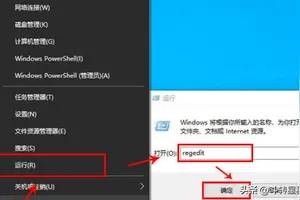
本文主要为您介绍win10设置环保色,内容包括win10如何设置屏幕保护色,Win10如何设置窗口护眼色,怎样把网页背景颜色设置成绿色环保颜色。第一步、WIN+R输入regedit,打开注册表编辑器,找到[HKEY_CURRENT_USER\ControlPanel\Colors
本文主要为您介绍win10电脑开机屏保照片设置,内容包括win10系统怎么设置电脑的屏保,win10电脑锁屏怎么设置壁纸,win10电脑锁屏壁纸怎么设置。win10系统怎么设置电脑的屏保?自从电脑升级到WIN10后电脑里的很多设置都不一样了,那么win10系统怎么设置电脑的屏保?下面小编就
本文主要为您介绍win10新电脑怎么设置网络,内容包括win10系统怎么设置网络连接,台式机升级到win10怎么设置网络连接,新电脑win10系统怎么连接网络。第一步、在Win10桌面右下角的网络图标中右键,然后点击【打开网络共享中心】。第二步、打开网络共享中心后,就比较简单了,直接点击进入【设
本文主要为您介绍怎么设置win10电脑时间,内容包括win10电脑时间怎样调整时间,如何修改win10电脑显示时间设置,怎样设置WIN10系统的日期和时间。左键电脑桌面右下角的日期和时间,然后在弹窗中左键选择下左下角“日期和时间设置”打开设置窗口。2、在日期和时间设置窗口中,左键按住自动设置
本文主要为您介绍win10双系统设置固态盘启动,内容包括请问固态硬盘如何安装双系统u盘已启动,关于双硬盘双系统我想在机械硬盘上装win10(已装好),在固态硬,同一个固态win10和ubun双系统要怎么操作。你好!请先连接好固态硬盘随后是分区接下耒就可以启动优盘进pe开始安装笫一系统、笫一系统安装结束接下耒就在安装完的第一系统桌面用安装软件n
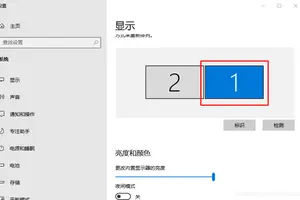
本文主要为您介绍win10的双屏幕在哪设置时间,内容包括w10电脑上的时间怎么设置在哪里,Win10系统下怎么给电脑设置双屏显示,w10系统怎么开双屏幕。在win10中,设置时间需要在电脑“调整时间/日期”中修改,具体步骤如下: 右键单击桌面右下角显示时间和日期的区域。
本文主要为您介绍win10怎么设置假的空间容量,内容包括win10怎么设置虚拟内存及其大小,win10系统怎么设置虚拟内存,win10怎么修改虚拟内存大小。右键Win10系统桌面上的这台电脑,选择弹出菜单的属性。点击打开属性窗口,点击左侧的高级系统设置点击进入系统属性的高级选项卡,点击性能下
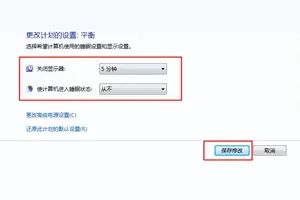
本文主要为您介绍win10如何设置熄屏时间设置,内容包括windows10锁屏怎么设置时间,win10怎样设置锁屏时间,怎么让win10在息屏状态下也能够显示时间?。win10设置系统休眠时间和显示器关闭时间步骤如下:1. 选择控制面板
本文主要为您介绍win10如何设置睡眠和休眠,内容包括win10怎么开启休眠?,w10系统电脑怎么设置休眠,Win10休眠模式怎么开启?。win10怎么开启休眠功能?win10在开机、关机的电源管理位置看不到休眠功能了,但休眠模式还在的,下文小乐哥介绍win10启用休眠模式
本文主要为您介绍华硕win10新机设置,内容包括华硕fl5900u自己用u盘装win10,新机,BIOS怎么设置?,华硕电脑新机使用方法,刚买的华硕电脑新机特别卡怎么优化流畅度。华硕fl5900u是一款拥有15.6英寸大屏幕的影音游戏笔记本电脑,采用了Intel 酷睿i7 6500U处理器4GB内存和512GB硬
本文主要为您介绍win10一键设置在哪里,内容包括win10的设置在哪,最新win10系统设置在哪里win10系统怎么打开设置,win10在哪里设置。说两种方法打开设置:第一种:单击桌面右下键,消息按钮:
本文主要为您介绍重装完win10如何设置,内容包括电脑装完win10怎么设置,安装完win10系统后,怎样设置系统,win10系统安装好以后怎么设置。右键点击“这台电脑”属性 “设备管理器”2、在设备管理器中的“显示适配器”下查看有无显卡型号,如果没有显示适配器选项,那么就是显卡驱动没
本文主要为您介绍win10桌面设置电脑图标不见了怎么办,内容包括win10电脑桌面图标都没了怎么恢复,win10电脑桌面电脑图标没有了怎么办,win10桌面图标都没了怎么恢复。在桌面上单击右键,选择“查看”,勾选【显示桌面图标】即可。如果无法设置则需要重启桌面组件:按下“Ctrl+Shift+Esc”组合键打开
本文主要为您介绍win10怎么设置新的网络链接不上网,内容包括win10系统如何设置不能上网的最新相关信息,台式电脑升级win10后怎么连接不上宽带,win10电脑怎么宽带连接连不上。工具: win10 方法如下: 在桌面左下角开始菜单处,鼠标左键单击打开开始菜单,单击控制面板,打开控制面板 2、控制面板对话窗,鼠标左
本文主要为您介绍win10设置了夜间模式,内容包括win10怎么开启夜间模式,说在显示设置里,我怎么没看见呀,win10怎么恢复夜间模式,Windows10系统如何开启夜间模式?。1. 首先右键电脑右下角的开始,点击运行,或者使用快捷键win+R。 2. 然后输入regedit 3. 然后展开HKEY_CURREN
本文主要为您介绍win10小米壁纸怎么设置,内容包括小米笔记本WIN10如何设5秒换背景图,我的小米4刷了win10可以自己设定桌面壁纸和碎屏壁纸吗?可以的话怎,win10如何设置壁纸。1.桌面右键-个性化,如下图:
本文主要为您介绍win10自带热点无法设置,内容包括为什么win10的移动热点无法设置网络,我们无法设置移动热点,因为你的电脑未建立以太网、WiFi或手机网络,win10我们无法设置移动热点。操作方法01点击“我的电脑”右键,选择“设备管理器”。
本文主要为您介绍win10怎么设置最强的性能,内容包括如何把win10系统设置成高性能模式,win10的系统怎么设置能最大提升电脑性能和liu'chang,如何让新版Win10开启最强性能模式。首先我们先打开了电脑,单击鼠标左键选中此电脑然后进行下一步操作。把鼠标光标移动到此地脑选项上,单击鼠标右键弹出功能菜单。我们选择属性选项
本文主要为您介绍win10系统重装同步设置,内容包括Win10如何跨设备同步设置,win10同步设置是怎么实现的,如何在windows10中同步我的设置。在开始菜单中打开“设置”应用,2、选择设置“帐户”, 3、在帐户设置的菜单菜单中选择“同步你的设置”, 4、在右边有“同步设置”开关,开
本文主要为您介绍win10路由重置后无法上网设置,内容包括win10重置后无法上网,连192.168.0.1都进不去怎么办?,无线路由器恢复出厂设置之后无线网络无法使用怎么办?,我是win10重新设置了路由器后就显示无法连接到lnternet了,怎么弄求。我家是用的台式WIN7系统,因为前两天忘记了无线网络密码我按下了无线路由器的复位键,让无线路由器恢复了出厂设置,但是现
本文主要为您介绍苹果电脑win10唤醒屏幕设置,内容包括苹果笔记本安装Win10系统,待机后无法唤醒,苹果笔记本安装Win10系统,待机后无法唤醒,苹果电脑用win10系统怎么设置。最近一些使用MAC苹果电脑的用户,觉得原本来的ios系统用不习惯,并且许多常用的软件、游戏都不兼容,大多都是重新安装成windows系统