windows之家
win10设置切换打字快捷键
本文主要为您介绍win10设置切换打字快捷键,内容包括win10输入法切换快捷键怎么设置,window10切换输入法快捷键设置在哪,win10怎么改切换输入法快捷键。点击系统托盘区的输入法选择[语言首选项]。2、打开语言设置首选项后找到相关设置下面的[其他日期,时间和区域设置]。3、在日期,时间和区域
本文主要为您介绍win10设置切换打字快捷键,内容包括win10输入法切换快捷键怎么设置,window10切换输入法快捷键设置在哪,win10怎么改切换输入法快捷键。点击系统托盘区的输入法选择[语言首选项]。2、打开语言设置首选项后找到相关设置下面的[其他日期,时间和区域设置]。3、在日期,时间和区域
本文主要为您介绍win10超链接设置颜色,内容包括求助win10怎么改变超链接的颜色,求助win10怎么改变超链接的颜色,win10怎样修改ppt超链接的颜色。这个自动改变颜色的设置,只针对电脑,不能再ppt或者其他格式文档中设置。即,在你电脑上设置之后,如果换台电脑,颜色改变可能会失效,或者颜
本文主要为您介绍win10系统中没有纸张设置方法,内容包括win10菜单栏怎么设置成精简,WIN10电脑打印PDF文件时纸张选项中没有A3纸张选项,Word里没有B5的纸张怎么办?。你这样试下:1,开始--打印机和传真--文件--服务器属性--创建新格式--设定尺寸并命名--应用/确定;2,开始--打印机和传真--选
本文主要为您介绍win10如何桌面个性化设置在哪里,内容包括win10怎么在桌面设置个性化设置,win10怎么自定义桌面桌面背景设置方法,win10怎么在桌面设置个性化设置。在Windows10正式版中,“个性化”主体界面已经基本Modern化,但其中的主题设置、桌面图标、声音设置、鼠标设置等还需要调出原有控
本文主要为您介绍win10怎样设置不需要密码,内容包括怎么设置win10不用密码登录,win10怎样设置开机不用密码,win10怎么设置登录不需要密码。使用上新版win10的用户肯定又在纠结登录密码的问题了,下面小编教大家怎么取消登录密码,供大家参考!步骤阅读工具/原料win10方法/步
本文主要为您介绍win10怎么设置鼠标光标,内容包括笔记本win10怎么改鼠标指针,怎样修改Windows10系统的鼠标指针设置,win10怎样改变鼠标指针样子。win10系统更改鼠标指针步骤如下:打开通知,选择所有设置
本文主要为您介绍win10怎么设置默认管理员,内容包括Windows10怎样能让所有程序都默认“以管理员身份运行”,windows10怎样设置为系统管理员,win10怎么进入默认的管理员界面。最近,有一些win10系统用户反映自己在运行某些软件时,系统突然提示运行权限不够,导致软件无法打开。其实,最好的解决方法就是在win10
本文主要为您介绍win10如何设置宽带连接路由器设置,内容包括win10怎么调路由器,win10怎么设置路由器,windows10怎么设置宽带连接。win10连无线路由器的安装与设置步骤如下:将宽带主网线插入路由器的wan口,用一根网线将路由器的lan口和计算机相连。2、单击桌面左下
本文主要为您介绍win10怎么设置启用鼠标,内容包括win10没有鼠标键盘怎么用鼠标功能,在Windows10系统中怎样开启鼠标键,自带win10系统笔记本电脑键盘鼠标不能用,但是电脑刚买来,该如何。此方法仅仅针对Windows10有效。这是从Windows10开始自带的工具。在紧急情况下非常实用。我们输入快捷键“Win+I”启动系统
本文主要为您介绍如何还原win10颜色设置在哪里,内容包括Win10怎么恢复/设置系统默认颜色设置,刚装的win10系统颜色怎么调回来,win10桌面颜色设置怎么还原。Windows颜色系统默认值 绝对色度(模拟纸张) 第一步、在颜色管理对话框、设备配置文件、相对色度(线性图片)、默认调色、永恒(照片图
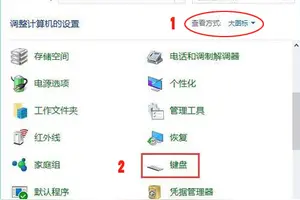
本文主要为您介绍win10游戏键盘怎么设置,内容包括怎样切换Win10虚拟键盘的布局,Win10怎么设置键盘灵敏度,游戏输入法怎么设置win10。打开Win10的触摸键盘 切换Win10虚拟键盘的布局的方法打开方法1从开始菜单中选择“设置”win10怎样打开屏幕键盘,怎样使用屏幕键
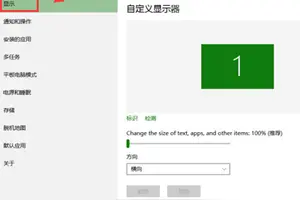
本文主要为您介绍电脑分辨率设置win10,内容包括win10分辨率设置技巧,win10自定义显示器分辨率怎么设置,win10笔记本怎么分辨率。win10设置分辨率步骤如下:win10分辨率设置技巧右键点击win10桌面空白处,在弹出的菜单中,点击“显示设置”选项,如图:2、在打
本文主要为您介绍win10设置两个监视器,内容包括win10双屏壁纸设置为何显示两个监视器2?,win10两个显示器怎么设置,Win10如何设置双屏显示器。双屏显示器设置方法:桌面空白处右击,选择显示设置。先点击标识,标识出两个显示器。选择你需要当主显示器的那个图标,勾选使之成为我的主显示器
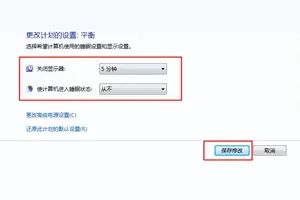
本文主要为您介绍win10设置自动黑屏时间怎么设置,内容包括window10怎么改自动黑屏时间,如何设置win10系统显示器自动关闭时间,win10怎么设置黑屏时间没用的。桌面点击右键,找到显示设置,点击进入。如图:进入 显示设置后,右边的导航栏找到电源和睡眠一栏,点击。如图:这里就可以选择自动睡眠的时间了
本文主要为您介绍win10设置自动黑屏时间长,内容包括window10怎么改自动黑屏时间,win10开机黑屏时间长怎么办,win10进入黑屏时间长怎么办。桌面点击右键,找到显示设置,点击进入。如图:进入 显示设置后,右边的导航栏找到电源和睡眠一栏,点击。如图:这里就可以选择自动睡眠的时间了
本文主要为您介绍prowin10键盘灯设置,内容包括macbookpro装了win10后怎么打开键盘灯,按f6没用,fn+f6也不是打开,笔记本电脑怎么设置键盘灯才亮呢,windows10键盘灯设置。首先要确定你笔记本是否有键盘灯!一般在F1-F8上面,一般标有个小灯的样子的图标下面华硕笔记本的键盘背光开启方法触摸板功能开启的同时就开
本文主要为您介绍win10设置显卡优先级,内容包括windows10显卡设置在哪,win10怎么提升显卡性能,win10怎么换高性能显卡。利用快捷键windows+R打开运行,输入services.msc并确定。找到NVIDIA Streamer Service,可以看到这
本文主要为您介绍win10没有耳机设置,内容包括win10没有耳麦声音怎么设置,win10声音设置没有耳机,win10系统播放设备没有耳机怎么办。具体操作步骤如下。右键点击系统桌面左下角的【开始】,在开始菜单中点击【控制面板】。如下图所示。
本文主要为您介绍win10同步设置被关闭,内容包括Win10怎么启动关闭禁用OneDrive同步,win10设置里面的同步你的设置我开启后从新打开同步你的设置又自动,Win10如何关闭电脑同步设置。此类问题一般通过优化管理功能是可以禁止的。 你如果有需要,推荐你下个腾讯电脑管家11.0 。 通过该软件电脑加速功能是可以对开机自启项进
本文主要为您介绍win10设置默认解压软件,内容包括win10系统怎么设置默认winrar解压软件打开,win10系统有自带的解压软件吗,win10怎么将7zip设置成默认软件。Win10压缩zip功能Windows10自带的压缩功能可以把文件或文件夹压缩成zip格式。在文件或文件夹上点击右键,选择“发送到 –
本文主要为您介绍win10屏保唤醒密码设置,内容包括win10怎么设置睡眠唤醒需要密码,win10每次唤醒要密码怎么设置,win10怎么设置唤醒屏幕加密码。在WIN10桌面空白处点击右键然后再点击【个性化】在个性化界面下点击【屏幕保护程序】屏幕保护程序设置界面下选择一个屏幕保护程序,然后再勾
本文主要为您介绍win10设置pin不成功,内容包括WIN10开机设置PIN无响应,win10无法设置pin码解决方法,Win10无法设置pin也无法找到windowshello怎么办。多试试网上的解决方法打开注册表编辑器:win+R调出运行窗口,输入regedit,回车
本文主要为您介绍win10如何打开网页设置,内容包括win10系统的网页浏览器怎么设置,win10ie浏览器打开怎么设置主页,怎么更改win10浏览器默认打开网页。点击打开Win10桌面上的控制面板,然后点击程序,如下图所示。 2 在程序窗口里,点击默认程序,如下图所示。 3 在默认程序窗口里,点击
本文主要为您介绍win10怎样设置经典任务栏,内容包括windows10怎么调出经典开始菜单栏?,windows10开始菜单怎样设置经典模式,win10菜单栏怎么设置成精简。首先打开classical shell,并切换到5261Controls选项卡,在4102Left Click opens (左键点击打
本文主要为您介绍win10多屏幕设置拖动方向,内容包括如何在WIN10系统下更改电脑屏幕显示方向,win10拖动窗口怎么设置分屏,如何在win10系统中设置屏幕旋转。看现在把资源管理器拖动到右边,自动识别边缘激活智能窗口2看松开手后资源管理器窗口自动分屏到了右侧贴近上方也会自动识别,最大化,那么怎么阻