windows之家
修改win10手动设置代理
本文主要为您介绍修改win10手动设置代理,内容包括win10浏览器Edge怎么设置代理,win10怎么设置代理服务器,win10设置里面的“代理”怎么配置?。首先我们打开随意一个浏览器,我们以IE浏览器为例。2、然后点击右上角的选项。3、在点击“设置”,进入设置界面。4、找到“高级设置”。5、
本文主要为您介绍修改win10手动设置代理,内容包括win10浏览器Edge怎么设置代理,win10怎么设置代理服务器,win10设置里面的“代理”怎么配置?。首先我们打开随意一个浏览器,我们以IE浏览器为例。2、然后点击右上角的选项。3、在点击“设置”,进入设置界面。4、找到“高级设置”。5、
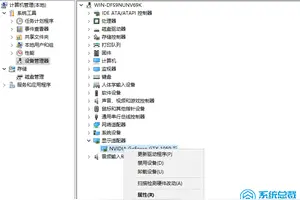
本文主要为您介绍笔记本win10如何设置显卡,内容包括win10笔记本电脑显卡怎么开启,windows10笔记本怎样调节显卡?,win10显卡设置在哪里打开。WIN10笔记本电脑双显卡切换的方法:英伟达(N卡)***显卡设置双显卡切换***显卡方法:在电脑桌面空白位置,点击鼠标右键,然后选择【NV
本文主要为您介绍win10导航栏怎么设置透明,内容包括win10的底部任务栏如何设置成透明,如何设置导航栏为全透明,win10任务栏怎么设置全透明。win10系统怎么让自己的任务栏变成透明的呢可以从我的电脑或者叫计算机找到并打开控制面板的选项卡在控制面板的主页面上打开外观和个性化如图
本文主要为您介绍win10原来的网络设置吗,内容包括windows10系统网络怎么设置,win10系统的网络设置这样是对的吗?,电脑买来就是预装的win10系统,本来用的好好的今天开机后发现网络。Win10网络设置步骤:1其实Win10的网络设置是存在的,只不过系统自动帮你处理了,并没有询问用户。如果你想亲自修改,可在“设置”中进
本文主要为您介绍win10按设置出不来,内容包括我的电脑进入系统设置出不来了怎么办?,你好设置界面出不来怎么弄,win10右键点击设置任务栏有显示就是打不开怎么回事。如果是开机自动进入主板BIOS,应该是主板BIOS的设置出现问题,一些主板的BIOS在设计的时候,为了更人性化一点,加入了一些特殊的功能
本文主要为您介绍win10设置魔兽,内容包括怎么在没网的情况下用win10系统创建一个局域网玩魔兽,WIN10运行魔兽的时候出现的如何解决,win10运行魔兽争霸。具体的机器配置参见下图,本本配了有快五年了,32位的win10操作系统,4G内存,再多配内存也用不上,而且这本本升64位win10有点够
本文主要为您介绍win10设置护目,内容包括电脑win10怎么设置护目镜防蓝光?,win10正式版怎么窗口设置护眼色,win10怎样设置窗口眼睛保护色。电脑如何设置防蓝光使用简单的防蓝光软件f.lux可以在网上搜索并下载防蓝光软件f.lux;
本文主要为您介绍win10系统玩cf设置,内容包括win10系统玩cf怎么调分辨率,win10系统玩穿越火线,怎么样稳定不!还有怎么设置游戏全屏?搜,win10怎么设置cf就不卡。WIN10玩CF全屏方法一:调节驱动打开核心显卡控制面板,右击就行点击显示器选项进行相关调整,调整完后图标会变得很大,没有关系,接着往下
本文主要为您介绍小米wifi上网设置win10,内容包括怎么用win10开小米wifi,win10怎么运行小米wifi,win10系统怎么连接小米wifi。win10本身就可以自己创建热点,不需要小米随身wifi,方法如下: 在开始菜单上右击, 选择“命令提示符(管理员)(A)”,以管理员身
本文主要为您介绍win10系统鼠标dpi设置在哪里设置,内容包括win10下无线鼠标默认DPI怎样设置,win10下无线鼠标默认DPI怎样设置,win10的dpi应该怎么设置。Win10最新DPI缩放机制:DPI虚拟化Win10最新DPI缩放机制被Windows Vista/Win7/Win8/Win8.1所采
本文主要为您介绍win10安全管理设置在哪里,内容包括win10安全设置怎么打开设置,Win10WindowsDefender安全中心在哪里,Win10安全策略怎么打开打开Win10安全策略设置方法。1. 在Win10系统里同时按下”Win+R“组合按键,在打开的运行对话框里输入命令:msconfig,然后点击确定,2. 点击打开系统
本文主要为您介绍win10进程怎么设置优先级,内容包括win10怎么设置进程优先级,win10的任务管理器中怎么设置进程优先级,在win10中如何对某可执行程序设置默认优先级。设置进程优先级在Windows中每一个程序都有一个进程和进程号,而且它们之间有优先级别的差异。一般用户想更改它们的默认优先级别,那简直是
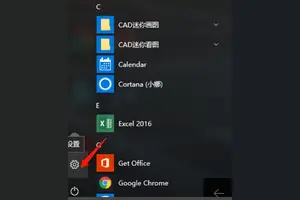
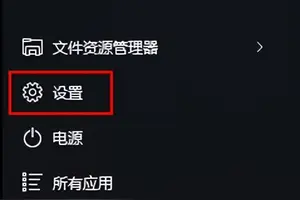
本文主要为您介绍win10修改系统设置通知,内容包括win10是否允许修改计算机通知,如何修改win10的系统通知消息显示时间,Windows10系统怎么更改或关闭应用的某个通知方式。1,首先,打开Windows10系统,在开始菜单中选择“设置”,点击进入。
本文主要为您介绍win10如何设置鼠标图标,内容包括win10怎样改变鼠标指针样子,笔记本win10怎么改鼠标指针,Win10鼠标指针怎么修改。在Windows10系统右键菜单中添加“用记事本打开”菜单的方法 方法一:增加Windows10系统中的注册表键项,可以在右键菜单添加“
本文主要为您介绍win10音量设置1声音很大,内容包括win10怎么把声音总体调整大,WIN10电脑突然音量很大,无法调节,系统调节也不管用,而且音量从,win10系统开启一个新程序,声音就特别大,。我也查了好久才知道咋回事,百度出来的各种答案大部分都是错的,都在答非所问。兄弟我刚也碰到这个问题了,解决方法就是:重装驱动!!原因就是,
本文主要为您介绍win10怎么设置问候语,内容包括Win10开机问候语怎么设置,win10开机问候语怎么设置,Win10怎么设置开机问候语。1.写个便条贴在电脑屏幕上 或者 放在电脑桌上就OK了!哈哈2.在电脑登陆前实现方法 在开始菜单-运行里输入:secpol.msc 打开
本文主要为您介绍win103d设置关闭,内容包括win10怎么修改3D设置关闭三重缓冲,在Win10系统中该如何关闭3D加速功能呢?,win10的3d模式怎么退出。方法如下:首先打开“开始”菜单。点击下方的设置。2、打开“设置”面板,点击“系统”。
本文主要为您介绍共享win10打印机要密码怎么设置方法,内容包括连接到win10系统共享的打印机需要输入用户名密码,win10连接共享打印机要密码怎么设置,win10和win8打印机共享怎么设置密码。如果你没有设置账号和密码,默认账号是***istrator空密码。设置用户名和密码:1:打开控制面板---“用户账户”----“管理
本文主要为您介绍win10怎么设置时间更新,内容包括win10电脑时间怎么自动更新,win10如何设置更新时间,win10怎么设置自动更新时间。在电脑桌面上,鼠标左键单击左下角的Windows图标 在弹出的Windows菜单栏目当中,点击打开设置选项 进入到win 10的设置页面
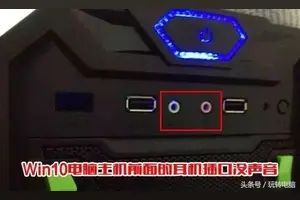
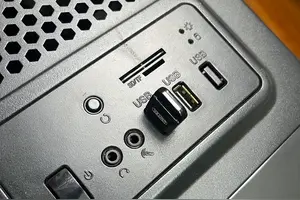
本文主要为您介绍win10前面板耳机声音设置,内容包括win10系统电脑前置的耳机没有声音,怎么设置?,win10前面板接耳机没声怎么设置,win10耳麦声音怎么设置,详细教您怎么设置。具体方法如下: 打开控制面板硬件和声音Realtek高清晰音频管理器扬声器。注:打开控制面板快捷键“WIN+X”。
本文主要为您介绍win10设置odbs,内容包括安装win10bios怎么设置,win10家庭版如何更改BIOS设置?,win10怎么设置internet选项。第一种方法: 安装操作系统时,安装程序会收集一些必备信息,电脑的启动方式就是其中之一。在你的电脑C:\Windows\Panther文件
本文主要为您介绍win10虚拟桌面设置在哪,内容包括如何使用windows10虚拟桌面功能,我的win10怎么没有虚拟桌面,如何设置win10的虚拟桌面。工具/原料windows 10方法/步骤新建桌面的方法:按下windows徽标键+Tab,在弹出的窗口右下角有一个“新建桌面+”的按钮,
本文主要为您介绍win10的可执行文件设置,内容包括在win10中如何对某可执行程序设置默认优先级,在win10中如何对某可执行程序设置默认优先级,如何设置禁止在windows文件夹中创建新的可执行文件。文件格式的更改用命令 convert C: /fs:ntfs (如要改C盘为NTFS用此命令,其它盘依此类推) 用这种方法不会影响原有分
本文主要为您介绍如何设置win10登陆背景,内容包括win10如何修改登录界面背景?,如何更改Win10正式版登录画面背景,怎么修改win10登陆界面壁纸。Win10正式版1511(10586,TH2)及后续版本已加入登录背景修改功能,如下图所示,进入“设置→锁屏界面”后,打开“在登录屏幕上
本文主要为您介绍win10usb耳机怎么设置方法,内容包括怎么设置USB耳机只听不输出!,win10的系统没有声音用usb的耳机有声音其他的没有怎么弄,USB耳机怎么设置耳机音响同时出声音?w10的系统。右击桌面空白的地方,选择个性化,点击左边的更改桌面图标,把控制面板打勾。确定退出,这样桌面就有一个控制面板。2、双击桌面的控制面板,进入