windows之家
win10如何重新设置硬盘分区大小
本文主要为您介绍win10如何重新设置硬盘分区大小,内容包括如何调整win10系统硬盘分区大小,win10怎么给分好区的硬盘重新分区?求详细教程,win10系统硬盘分区怎么调整大小。调整win10系统硬盘分区大小步骤如下: 准备工具: u启动U盘启动盘 具体步骤: 将制作好的u启动u盘启动盘插入电脑usb接口,按开机
本文主要为您介绍win10如何重新设置硬盘分区大小,内容包括如何调整win10系统硬盘分区大小,win10怎么给分好区的硬盘重新分区?求详细教程,win10系统硬盘分区怎么调整大小。调整win10系统硬盘分区大小步骤如下: 准备工具: u启动U盘启动盘 具体步骤: 将制作好的u启动u盘启动盘插入电脑usb接口,按开机
本文主要为您介绍win10设置只能运行指定软件,内容包括大神帮帮忙、请问如何解除只运行指定的windows应用程序?,Win10系统如何设置某些用户只能运行指定应用程序,Win10设置用户怎么样只运行指定应用程序。不清楚你设置了什么导致的,建议备份好个人资料,完全重置一下操作系统。 重置此电脑方法: 进入高级系统模式RE模式。 电脑可以正常开机。按
本文主要为您介绍win10可以多重网络设置,内容包括win10系统,wifi和有线网怎么能组成多重网络?,win10系统,wifi和有线网怎么能组成多重网络?,深度技术Win10系统多重网络怎么解决。如果能够排除是路由器本身问题的话,那就有可能是网卡本身设置有问题,比如采用了节能设置。升级win10后无线wifi或有线网经常掉线怎么办
本文主要为您介绍一体机WIN10无法设置移动热点,内容包括win10我们无法设置移动热点,我们无法设置移动热点,因为你的电脑未建立以太网、WiFi或手机网络,为什么win10的移动热点无法设置网络。电脑已经上网,且wlan正常吗?可以尝试更新wlan驱动可以尝试在bios是关闭wlan再打开编辑于 2017-09-02 · 著作权归
本文主要为您介绍win10系统怎么设置文件夹大缩略图,内容包括win10怎么默认使用大缩略图显示,怎么将WIN10的文档图片缩略图显示出来?,win10怎么设置能看到缩略图。工具:win10方法如下:在Win10系统下,按住键盘的“Win+R”组合快捷键,系统将会打开“运行”命令对话窗口。2、在打开的运行命令
本文主要为您介绍联想win10怎样进入bios设置u盘启动,内容包括win10怎么设置bios为U盘启动,要详解,联想win10进入bios怎么设置u盘启动,联想电脑win10系统怎么进入bios用u盘起动。U盘重装系统步骤:1.用U启动U盘启动盘制作工具做一个启动U盘;2.下载一个GHOST系统镜像;3.BIOS中设置从U盘启动,把之前下的
本文主要为您介绍win10系统怎样设置wifi密码是什么原因,内容包括wind10怎么设置WiFi密码啊,win10系统怎么设置无线密码,win10怎么设置自己的wifi密码。查看步骤如下:安装wifi万能钥匙,查看可以破解的wifi热点。安装Root Exploere 打开Root Exploere,进入da
本文主要为您介绍win10如何设置自动锁定时间设置,内容包括win10怎么设置自动锁屏时间?熄了屏为何不锁???能不能设置一键,win10怎样自动设置日期和时间,win10正版系统怎么设置锁屏时间。微软公司于7月29日对外正式推出Win10正式版操作系统。与以往各版本操作系统相比,Win10正式版具有跨多平台性,可同时在PC、平板及
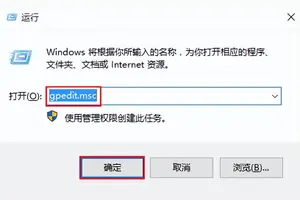
本文主要为您介绍如何设置win10不能安装软件,内容包括win10系统怎么设置禁止安装软件,win10怎么不能安装软件,怎样设置win10禁止安装软件。1.首先在Win10开始菜单中,找到并打开“运行”,也可以直接使用Win+R组合快捷键快速打开运行命令框,然后键入【gpedit.msc
本文主要为您介绍win10蓝牙音箱怎么不设置为耳机,内容包括win10蓝牙音箱和耳机怎么一起使用吗,win10如何连接蓝牙音箱或者耳机,不能设置蓝牙音箱为默认播放设备,干脆就没那个选项只有禁止。想弄声音,必须先找到控制面板,说起来不熟悉,win10的控制面板一下子还真不知道在哪,看下图:右击桌面空白的地方,选择个性化进入到个性化
本文主要为您介绍win10设置成中文地区,内容包括win10怎么设置中文,win10怎么把系统改成中文版,win10系统怎么把英文改成中文。在桌面上点击【Control Panel】或是在开始菜单处点击一下右键然后再选择【Control Panel】进入Control Pan
本文主要为您介绍win10系统怎么设置五筆,内容包括菜鸟win10系统怎么设置五笔为默认输入法,win10怎样添加五笔输入法,如何启动win10系统中自带的五笔输入法。点击任务栏上的输入法图标语言首选项高级键盘设置设置为 五笔 。
本文主要为您介绍win10桌面图标设置透明度,内容包括win10怎么让桌面应用图标半透明(看清楚问题再回答哦)?,Win10怎么改透明图标,电脑桌面上图标和文字的透明度怎么调呀?太透明了都快看不清了F。1.最简单的一种:点“我的电脑”→属性→高级选项→性能→视觉效果”里选取“在桌面上为图标标签使用阴影”,确认后就OK了. 2、有时会出现
本文主要为您介绍华硕win10设置bios设置u盘启动设置u盘启动,内容包括华硕笔记本电脑win10系统怎样设置usb启动,华硕笔记本win10怎么设置u盘启动,华硕win10怎么进入bios设置u盘启动。开机时按esc键,可以选择启动项,然后选择u盘启动即可。如果没有找到需要的启动项的话,可以在bios里设置后重启选择。首先开机F2进入b
本文主要为您介绍win10电脑怎么设置黑屏幕待机,内容包括电脑怎么设置待机黑屏,电脑待机黑屏怎么设置,win10电脑怎么设置关闭屏幕黑屏或进入睡眠状态。显示器黑屏解决方法:长时间不用显示器,显示器自动转入休眠节能模式,黑屏。解决方法:以win7系统为例。(1)右击桌面空白处,在菜单中选择
本文主要为您介绍win10系统电脑如何设置备忘录,内容包括如何在电脑设置开机后提示备忘事项,如何在电脑桌面弄个工作备忘录?,如何在w10桌面添加备忘录。第一步:找到备忘录Note 首先打开桌面左下角的“开始菜单”,在右边一列找到“控制面板”并进行点击,弹出的是“调整计算机的设置”页面,点
本文主要为您介绍win10xp共享打印机设置密码,内容包括win10系统访问winxp打印机共享怎么设置,怎么解决XP连接WIN10打印机需要密码(凭证不足)的情况?,win10和xp打印机共享怎么设置。点开桌面左下角的开始菜单,选择“打印机和传真”2、右击某个打印机,选“共享”3、之前会提示怎么共享,选“只共享打印机”,选共享,点“应用
本文主要为您介绍win10设置不了隐藏右下角图标,内容包括win10专业版右下角图标无法隐藏,win10桌面右下角图标怎么隐藏,WIN10右下角图标隐藏不了,个性化里的已经设置好了还是隐藏不了。可以在任务栏设置中将右下角的操作中心图标隐藏。右击屏幕底部任务栏,在展开的菜单中点击“任务栏设置”按钮:
本文主要为您介绍win10自带邮箱设置存储,内容包括Win10自带的邮箱软件如何更改附件保存路径?,win10自带邮箱应用,如何保留邮件服务器端的邮件副本?,怎么自定义win10自带应用”邮件“文件储存位置。Win10更改默认存储位置步骤如下:点击开始菜单,点击设置图标;然后点击“系统”选项;2、进入系统设置的界面然后再点击【存储感知】3、在
本文主要为您介绍win10系统语言设置为中文,内容包括Win10怎么设置中文语言?,Win10系统如何设置中文语言,win10怎么设置中文。Win10英文系统语言怎么设置为中文语言?1噔噔噔噔!你看不懂英文语言不用怕,小Sun一步把英文翻译给你看。第一步你可以直接打开桌面上的
本文主要为您介绍win10设置u盘启动在哪,内容包括win10怎么进入u盘启动界面,win10系统怎么设置u盘启动,win10开机怎么设置u盘启动。方法详解:下载镜像后,安装魔方(点此下载),在魔方“应用大全”找到魔方U盘启动,如下图
本文主要为您介绍win10清除个人设置,内容包括win10怎么消除用户账户设置,删除你的个人文件应用和设置并重新安装此电脑附带的windows版本,如何清除Win10账户头像设置记录。U盘系统盘安装系统方法:去系统网站下载win7镜像文件。2、使用软碟通软件把镜像文件里面的gho.win7提取到已经制作好的U盘系统盘里
本文主要为您介绍win10怎么设置指定打印机,内容包括win10系统怎么设置默认打印机,win10未指定打印机,该怎么弄?,win10系统怎么默认打印机设置。如果你连接了几台打印机,当然,必定有一个是常用的但是如果不是默认打印机的话,老是打印的时候要选择打印机实在麻烦所以,指定默认打印机也是有
本文主要为您介绍win10的删除设置,内容包括win10开始菜单里的“设置”怎么删除,Windows10系统删除设置提示的技巧呢?,windows10系统怎么删除。使用Windows键+ R键盘快捷键打开运行命令。 2、键入regedit,然后单击确定以打开注册表。 3、浏览以下路径:HKEY_LO
本文主要为您介绍win10和linux双系统启动设置,内容包括如何安装linux和win10双系统,如何安装win10和linux双系统,Win10与ubuntu双系统,怎么为ubuntu设置引导。安装win10和linux 双系统的方法:打开电脑,安装EasyBcd软件,然后运行EasyBcd软件,看下面的截图,看红色箭头的指示,