windows之家
win1032位颜色设置
本文主要为您介绍win1032位颜色设置,内容包括怎么把颜色质量调成32位?,win10窗口颜色怎么设置,联想y700颜色设置32位怎么设置64位。工具/原料Win10笔记本方法/步骤那么今天的问题是,Win10“设置”中的“个性化 – 颜色”设置界面只有48种主题色可供选择(需要关
本文主要为您介绍win1032位颜色设置,内容包括怎么把颜色质量调成32位?,win10窗口颜色怎么设置,联想y700颜色设置32位怎么设置64位。工具/原料Win10笔记本方法/步骤那么今天的问题是,Win10“设置”中的“个性化 – 颜色”设置界面只有48种主题色可供选择(需要关
本文主要为您介绍win10设置桌面图标字体颜色,内容包括win10怎么改桌面图标文字颜色?,Windows10系统如何设置字体颜色?,如何修改windows桌面图标的文字颜色?。win10更改桌面图标文字颜色的具体操作步骤如下:首先我们打开电脑桌面,在电脑桌面上点击鼠标右键,在右键菜单里选择个性化选项。
本文主要为您介绍win10如何设置双电脑屏幕,内容包括Win10系统下怎么给电脑设置双屏显示,Win10如何设置双屏显示器,Win10怎么设置双屏显示器。双屏显示器设置方法:桌面空白处右击,选择显示设置。先点击标识,标识出两个显示器。选择你需要当主显示器的那个图标,勾选使之成为我的主显示器
本文主要为您介绍win10如何设置ppt演示者视图,内容包括如何使用PPT演示者视图,PPT演示者视图怎么用,PPT演示者视图怎么用。PT软件,打开幻灯片放映的选项,然后我们会看到一个使用演示者视图的功能。一般情况下,如果有第二个监视器,也就是投影仪的话才能开启演示者视
本文主要为您介绍win10设置1024768不能全屏,内容包括win10系统不能全屏怎么办,为什么win10设置无法全屏,win10怎么不能全屏,求解决。红色警戒2win10怎么完美运行?在win10升级之后许多玩家反映红色警戒2尤里的复仇无法运行了,出现在黑屏、不能全屏等多种情况。下面小
本文主要为您介绍win10系统设置像win7一样,内容包括win10怎么把界面设置成win7一样,如何修改Win10的界面样式与Win7一样,WIN10切换窗口怎么改成和win7一样?。你指的是开始界面吧?桌面的话都是一样的。 开始菜单的修改: 自行百度下载“ClassicShell” 下载完成后安装ClassicShe
本文主要为您介绍win10无线打印共享设置,内容包括win10怎么设置无线打印机共享,win10怎么连接无线打印机共享,win10怎么设置共享打印机共享。方法如下: 进入系统后,点击“开始”菜单,选择“设置”。或者输入快捷键“Win+I”进入设置界面,并点击“设备”。2、在弹出新窗口中,找
本文主要为您介绍win10重制dns设置,内容包括win10怎么重置dns,Win10怎么改DNS,Win10怎么改DNS。第一步:使用 ipconfig /flushdns 命令刷新DNS解析缓存 右键点击系统桌面左下角的【开始】,在开始的右键菜单中点击【命
本文主要为您介绍win10如何设置输入法切换键,内容包括win10怎么设置输入法切换快捷键,win10怎么设置切换输入法快捷键,win10切换输入法快捷键设置在哪。方法/步骤在任务栏的语言地方点击一下再点击语言首选项。2、进入语言首选项,再点击高级设置3、高级设置下面点击更改语言栏热键4、输入语言的
本文主要为您介绍win10老是弹出设置,内容包括win10系统开机之后经常自动弹出设置页面?,win10老提示弹出已重置应用默认设置怎么办,win10打开exe程序总是弹出windoes正在设置Microsoftoffice。win10怎么修改默认应用首先先要安装能打开相类的应用程序,不然可能导致后面在菜单中无法选择。OK开始,将鼠标移至桌面左下角的win10
本文主要为您介绍win10设置电脑登录密码,内容包括win10怎么设置登录密码,win10电脑怎么设置开机密码,windows10电脑登入密码怎么设置。win10设置登录密码的方法:在电脑桌面左下角点击“开始”,找到“控制面板点击进入
本文主要为您介绍win10设置中文字消失,内容包括win10系统字体突然全部消失,win10桌面图标文字不见,右键菜单栏文字不见了,大神,求助,win10的字体不见了。win10设置桌面图标文字大小方法一调一下显示的分辨率win10设置桌面图标文字大小方法二在win10系统桌面,右击,选择“个性化”。2
本文主要为您介绍win10设置如何软件版本,内容包括Windows10安装程序怎么不能选择安装版本,用友软件版本低在win10系统下怎么打开,win10最新版本怎么设置adobeflashplayer。Windows 10提示无法安装应用的解决办法。 右键点击“开始菜单”按钮,在弹出的菜单中选择“运行”菜单项 2、在弹出的运行窗口中,输
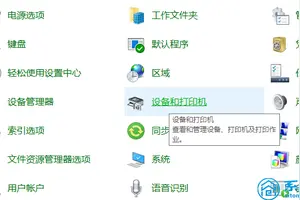
本文主要为您介绍win10设置打印机无限局域网,内容包括win10打印机无线局域网共享怎么设置,win10打印机无线局域网共享怎么设置,win10系统怎么设置无线网络共享打印机。点击Win10系统桌面上的控制面板,然后选择控制面板里的查看类型,如下图所示。将查看类型更改为小图标,然后点击“设备和打印机”,如下图所
本文主要为您介绍360安全卫士的win10设置功能在哪里,内容包括360安全卫士win10设置在哪,360安全卫士win10设置在哪,360安全卫士win10版怎么设置自定义安全防护。打开“360安全卫士”,直接进入软件主界面; 2、点击安全防护中心,进入防火墙设置界面之后,在防护墙设置中心单击安全设置按钮; 3、网页
本文主要为您介绍win10系统热键在哪设置,内容包括win10系统热键在哪里更改?一不小心不知道在哪里把“此电脑”热键,电脑上热键在哪里,win10的系统快捷键怎么设置。F1 显示当前程序或者windows的帮助内容。 F2 当你选中一个文件的话,这意味着“重命名” F3 当你在桌面上的时候是打开“查找:
本文主要为您介绍win10如何设置查看wifi密码破解,内容包括win10中怎么查看wifi密码,Win10笔记本查看Wifi密码方法,windows10怎么看wifi密码。查看笔记本已经连接的Wifi密码方法 如果笔记本已经连接上了Wifi无线网络,那么可以直接查看,下面以安装WIn10系统的笔记本为例,教
本文主要为您介绍win10麦声音小怎么设置,内容包括win10麦克风声音小怎么设置,win10的笔记本麦克风声音太小问题怎么办?,win10麦克风声音过大或过小怎么办。麦克风是接粉红色的插孔的,首先孔不要接错,接错了就没有声音的。接好后打开语音软件测试一下的,如QQ,YY等语音软件可以测试。前面的麦克风
本文主要为您介绍win10游戏怎么设置窗口模式吗,内容包括游戏里怎么设置窗口模式??,怎样把游戏变成窗口模式!,如何把游戏变成窗口模式。Windows10系统电脑游戏兼容模式设置方法: 1.打开Windows10资源管理器,找到游戏安装目录,在可执行文件上点击鼠标右键,选
本文主要为您介绍win10鼠标速度设置在哪里设置,内容包括win10怎么设置鼠标的移动速度,win10怎么设置鼠标灵敏度,win10鼠标灵敏度怎么调。win10怎么设置鼠标速度_win10鼠标灵敏度怎么调命令行调节鼠标速度快慢1在win10系统桌面,按下WIN键+R快捷键,打开【运行】
本文主要为您介绍win10打不开时间和语言设置界面,内容包括在进行全新安装win10的时候,选择了语言,和个性设置后,就进去,win10开始菜单和时间打不开怎么办,win10区域和语言进不去闪退。特别提示: 很多网友说,改不了,找不到之类的。为此,建议大家优先使用方法二,以前的这个过于复杂,也容易出问题。直接转到下方的方法二。这个
本文主要为您介绍win10桌面如何设置win7系统,内容包括win10界面怎么换成win7,如何将win10桌面换成win7,怎么把win10界面换成win7。win10系统把开始菜单改成win7样式方法:方法一:ClassicShell替换win10系统开始菜单。网上搜索下载“ClassicS
本文主要为您介绍怎么调win10屏幕颜色设置,内容包括如何把win10界面颜色如何调整,win10怎么改变电脑窗口颜色,怎样调win10系统的屏幕颜色设置。方法/步骤首先,请大家点击Win10系统中的开始菜单,打开开始菜单页面之后,点击开始菜单中的“设置”按钮,进入Win10系统设置页面。在
本文主要为您介绍win10需不需要设置虚拟内存,内容包括win10需要设置虚拟内存吗,Win10系统现在大内存下还需要虚拟内存吗,windows10可以不设置虚拟内存吗。需要的 右击计算机或这台电脑选属性/选择左面的高级系统设置/性能中的设置/高级/虚拟内存选项选择更改/自动管理取消勾选/点选自定义大小/
本文主要为您介绍如何win10字体文件在哪里设置,内容包括windows10系统字体怎么安装,Win10怎么安装字体,windows10系统字体怎么安装。工具: win10 方法: 1. 右键下载好的字体,选择“安装”进行字体安装,如下图所示。