windows之家
win10本地电脑远程设置
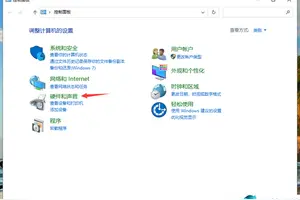
本文主要为您介绍win10本地电脑远程设置,内容包括windows10怎么设置本地和远程远程控制,win10电脑怎么远程,电脑win10怎么设置远程控制。win10远程控制开启方法如下:首先右击桌面的此电脑,单击属性,选择左边的“远程设置”2、然后在远程的选项卡中单击选择“允许远程协助连接
本文主要为您介绍win10本地电脑远程设置,内容包括windows10怎么设置本地和远程远程控制,win10电脑怎么远程,电脑win10怎么设置远程控制。win10远程控制开启方法如下:首先右击桌面的此电脑,单击属性,选择左边的“远程设置”2、然后在远程的选项卡中单击选择“允许远程协助连接
本文主要为您介绍英文win10系统改中文系统语言设置,内容包括win10英文怎样改中文语言,win10英文版本怎样改为中文版,windows10系统英文语言怎么修改为中文语言。第一步你可以直接打开桌面上的Control Panel(控制面板),也可以右键开始菜单图标,弹出菜单也能找到。 打开控制面板,点击右上角
本文主要为您介绍bios怎样设置重装win10,内容包括bios怎么重置win10系统电脑,安装win10bios怎么设置,联想win10怎么用bios怎么重装系统。第一种方法: 安装操作系统时,安装程序会收集一些必备信息,电脑的启动方式就是其中之一。在你的电脑C:\Windows\Panther文件
本文主要为您介绍台机怎么设置不睡眠win10,内容包括如何设置电脑不自动休眠win10,win10怎样让电脑从不睡眠,怎样更改电脑睡眠时间,win10怎么设置不让电脑休眠。在Win10桌面空白位置,点击鼠标右键,在弹出的右键菜单中,选择进入个性化设置。二、进入Win10个性化设置后,点击底部的【屏幕保护程序
本文主要为您介绍win10重启后无法恢复出厂设置密码,内容包括win10不能恢复出厂设置怎么办,win10不能恢复出厂设置怎么办,win10无法恢复出厂设置。win10不能恢复出厂设置怎么办打开Win10左下角的“开始菜单”然后选择进入【电脑设置】,如下图所示。2、进入电脑设置之后,再点击进入
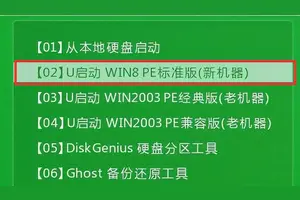
本文主要为您介绍win10系统如何设置usb启动,内容包括win10系统怎么设置u盘启动,win10怎样设置系统u盘启动,win10系统如何设置u盘启动。设置u盘启动和系统版本没有任何关系 开机启动项设置选择,根据电脑品牌或者主板品牌决定 二、笔记本类 联想笔记本 F12或FN+12
本文主要为您介绍win10账户设置崩溃,内容包括windows10管理员账户设置账户时闪退,win10账户设置卡住,win10系统崩溃怎么修复。按Win+R组合键打开运行,输入gpedit.msc并按回车打开本地组策略编辑器;2、依次展开“计算机配置”“Windows 设置”“安
本文主要为您介绍win10标题栏字体设置大小,内容包括win10怎么改变网页标签栏字体大小,win10怎么更改标题栏/菜单/消息框/工具提示的字体大小,win10怎么更改标题栏/菜单/消息框/工具提示的字体大小。第一步、桌面空白处单击鼠标右键,右键菜单中选择“个性化”。 第二步、在“个性化”界面,点击左侧底部的“显示”。第三步、在随后弹出的“显示
本文主要为您介绍win10显卡设置自适应,内容包括win10显卡设置在哪里打开,WIN10下双显卡本子到底怎么设置主显卡为独显,win10怎么设置游戏用***显卡。你好双显卡电脑在运行一些游戏时,可能会因为兼容导致游戏无法安装或者闪退等。下面就给大家介绍win10怎么切换显卡。开启分步阅读模式操作方
本文主要为您介绍win10电脑上网密码怎么设置,内容包括win10怎么修改无线网络密码,如何设置电脑win10自动连接宽带账号密码,win10电脑怎么修改网络密码。根据您提供的信息,您可在手机营业厅-服务-宽带-宽带账号查询,以及同样路径下“找回上网密码”查询相关信息,请了解。 安装无线路由器方法:
本文主要为您介绍怎么把WIN10电脑设置防沉迷,内容包括如何设置防沉迷,防沉迷怎样设置,防止孩子沉迷网络怎么给电脑设置时间。首页我们进入系统后,点击桌面左下角开始菜单。弹出菜单点击设置。怎么控制孩子上网,怎么通过WIN10限制孩子上网2这时就打开了设置窗口,我
本文主要为您介绍win10设置恢复打不开,内容包括win10电脑设置打不开了怎么办,win10恢复出厂设置后打不开设置和控制面板,桌面只有回收站,怎么,我的win10恢复出厂设置后为什么开不了机。Windows10系统打不开控制面板和PC设置的解决方法第一步:用专业杀毒软件查杀病毒(略)。第二步:在本地组策略编辑器中更改禁止访问“
本文主要为您介绍macwin10怎么设置网络打印机共享的打印机设置,内容包括Mac系统怎么共享windows打印机/本地打印机/网络打印机,mac系统怎么添加共享的打印机,mac如何使用win共享的打印机?。验证打印机不是所有类型型号的打印机都能在mac上使用,大家可以在苹果官网查看你的打印机是否有Mac os下的驱动:《OS X:可下载的打
本文主要为您介绍win10文件夹怎么设置隐藏的文件夹选项卡,内容包括win10怎么设置显示隐藏文件,win10系统怎么打开里面的隐藏文件夹,windows10系统怎样隐藏文件夹。很多人都应该知道,微软这次win10升级是通过推送的,也有很多人已经了解到必须要$Windows.~BT隐藏文件夹,这个无需用户创建,后
本文主要为您介绍win10如何设置兼容运行,内容包括win10电脑兼容模式怎么设置,win10怎么设置电脑的兼容性,win10兼容性怎么设置。win10兼容性设置可以在程序文件上右键选择“兼容性疑难解答”选项来设置即可工具原料:电脑+win10win10兼容性设置方法如下:打开
本文主要为您介绍win10玩极品飞车9怎么全屏设置,内容包括极品飞车9怎么全屏?,笔记本怎么极品飞车9怎么全屏,极品飞车9怎么才能全屏?。极品飞车9全屏很好弄的,改变《极品飞车9》里注册表编辑器中的设置,或者改变游戏分辨率为电脑默认分辨率,就可以使《极品飞车9》变为全屏游戏
本文主要为您介绍win10自动设置时间没有声音,内容包括win10没声音怎么设置,win10为什么有时候电脑会没声音,Win10没有声音怎么办。如下的方法请参考:首先,请大家对着Win10系统托盘图标中的“声音”图标击右键,选择“声音问题疑难解答”选项。接下来,将会自动打开疑难解
本文主要为您介绍win10重置电脑所有设置打不开怎么办,内容包括电脑系统重置后打不开设置怎么办,win10重置后,很多系统基本设置打不开或没反应,怎么办,系统还原,win10电脑设置打不开了怎么办。方法/步骤: 按 Win + R 组合键,打开运行,并输入:powershell 命令,确定或回车,可以快速打开Windows Powe
本文主要为您介绍win10如何bios设置u盘启动设置u盘启动不了系统,内容包括win10设置u盘启动无效,win10无法开机怎么进入bios设置u盘启动,win10联想台式机怎么改u盘启动不了。需要重新制作启动U盘。此外,由WIN10重装为WIN7,硬盘分区格式需要转换为MBR。U盘重装系统的操作步骤为:(1)制作启动U盘:A、
本文主要为您介绍联想bioswin10设置u盘启动不了系统,内容包括win10联想台式机怎么改u盘启动不了,联想笔记本无法设置u盘启动怎么弄,联想IdeacentreB350设置U盘启动一直启动不了这是为什么。(1)应该是主板的引导模式与U盘启动引导模式不匹配,预装win10的品牌机理论上都是uefi引导,硬盘采用gpt分区表,而很多老旧的U盘
本文主要为您介绍win10系统怎么重置密码怎么设置路由器设置路由器,内容包括win10怎么重新设置路由器密码,win10怎么更改无线路由器密码,win10怎么重新设置路由器密码。你好!具体的无线路由器的设置方法如下:将路由器的电源连接好,然后将一条网线的一头插在电脑的网口,另一头插在路由器的LAN口。2、打开电脑
本文主要为您介绍win10组和权限设置,内容包括win10电脑局域网怎么设置权限,win10系统如何设置读取用户组的权限?,windows设置用户与组的权限的问题?。在Windows10系统桌面,右键点击桌面左下角的开始按钮,在弹出的菜单中选择“运行”菜单项。 2、这时就会打开Windows10系统
本文主要为您介绍win10设置新网络密码怎么设置,内容包括win10怎么设置自己的wifi密码,win10怎么修改无线网络密码,win10wifi链接密码怎么重新设置。查看WIFI路由器密码具体步骤:用网线把MODEL和路由器连接,和MODEL连接的网线插到路由器的WAN口,电脑和路由器用网线连接上,和
本文主要为您介绍win10音频系统音箱没声音怎么设置,内容包括win10音响没有声音,求助,电脑音箱没有声音怎么办win10,win10系统电脑插入音箱没有声音怎么办?。Win10系统没有声音的原因有很多,可以从硬件和软件两个方面着手解决。硬件方面:检测音频播放设备是否有问题,对于音响,应该仔细检查一下连
本文主要为您介绍win7和win10双系统启动设置,内容包括win7win10双系统启动项怎么设置,如何win10和win7双启动,win7和win10双系统,怎么设置哪个默认启动。安装前,请先准备好一个Win10的系统镜像文件,然后制成USB盘启动盘,不了解的请自行百度脑补,希望大家见谅在安装系统之前,我们需要用W