windows之家
win10系统弹窗更新设置在哪里设置
本文主要为您介绍win10系统弹窗更新设置在哪里设置,内容包括win10的更新在哪里?怎么设置,Win10系统怎么设置检查更新,window10怎么设置更新提示。在win10系统桌面点击左下角的【开始】菜单。点击【设置】。然后点击下面的【更新和安全】。然后点击【windows更新】。点击【检查更新
本文主要为您介绍win10系统弹窗更新设置在哪里设置,内容包括win10的更新在哪里?怎么设置,Win10系统怎么设置检查更新,window10怎么设置更新提示。在win10系统桌面点击左下角的【开始】菜单。点击【设置】。然后点击下面的【更新和安全】。然后点击【windows更新】。点击【检查更新
本文主要为您介绍win10如何还原到初始设置,内容包括win10系统怎么恢复出厂设置,win10如何恢复默认设置,如何将win10系统还原成初始状态。打开Win10左下角的“开始菜单”然后选择进入【电脑设置】。二、进入电脑设置之后,我们再点击进入左侧底部的【更新和恢复】设置,三、然后在
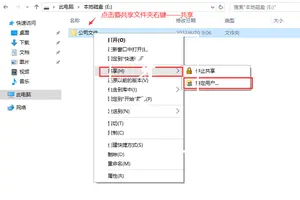
本文主要为您介绍怎么样设置win10两台电脑课互访,内容包括两台电脑直接共享互访怎么设置,win10的系统怎样做两台电脑的共享,家中两台电脑如何互访?。最简单的方法,直接用一条连接线,将两台电脑进行网卡连接即可。双机互联方法很多,你可以使用两块以太网卡,e69da5e887aae799b
本文主要为您介绍win10设置黑的,内容包括win10选项变黑的怎么解决,win10选项变黑的怎么解决,win10系统界面变成黑色怎么回事。一般情况显示器突然黑屏的话是显卡的驱动出现了故障,但是不排除显卡超频的情况, 解决方法:超频的话,还原到默认的频率,一般笔记本的默认频率
本文主要为您介绍win10转win7设置方法,内容包括win10怎么转换成win7,如何把win10系统换回win7,怎么设置win10的改成win7。win10 系统界面切换到win8系统界面的操作方法: 首先右键点击底部的状态栏,选择“属性”。 在弹出的窗口中选择“开始菜单”。 要修
本文主要为您介绍win10设置大写锁定,内容包括windows10开机输入密码显示大写锁定怎么办,电脑大写锁定怎么设置?,我的电脑是win10,按capslock,是大写;需按回小写,就要按shift,。按下电脑键盘上的"CAPS LOCK"键,提示灯就会亮,就可以输入大写,再按一下"CAPS LOCK"键,提示灯灭了,就输入的是小写。按
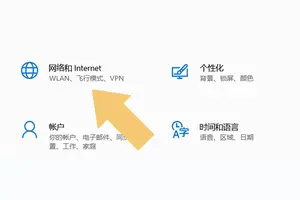
本文主要为您介绍win10专业版如何设置网络,内容包括win10系统如何进行网络设置,windows10怎么设置专用网络?,win10专业版怎么设置宽带连接。首先,启动window10 操作系统;然后,通过右下角,网络图标,可以快速进入网络配置界面;点击“打开网络和共享中心”点击“更改适配器设
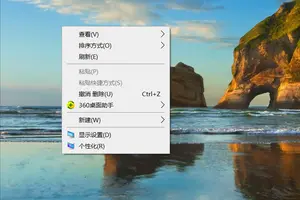
本文主要为您介绍win10怎样设置鼠标形状,内容包括windows10怎么改变鼠标指针形态,win10怎样改变鼠标指针样子,windows10怎么改变鼠标指针形态。工具:win10系统电脑一台步骤:打开win10系统电脑,在桌面空白处右击打开右键菜单,选择个性化如图所示。2、在个性化设置中,左侧栏选
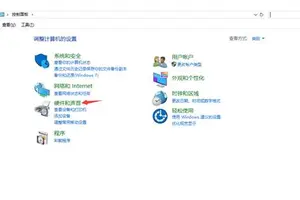
本文主要为您介绍win10系统硬盘在吗设置密码,内容包括win10系统怎么给电脑硬盘文件加密,win10怎么给硬盘加密,win10怎么给磁盘加密。加密方法:右键此电脑,选择最下面的属性。2、看最左上角,有个“控制面板主页”,点击进入控制面板界面。3、进去后,看到右边有个类别,点击,
本文主要为您介绍软碟通制作win10怎么设置uefi模式,内容包括软碟通怎么制作UEFI的启动U盘,软碟通装系统怎么uefigpt安装win10,软碟通装系统怎么uefigpt安装win10。先下载u深度软件并安装于电脑本地,打开u深度u盘启动盘制作工具,接着选择ISO模式,之后在下方“u盘制作”右侧点击“浏览”。2、选择所准
本文主要为您介绍win10如何设置显卡刷新率,内容包括Windows10怎么设置显卡刷新率?,win10怎么设置显示器刷新率,Windows10怎么设置显卡刷新率?。我们在升级了win10系统之后,觉得win10系统的屏幕看久了眼睛很累,其实这是和win10系统屏幕刷新频率有关系的,我们可以查看并设置
本文主要为您介绍奇迹时代1win10怎么设置,内容包括奇迹时代1秘籍,奇迹时代1城镇怎么升级,求助!!!奇迹时代1怎么全屏?。欺骗秘技首先,使用命令行参数“beatrix”启动游戏(如:C:\Age of Wonders\aow.exe" beatrix),然后
本文主要为您介绍win10设置cmd位utf-8编码,内容包括在Windows的CMD中如何设置支持UTF8编码?,win10怎么设置文件的utf8,如何使cmd窗口正确显示utf8编码的文字。1. 运行CMD;2. 输入 CHCP,回车查看当前的编码;3. 输入CHCP 65001,回车;4. 仅如此,还是不能支持UTF8的正
本文主要为您介绍win10怎么设置看照片,内容包括win10怎么使用照片查看器看照片,Win10看照片怎么设置照片查看器为默认工具,win10中怎么设置windows照片查看器。Win10系统中有一个最不方便的地方就是图片的打开方式没有照片查看器,如果想恢复传统的照片查看器得按以下方法方可使用:1,使用注册表编辑
本文主要为您介绍win10总是自动恢复默认设置,内容包括win10不停重置应用默认设置怎么解决,Win10频繁重置默认应用是怎么回事,win10每次开机都会重置默认设置怎么办。解决思路1目前,流行的解决该问题的思路主要分为两种:一)删除某条更新或修改注册表该方法的主要缺点是存在安全隐患,另外操作难度也较大。而且
本文主要为您介绍win10禁止任何东西怎么设置,内容包括win10禁止安装软件怎么设置,win10系统怎么设置禁止安装软件,WINDOWS10系统下载东西的时候不允许,怎么设置。win10禁止安装软件设置教程:1.首先在Win10开始菜单中,找到并打开“运行”,也可以直接使用Win+R组合快捷键快速打开运行命令框
本文主要为您介绍win10怎么设置音响耳机都有声音,内容包括win10怎么设置音响和耳机同时有声音,win10最新控制怎么设置音响和耳机同时有声音,win10系统怎么设置外放音响和耳机同时响。想弄声音,必须先找到控制面板,说起来不熟悉,win10的控制面板一下子还真不知道在哪,看下图:右击桌面空白的地方,选择个性化进入到个性化
本文主要为您介绍win10电脑自动锁设置从不还是不行,内容包括win10系统休眠模式设置从不了还是休眠?,win10老是使用中休眠怎么设置从不休眠都不行,win10的笔记本使用中突然锁屏,像睡眠一样,唤醒后程序都还在,电。请问原来不这样吧?如果是,出事前您在电脑上干了什么,下载什么了,什么东西有异常,如果想起什么追问我说说,如果您自己也不知怎么引起的,建议
本文主要为您介绍win10防火墙无法还原默认设置,内容包括防火墙无法还原默认设置怎么板,怎样恢复win10防火墙默认设置,如何恢复到“Windows防火墙”默认设置。网友采纳没有还原点谈何还原~您可以先制作一个系统镜像,然后用这个镜像恢复系统,系统映像包含 Windows 运行所需的驱动器。它还包含
本文主要为您介绍win10dosbox怎么设置,内容包括DOSbox怎样设置?(要详细点),win10dos怎么设置屏保,win10系统下dos框怎么调。在windows桌面点击右键,在菜单中选择“个性化”在个性化设置中,左边菜单选择锁屏界面在右边拉到下方,找到“屏幕保护程序设置”进入到屏
本文主要为您介绍win10关闭屏幕保护在哪里设置,内容包括win10怎么之关闭屏幕不待机,怎么关闭电脑自动屏幕保护,win10退不出屏幕保护。、在Win10桌面空白位置,点击鼠标“右键”,在弹出的右键菜单中,选择进入“个性化”设置,如图所示。二、进入Win10个性化设置后,点击
本文主要为您介绍win10买来设置网络,内容包括电脑买来就是预装的win10系统,本来用的好好的今天开机后发现网络,win10重置网络设置,升级到windows10网络怎么设置。登录无线路由器通过无线路由器后面的ip地址查看,无线路由器设置连接,通常是192.168.1.1或者192.168.0.1。打开网页浏览
本文主要为您介绍win10默认开机桌面设置,内容包括win10要怎么设置开机启动桌面,Win10专业版怎样设置开机自动进入桌面,win10系统怎样设置开机直接进入桌面。win10直接进入桌面设置方法来啦!对于那些习惯使用“开始屏幕”的用户,下文给大家带来win10开机启动桌面设置教程,让Win10启动后
本文主要为您介绍win10表格怎么设置下拉菜单,内容包括win10系统如何制作Excel表格下拉菜单,表格下拉菜单怎么设置,表格中如何设置下拉菜单。使用Excel录入数据的时候我们通常使用下拉列表来限定输入的数据,这样录入数据就很少发生错误了。Excel 2013较以前的版本发生了很
本文主要为您介绍win10设置默认打印机灰色的,内容包括win10无法添加本地打印机为灰色该怎么办,1.我安装的打印机驱动为何为灰色?为何要使用联机打印机才可以使用,win10系统下打印机图标变灰色。开启Print Spooler 服务试试。在桌面选中“我的电脑”,鼠标右键选择“管理”,在“管理”窗口中,选取“服务和应用程序”扩展项目