windows之家
win10两个账户同步设置
本文主要为您介绍win10两个账户同步设置,内容包括win10系统上两个用户是同步的吗?,win10新建账户后怎么同步两个账户的软件?,如何在windows10中同步我的设置。点击开始设置账户同步你的设置打开“同步设置”。
本文主要为您介绍win10两个账户同步设置,内容包括win10系统上两个用户是同步的吗?,win10新建账户后怎么同步两个账户的软件?,如何在windows10中同步我的设置。点击开始设置账户同步你的设置打开“同步设置”。
本文主要为您介绍win10怎么设置管理员文件夹权限设置,内容包括win10电脑管理员权限怎么设置,win10怎么给一个文件提供管理员权限,win10怎么更改管理员权限设置。默认情况下,我们无法直接在登录对话框上以SYSTEM帐户的身份登录到Windows桌面环境。实际上SYSTEM帐户早就已经“盘踞”在系统
本文主要为您介绍win10重装win7修改bios设置吗,内容包括win10装win7系统怎么更改bios设置,联想win10改win7bios设置,z6kp7gtwin10改win7bios调法。预装win10系统的机器改装win7,需要先对硬盘分区,分区类型为MBR。然后进入BIOS,选择Security菜单,选择SecureB
本文主要为您介绍win10电脑运行管理员权限设置,内容包括win10电脑管理员权限怎么设置,win10怎么设置管理权限运行,win10计算机管理员权限怎么设置。Win10管理员账户默认是关闭的,我们登录的账户一般都是用户账户,并没有获取管理员权限,那win10管理员权限怎么设置?在右下方任务栏的
本文主要为您介绍win10改win7怎么设置bios设置,内容包括WIN10改WIN7bios要怎么设置,联想的win10系统改成win7怎样设置bios?,戴尔笔记本win10改win7怎么调bios设置。步骤一:修改BIOS设置注:如果有以下选项,就需要修改,没有就略过Secure Boot改成Disabled,禁用安全启动2、C***改成
本文主要为您介绍win10文件夹如何获取打开权限设置,内容包括windows10怎么获取打开文件夹的权限,win10访问文件夹权限怎么设置,如何设置windows10文件权限。你好,win10系统用管理员权限打开文件方法 本操作是在win10系统下的,其实和win7/win8下差不多的,理论上是一样的。废话不多
本文主要为您介绍win10简化的颜色模式设置,内容包括预装win10的电脑能运行16位简化的颜色模式吗,windows10系统怎么调颜色设置,win10怎么调整系统界面颜色设置。方法/步骤首先,请大家点击Win10系统中的开始菜单,打开开始菜单页面之后,点击开始菜单中的“设置”按钮,进入Win10系统设置页面。在
本文主要为您介绍win10重装之后设置网络连接网络连接,内容包括装了win10后怎么连接网络,笔记本window10系统重装了怎么设置无线连接,电脑重装完系统后怎么设置网络连接?。在Win10系统右下角的无线网络出现了叉叉,说明win10在启动的时候没有自动连接无线网络。2、点击无线网络图标后弹出菜单,选择菜单里的
本文主要为您介绍win10开机让我设置屏幕,内容包括win10开始屏幕怎么自己设置,win10要怎么设置开机启动桌面,win10开始屏幕怎么自己设置。win10直接进入桌面设置方法来啦!对于那些习惯使用“开始屏幕”的用户,下文给大家带来win10开机启动桌面设置教程,让Win10启动后
本文主要为您介绍新电脑win10开机设置向导,内容包括新电脑到开机怎么设置,手提电脑开机后跳出来一个快速设置向导,手提电脑开机后跳出来一个快速设置向导。1,在开机时按下“Del”键,进入BIOS设置程序,选择“Power Management Setup”,按回车键进入,选择里面“Pow
本文主要为您介绍win10更换主板后无法设置屏幕不亮,内容包括笔记本换主板后屏幕不显示怎么解决,win10换了板u没重装系统老是主机亮了显示器不亮只有出现这个界面,Win10屏幕亮度调不了怎么回事Win10屏幕亮度无法调节解决办法百。安装完WIN10后,WIN10会自动更新硬件驱动,更新完之后,电脑就出现亮度很低,点击笔记本电源管理。选择调整屏幕亮度,当然还可以通
本文主要为您介绍win10系统打印按钮在哪里设置,内容包括打印机怎么在win10系统上设置,网络打印机怎么设置win10,win10怎么设置打印机才能使用。一:所有计算机工作组一样计算机图标右键-----属性-----计算机名---更改---修改工作组名为一样,确定二:添加打印机打印主机和客
本文主要为您介绍win10自动更换壁纸设置方法,内容包括win10怎么设置自动更换壁纸,win10怎么设置自动切换壁纸,菜鸟Win10正式版电脑怎么设置自动更换壁纸主题。方法如下:1.首先需要返回到win10电脑的桌面位置,在桌面上,找一个空白处,然后点击鼠标右键,选择弹出菜单中的“个性化”选项,之后,就
本文主要为您介绍win10理光mp2501sp扫描设置,内容包括理光网络扫描设置,理光MP2500LN怎么扫描到电脑中?,理光MP2501L能连续扫描吗?怎么设置。Windows 10操作系统中可参考以下步骤:1.在Windows桌面下,按键盘的WIN+X组合键,打开高级管理工具,选择控制面板;2.
本文主要为您介绍win10定时开机在哪里设置,内容包括win10系统怎么设置定时开机,win10怎么设置定时开机,win10怎么设置定时开机。在BIOS设置主界面中选择“Power Management Setup”,进入“电源管理”窗口。注:缺省情况下,“Resume By
本文主要为您介绍win10怎么设置默认更改设置在哪里,内容包括怎么改变win10的应用默认设置,win10默认程序设置在哪,win10怎样改变默认的设置吗。传统方式修改默认程序首先我们打开控制面板。然后选择“程序”,如图示。在默认程序下面,我们选择“设置默认程序”如图。在左侧选择你需要设置为
本文主要为您介绍win10播放器设置没用,内容包括win10系统不能设置默认播放器播放视频,win10不能播放视频怎么破,win10怎么更改默认播放器更改不了。Win10系统无法播放视频以及声音怎么办?Win10系统电脑播不了视频和音乐怎么办?遇到这一类问题的朋友也不少了,所以今天安下小编就给大
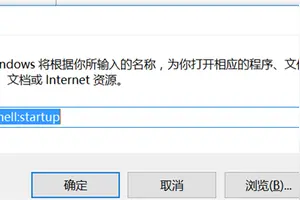
本文主要为您介绍win10怎么设置开机自动启动某个程序,内容包括win10怎样设置开机自动启动程序,win10怎么设置程序开机自动启动,win10怎样设置一个程序开机自动启动。工具:win10 方法和步骤: 右击任务栏选择“任务管理器”。
本文主要为您介绍视屏怎么设置为win10屏保,内容包括WIN10如何把一段视频或者动画设置成锁屏界面,如何将视频设置为windows10的屏幕,求助.win10系统64位怎么弄视频屏保。鼠标左键点击开始按钮,然后点击菜单中的设置,进入设置页面。2/2点击设置页面的“轻松使用”设置,进入轻松使用页面。在轻松设置界面,点击
本文主要为您介绍win10跟9共享设置,内容包括windows10系统怎么设置局域网共享,windows10怎么设置网络共享,win10系统怎么设置共享文件夹。在属性窗口把“帐户已禁用”的勾去掉,点击进入,然后在弹出菜单里选择“属性”,在界面右侧找到“GUEST”帐户,继续右键点击GUEST,找
本文主要为您介绍win10专业版共享打印机设置,内容包括win10怎么设置共享打印机共享,Win10怎么设置打印机共享,win10办公室打印机共享怎么设置。win10怎么设置共享打印机共享,具体步骤介绍如下:在win10系统下打开控制面板,在所有控制面板项中选择设备和打印机进入下一步。2、接
本文主要为您介绍win10更改开始设置,内容包括windows10怎样更改开始菜单,如何设置win10的开始菜单,Win10怎么更改设置开始菜单背景。工具/原料:win10系统 classic shell软件操作步骤:安装classic shell后,点击桌面菜单即有选择窗口弹出。可以
本文主要为您介绍win10设置电脑自动关机命令,内容包括Win10定时关机命令使用方法,win10怎么设置自动关机,win10怎么设置定时关机命令。Win10怎么定时关机?不管是XP、Win7/8大家最常用的还是通过定时关机命令实现关机。而最新的Win10系统,同样支持Windows
本文主要为您介绍win10设置word桌面跨界方式,内容包括Win10系统如何添加Office桌面快捷方式图标,win10下,请问如何创建office的快捷方式,win10怎么把我word放在桌面。方法通过拖放在桌面创建链接打开Win10开始菜单,点击“所有应用”找到想要在Microsoft Office程序组,然后按鼠标左侧拖动其
本文主要为您介绍联想win10如何设置护眼,内容包括win10电脑设置护眼模式怎么设置,Win10如何设置窗口护眼色,怎么把win10屏幕调成护眼方式。可在windows 10操作系统中通过以下步骤进行设置:WIN+R组合键调出运行,输入regedit,确定后进入注册表编辑器;