windows之家
怎么取消win10窗口设置眼睛保护色
本文主要为您介绍怎么取消win10窗口设置眼睛保护色,内容包括win10怎么更改窗口护眼色,win10护眼模式怎么取消?,WIN10电脑窗口保护色怎么取消。右击屏幕左下角的“Windows”按钮,从弹出的快捷菜单中选择“运行”命令:2、在打开的“运行”对话框中,输入“regeidt”命令,并
本文主要为您介绍怎么取消win10窗口设置眼睛保护色,内容包括win10怎么更改窗口护眼色,win10护眼模式怎么取消?,WIN10电脑窗口保护色怎么取消。右击屏幕左下角的“Windows”按钮,从弹出的快捷菜单中选择“运行”命令:2、在打开的“运行”对话框中,输入“regeidt”命令,并
本文主要为您介绍win10用户设置的打不开,内容包括win10设置打不开,Win10正式版“设置”无法打开怎么办,win10电脑设置打不开了怎么办。解决方法一(桌面上有“此电脑”的适用):在桌面上右键“此电脑”,点击“管理”;2、在管理界面左侧依次点击“服务和应用程序--”服务“;3
本文主要为您介绍win10默认设置关联,内容包括win10默认程序关联问题求教,win10为什么无法在程序里设置默认关联程序,win10如何设置文件关联由“软件自己决定”。打开电脑左下角“开始”菜单,找到【运行】选项,点击打开在弹出的运行对话框输入 regedit 命令,点击确定进入注册表编辑器界面进入注册
本文主要为您介绍win10怎么设置弹幕,内容包括win10熊猫弹幕助手怎么用,win10熊猫弹幕助手怎么用,win10的b站怎么关弹幕。win10作为微软支撑以后几年的电脑、手机、平板操作系统平台,在电脑与移动设备之间也高度支持互联互通。在win10正式版中预装了一个叫手
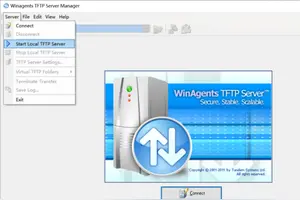
本文主要为您介绍win10如何设置tftp文件夹,内容包括win10tftp服务器怎么开启,win10怎么开启tftp服务器配置?,win10怎么开启tftp服务器配置。点击“或关闭windows功能”,在“windows功能”中找到“Internet信息服务”,并选中“FTP服务”、“FTP扩展性”和“
本文主要为您介绍Win10装系统后一直快速设置,内容包括安装win10之后进入快速设置就一直重复循环,今天重装的win10装完之后到快速设置那儿选择快速设置后重启之后,刚装了个win10系统!可是最后一步快速设置就一直重启又回到设置这。第一:win10系统出错之后,不是一定需要重装系统的,可以直接使用通过win10来修复系统,即win10RE功能。第二:win10RE能
本文主要为您介绍win10恢复出厂设置要很久吗,内容包括win10恢复出厂设置要多久,win10恢复出厂设置要多长时间,win10恢复出厂设置多久。如果系统可以正常启动,可以在设置界面的更新和恢复界面下点击【恢复】,然后在高级启动下面点击【立即重启】,进入疑难解答里有重置。如果系统无
本文主要为您介绍win10电脑设置宽带,内容包括windows10宽带连接怎么设置,win10怎么设置宽带连接,教您修复宽带连接问题,win10电脑上怎么设置宽带连接。1.在Win10桌面右下角的网络图标中右键,然后点击【打开网络共享中心】2.打开网络共享中心后,就比较简单了,直接点击进入【设置新的连接
本文主要为您介绍win10火绒怎么设置防火墙,内容包括windows10defender怎么设置防火墙,win10防火墙怎么设置,如何正确设置win10中的防火墙。可以说,以前的windows系统,如咱们的w764位旗舰版系统,虽然有自带的保护系统安全的功能,如咱们比较熟悉的防火墙功能等等,但是总体
本文主要为您介绍win10怎么忘记网络重新设置,内容包括win10怎么忘记网络,win10系统无线怎么忘记网络,win10怎么忘记网络。第一步:先点击打开Win10开始菜单,然后点击“设置”第二步:然后再点击进入“网络设置”第三步:在网络设置中,先点击左侧的“WLAN”无
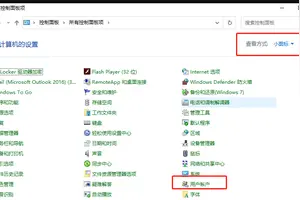
本文主要为您介绍win10设置怎么默认化,内容包括win10怎样改变默认的设置吗,win10怎么设置默认程序,win10设置默认程序怎么修改。win10设置默认程序可以通过自带的“默认程序”来设置。软件工具:Win10 1511专业版鼠标右击开始菜单,选择控制面板。2、在窗口右
本文主要为您介绍win10兼容32位程序设置,内容包括怎么在win10下面运行32位,win1064位怎么安装32位,win1064位可以换成32位吗。windows10 32位改64位,需要重装系统。因为32位系统上无法运行64位镜像的安装程序。所以不能通过硬盘安装,只能通过安装介质+
本文主要为您介绍win10无法设置电脑为家庭组,内容包括win10无法在此计算机上设立家庭组该怎么解决,win10无法在此计算机上设立家庭组该怎么解决,请教win10为什么提示“windows无法在此电脑设立家庭组。部分用户win10系统是由win7或win8升级而来,当开启或加入家庭组会有问题,解决方法如下:win+R运行 services.msc
本文主要为您介绍win10右下角设置栏没有了怎么办,内容包括win10右下角开始菜单不见了怎么办,win10电脑右下角图标不见了怎么办,win10正式版右下角的操作中心图标不见该怎么办。图标不见有可能是安装了第三方软件的智能桌面优化软件导致的,这样看起来更美观好看,但通知区域的图标并非“消失”,而是智能隐藏起来,可以找出
本文主要为您介绍win10把系统语言设置,内容包括win10系统怎么设置语言设置,win10怎么设置语言设置,Win10系统如何设置中文语言。打开【开始菜单】进入【Settings】。2、选择左下方的【Time and language】。3、选择【Region and lan
本文主要为您介绍神舟笔记本win10进入bios设置,内容包括《神舟战神》win10怎么进入bios?,神舟电脑如何进入bios设置,神州笔记本如何进入bios设置。Win10进入BIOS方法也许网上教程很多,方法也比较杂,这里小编仅分享一种方法,学会了即可非常实用。首先进入Win10设置界面,在其界
本文主要为您介绍共享win10没有权限怎么设置密码,内容包括windows10没有设置登录密码怎样共享文件夹,共享的文件怎么设置密码,win10电脑共享文件怎么设置密码。Win10怎么创建家庭组,创建了家庭组可以添加其他计算机来共享。家庭组使共享更简单,那么Win10在哪里创建家庭组,下面我就来介绍下Wi
本文主要为您介绍怎么设置电脑息屏密码WIN10,内容包括Win10锁屏密码怎么设置,win10怎么设置电脑待机密码,win10电脑待机密码怎么设置密码。右键Win10系统的开始菜单,选择弹出菜单里的运行。2、在运行对话框里输入:netplwiz,然后点击确定。3、点击后,在用户帐户对话框
本文主要为您介绍搜狗输入法设置默认Win10,内容包括win10怎么把搜狗输入法设置为默认输入法,windows10系统怎样设置输入法默认,怎么设置win10电脑默认搜狗输入法。※win10系统默认输入法设置方法。有2种。⒈用控制面板设置⑴右键单击任务栏的视窗图标⑵在弹出的菜单里选择【控制面板】⑶会出现这个窗口,
本文主要为您介绍win10代理设置更改,内容包括win10怎么设置代理服务器,win10代理服务器设置办法,最新Windows10系统如何设置代理的方法步骤。首先我们打开随意一个浏览器,我们以IE浏览器为例。2、然后点击右上角的选项。3、在点击“设置”,进入设置界面。4、找到“高级设置”。5、
本文主要为您介绍win10怎么设置共享打印机密码怎么设置,内容包括win10打印机共享怎么设置连接密码,win10连接共享打印机要密码怎么设置,windows10打印机共享怎么设置。方法如下:点击Win10系统桌面上的控制面板,然后选择控制面板里的查看类型,如下图所示。2、将查看类型更改为小图标,然后点击“设备和打印
本文主要为您介绍win10特殊文件格式默认应用设置,内容包括win10如何更改默认应用,win10怎么设置文件默认打开方式,win10怎么设置文件默认打开方式。开始设置应用默认应用按照文件类型选择你要使用的默认软件就可以了
本文主要为您介绍win10热点怎么设置人数,内容包括热点怎么设置连接人数,手机热点怎么设置连接的人数?,win10笔记本移动热点怎么设置成只能一个。若是电脑共享的Wifi热点,是第三方软件,如360免费Wifi,金山猎豹Wifi等。则可以通过软件本身可以查看到连接此电脑的Wifi热点
本文主要为您介绍win10咋样设置鼠标速度,内容包括windows10怎么调鼠标速度,win10怎么设置鼠标灵敏度,win10鼠标灵敏度怎么调。方法/步骤1首先右击桌面空白处,在选择”个性化“。22、出现了个性化之后,单击-”更改鼠标指针“。33、如下图可以看到了鼠标属性,单击指
本文主要为您介绍win10音频管理器麦克风怎么设置在哪,内容包括win10麦克风怎么设置,win10系统设置麦克风设置在哪,window10麦克风设置在哪。win10系统麦克风设置方法:软件工具:windows10 1511专业版鼠标移动动任务栏通知区域的扬声器上。2、右击选择点击“录音设备