windows之家
华硕主板win10换win7bios设置
本文主要为您介绍华硕主板win10换win7bios设置,内容包括华硕win10改win7boot怎么设置,华硕win10改win7bios设置,台式电脑华硕主板WIN10怎么改WIN7。华硕bios设置u盘启动:打开华硕笔记本,在出现开机画面时迅速按“F2”键进入bios设置①、使用键盘上的左右方向键将光标移至boot菜
本文主要为您介绍华硕主板win10换win7bios设置,内容包括华硕win10改win7boot怎么设置,华硕win10改win7bios设置,台式电脑华硕主板WIN10怎么改WIN7。华硕bios设置u盘启动:打开华硕笔记本,在出现开机画面时迅速按“F2”键进入bios设置①、使用键盘上的左右方向键将光标移至boot菜
本文主要为您介绍小米win10安全模式恢复出厂设置,内容包括小米平板2win10版本恢复出厂模式求助,一键恢复出厂设置在哪里,小米平板2win10版本恢复出厂模式求助。使用组合键“win键+i”打开设置界面,选择更新和安全。2、点击左侧的恢复选项。3、接着出现两个选项,“保留我的文件”选项只会清除已安装
本文主要为您介绍win10设置应用默认安装位置,内容包括win10怎样设置默认安装位置,win10怎么改软件默认安装位置,win10应用商店怎么修改默认安装位置。第一种方法打开设置系统存储,会在右侧看到“保存位置”设置,在这里可以设置将应用安装到其他分区,甚至是移动存储设备(包括移动硬盘或者U盘)
本文主要为您介绍win10设置主页怎么设置不了,内容包括Win10浏览器设置主页不生效该怎么办,Win10操作系统浏览器主页无法修改不了怎么办,主页设置不成功是怎么回事。按下“Win+r”呼出运行,输入“regedit”按下回车键,打开注册表编辑器;2、在注册表左侧依次展开“HKEY_LOCAL_MACH
本文主要为您介绍win10显卡调桌面颜色设置,内容包括NVIDIA控制面板里“调整桌面颜色设置”怎么设的,英伟达显卡“桌面颜色设置”怎么调?颜色很怪,我的电脑是win10的,显卡的桌面颜色设置被我调乱了,初始值是多少。小编很喜欢换一下电脑桌面壁纸,感觉换一下壁纸就能换一种心情。刚刚升级到win10系统,换壁纸的方法和原来也略有不同。今天,小编就给大家分
本文主要为您介绍win10更新系统还用重新设置吗,内容包括win10升级需要重装系统吗,win10更新后原来的设置还在吗,windows10更新要重启吗。Win10须已经激活:微软目前对OEM政策比较宽容,几乎自动更新可用的Win7/8.1用户在升级后都能直接激活。具体查看方式是:右键“此
本文主要为您介绍win10简单设置方法,内容包括怎么设置win10的照片导入,求教win10开始界面怎么设置图片跟win10手,Win10设置图片密码方法介绍Win10怎么设置。以win10系统为例,点击桌面左下角的电脑图标,在弹出框里点击设置选项;
本文主要为您介绍win10装x设置,内容包括安装win10bios怎么设置,怎么用win10自带的虚拟机安装osx,win10的win加x快捷键在哪。第一种方法: 安装操作系统时,安装程序会收集一些必备信息,电脑的启动方式就是其中之一。在你的电脑C:\Windows\Panther文件
本文主要为您介绍装win10csm设置,内容包括安装win10bios怎么设置,华硕笔记本安装win10,找不到带uefi的U盘启动项,有没有办法在关闭C***的情况下,以纯UEFI方式安装WIN10且能找到。第一种方法: 安装操作系统时,安装程序会收集一些必备信息,电脑的启动方式就是其中之一。在你的电脑C:\Windows\Panther文件
本文主要为您介绍win10游戏怎么设置amd,内容包括win10系统AMD显卡怎么设置,win10英雄联盟Radeon怎么设置最好,各位大神,升过win10后amd的显卡设置在哪。其实很简单,首先我们只要确定电脑是否是双显卡,另外检查一下双显卡驱动是否安装正常,之后再看***显卡是N卡还是A卡,然后按照以下方法设置即
本文主要为您介绍win10设置屏保时间需要密码,内容包括win10怎么设置锁屏密码时间,台电平板电脑Windows10“锁屏之后过多少时间需要输入密码”这个,win10怎么设置电脑屏保密码怎么设置。方法/步骤首先按下“Win”+“I”组合键,打开WIn10的设置窗口,接下来点击右边的“账户”。当然还有多种进入账户设置的方法,这里只介
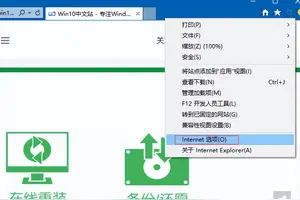
本文主要为您介绍win10浏览器怎么打开局域网设置,内容包括Win10系统IE浏览器怎么设置代理上网,Win10怎么设置局域网地址,win10浏览器怎么打开代理服务器。win10设置IE代理上网的具体步骤如下:这里以IE为例,其他浏览器也大同小异.打开IE浏览器.2、点击打开右上角的设置图标,选择[In
本文主要为您介绍win10画面颜色设置,内容包括如何把win10界面颜色如何调整,win10怎么调整系统界面颜色设置,win10怎么调整系统界面颜色设置。方法/步骤首先,请大家点击Win10系统中的开始菜单,打开开始菜单页面之后,点击开始菜单中的“设置”按钮,进入Win10系统设置页面。在
本文主要为您介绍win10系统怎么设置屏幕保护时间,内容包括win10如何设置屏保时间,win10正版系统怎么设置锁屏时间,怎么设置电脑屏幕保护时间。Win10系统总是锁屏关闭屏幕的解决方法:首先,请大家在桌面上按下Windows徽标键+R键,打开运行菜单命令,在运行菜单命令中输入“r
本文主要为您介绍win10如何恢复网络出厂设置,内容包括Windows10如何恢复网络初始化?,如何使Win10专业版的系统网络恢复到初始设置,win10网络恢复出厂设置在哪里。win10网络异常不能正常上网,只要通过网络初始化就可以解决。具体的解决方法:1. 首先右击开始菜单,选择“命令提示符(管理员)(A)”
本文主要为您介绍苹果二代鼠标在win10下怎么设置,内容包括苹果鼠标在win10上怎么设置滑轮,怎么样在windows下使用苹果鼠标,如何在苹果电脑win10系统下用苹果鼠标。1:直接恢复:设备连接电脑,打开iTunes,自然 iTunes就会识别到有一个设备需要恢复,那么点击恢复并更新,然后在是漫长的等待,最
本文主要为您介绍笔记本win10怎样设置密码,内容包括win10电脑设置密码怎么设置密码,笔记本电脑win10怎么设置开机密码,笔记本电脑windows10系统怎么设置开机密码。windows 10设置开机密码,可以通过系统设置来完成,具体方法如下:在win10系统桌面,右击“开始”菜单 ,点击“控制面板”。如下
本文主要为您介绍win10笔记本当路由器设置,内容包括win10笔记本怎么设置成路由器,win10笔记本路由器怎么设置,win10笔记本怎样设置成无线路由器。不同的上网环境,无线路由器设置方法不同。如果是需要拨号的光纤猫接无线路由器,按照下面的方法设置:无线路由器插上电,先不要接猫,电脑连接无
本文主要为您介绍win10家庭版设置游戏全屏,内容包括win10家庭版游戏怎么全屏?,win10怎么设置游戏全屏游戏,windows10怎么设置玩游戏都是全屏。具体方法如下:首先确保桌面上有游戏的快捷方式,没有的话去游戏安装目录将游戏运行程序的快捷方式发送到桌面上;2、在快捷方式上单击鼠标右键,
本文主要为您介绍新装win10账号设置,内容包括win10帐户设置,新安装win10登入账户密码怎么设置,win10全新安装怎么设置用户名。右键我的电脑,点击弹出列表里的管理菜单,如下图所示。点击管理后,打开计算机管理窗口,在计算机管理窗口里可以看到本地用户和组,如下图所示。
本文主要为您介绍平板电脑win10怎么恢复出厂设置,内容包括平板电脑Windows怎么恢复出厂设置,windows10平板电脑怎么恢复出厂设置,在电脑上怎么把平板电脑恢复出厂设置。如果出厂的时候安装了一键还原,开机后点一键还原,然后按照提示操作,(注意,一键还原后,安装的软件会消失,桌面上的文件会被删除)2、如果没
本文主要为您介绍win10原来设置是什么,内容包括安装win10之后东西需要设置,调节的,win10更新后原来的设置还在吗,win10设置。WIN10取消了在设置中关闭自动更新。WIN10真正关闭自动更新的方法:按下Windows徽标键+R键,打开运行窗口命令,在窗口命令中输
本文主要为您介绍win10高清晰音频管理器怎么设置音响,内容包括realtek高清晰音频管理器怎么设置音响,realtek高清晰音频管理器怎么设置音箱,win10realtek高清晰音频管理器怎么设置。首先在自己的电脑上面找到Realtek高清晰音频管理器,然后点击打开,小编用的是win7的系统,我们就以win7的系统举例,2、进入Re
本文主要为您介绍win10怎么设置开机软件,内容包括win10怎么设置开机自启动软件,win10如何设置软件开机启动,win10怎样设置开机启动软件。windows10创建开机自启动程序的方法:首先创建应用程序的快捷方式找到自己想加入开机启动项的应用程序,本文以QQ为例,在QQ应用程序
本文主要为您介绍win10设置初始设置方法,内容包括win10打开方式怎么设置默认,win10怎样初始系统默认,win10系统怎么原厂设置。win10怎么选择默认应用程序win10总重置默认应用解决方