 windows之家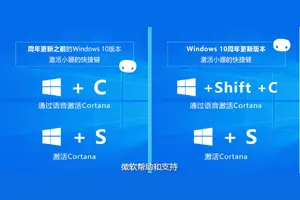
win10小娜设置在哪
本文主要为您介绍win10小娜设置在哪,内容包括win10小娜怎么设置?,win10小娜的笔记本设置怎么打开,windows10怎么开启小娜。微软小娜Cortana成长到今天,已经相当成熟了,她由原来单纯的母语已经变成懂得多国语言的高手了。她那流利的汉语,甜美的语音,征服了亿万
本文主要为您介绍win10小娜设置在哪,内容包括win10小娜怎么设置?,win10小娜的笔记本设置怎么打开,windows10怎么开启小娜。微软小娜Cortana成长到今天,已经相当成熟了,她由原来单纯的母语已经变成懂得多国语言的高手了。她那流利的汉语,甜美的语音,征服了亿万
本文主要为您介绍win10屏幕图标设置在哪里,内容包括win10怎么设置电脑桌面图标,windows10怎么设置桌面图标,win10系统怎么设置桌面图标。在电脑桌面单击右键,选择“个性化”
本文主要为您介绍win10无线网路由器设置,内容包括windows10系统怎样设置无线宽带路由器,win10怎么调路由器,windows10怎么设置无线路由器。如果是需要拨号的宽带猫接无线路由器,按照下面的方法设置:无线路由器插上电,先不要接猫,电脑连接无线路由器任一LAN口 ;2、 浏览器地址
本文主要为您介绍win10开始页面设置在哪,内容包括WIN10开始界面怎么设置,win10在哪里设置开始菜单,win10系统开始菜单在哪里?。在开始菜单里,以win10系统为例,找到该位置的具体操作步骤如下:1.首先,在计算机底部的任务栏中找到箭头所指开始菜单应用程序图标,然后
本文主要为您介绍win10鼠标设置单击打开,内容包括win10怎么设置鼠标单击,win10系统将鼠标设置为单击后,为什么桌面上的图标不能单击打开?,鼠标指针怎么调双击打开我的电脑,现在单击就能打开太快了。在WIN98下设置鼠标单击打开和双击打开的具体操作:开始-设置-控制面板-查看-文件夹选项--设置,在弹出的“自定义设置”对话框中通过选
本文主要为您介绍win10平板模式磁贴设置,内容包括win10平板模式怎么固定磁贴,win10平板模式下用触控怎么移动磁贴,win10平板模式下用触控怎么移动磁贴。Win10平板模式怎么用?很多用户使用windows10时不懂如何手动开启该模式,下面就一起来参考一下windows10手动开启平板模式
本文主要为您介绍win10开始设置界面,内容包括win10怎么设置开始屏幕,win10怎样设置界面,win10开始界面设置。点击设置
本文主要为您介绍win10怎样设置输入法为默认输入法,内容包括win10怎么设置默认输入法,win10系统怎么设置默认输入法,win10怎么把搜狗输入法设置为默认输入法。windows 10操作系统中可参考以下步骤设置默认输入法:1.按“WIN+X键”或者鼠标移动到左下角右击调出系统功能菜单,单击控制面板
本文主要为您介绍win10设置好就重启,内容包括win10快速设置后重启怎么取消,win10重置时在设置的时候一直重启,装win10,点快速设置之后就无限重启PS:ctrl+shift+f3按着没效果,连。你好。系统有问题,建议安装Win10的10102版系统。如果有U盘建议用下面的方法安装,成功率在99%以上。第一步:下载、安装老毛桃U盘
本文主要为您介绍win10显卡交火怎么设置,内容包括win10怎么接显卡交火,win10双显卡交火怎么设置核显与独显交火,win10怎么接显卡交火。1. win10接显卡交火设置,安装好显卡后,右击桌面空白处,选择“显示卡属性”进入“显示卡属性”如图:
本文主要为您介绍win10无线更改网络设置,内容包括如何更改windows10无线网络连接,win10怎么设置无线网,win10怎么改变wifi连接方式。1.点击开始菜单;设置;
本文主要为您介绍外置声卡设置内放win10,内容包括win10声卡内放如何设置,win10声卡内放这要怎么搞,win10台式机如何开声卡内放?。方法步骤1.打开声音调节板,在右下角的小喇叭上点右键,选择“录音设备”。2.对录制选项进行修改,选择“录制”,在中间的空白处点鼠标右键,
本文主要为您介绍win10设置手势密码,内容包括win10的图片密码的手势如何隐藏,Win10怎么设置图形密码,Windows图片密码设什么手势比较炫酷。没法隐藏,只可以设置,点击开始菜单再点击设置,设置的入口有很多地方,例如右下角的消息通知栏也有在设置的界面点击账户,这里的设置为win1
本文主要为您介绍win10语言设置为中文,内容包括Win10怎么设置中文语言?,win10怎么把系统语言改成中文,Win10怎么设置中文语言。Win10英文系统语言怎么设置为中文语言?1噔噔噔噔!你看不懂英文语言不用怕,小Sun一步把英文翻译给你看。第一步你可以直接打开桌面上的
本文主要为您介绍win10耳机耳麦怎么设置,内容包括win10耳麦声音怎么设置,详细教您怎么设置,W10音响耳机麦克风怎么设置,win10系统耳机怎样设置方法。右击桌面空白的地方,选择个性化,点击左边的更改桌面图标,把控制面板打勾。确定退出,这样桌面就有一个控制面板。2、双击桌面的控制面板,进入
本文主要为您介绍win10无法更改权限设置,内容包括W10无法更改权限,win10系统删除文件时无权限,且更改不了权限设置,怎么办?搜狗,Win10文件夹里的权限无法设置怎么破。如下图所示,这个目录应该是win7升级win10过程中的遗留目录,升级完了就不需要了,而在删除文件夹时报错,提示需要有管理员权限,编的账
本文主要为您介绍win10系统配置如何设置密码,内容包括win10系统怎么给电脑设置密码,win10系统如何设置开机密码,windows10怎么设置开机密码。1.点击开始菜单按钮,点击账户名称,然后点击【更改账户设置】。2.点击左侧的【登录选项】即可看到三种密码设置选项。字符密码如果想使用图片
本文主要为您介绍win10怎么设置宽带ip,内容包括Win10怎么设置IP地址,win10怎么手动设置ip地址,电脑怎么设置ip地址,win10怎么设置ip地址。右键Win10系统桌面上的网络,点击弹出菜单上的属性。如下图所示。点击网络和共享中心窗口上的以太网,如下图所示。点击以太网状态对话框上的
本文主要为您介绍升win10自定义设置,内容包括我升级WIN10,在自定义设置里,哪个是应该打开的,哪些没必要打开,win10重装系统怎么自定义设置,升级win10是选择使用快速设置还是自定义设置?。基本没差,自定义设置就是关闭一些功能(发送数据给微软之类选项),以后在设置可以改。我们在自己的win10桌面的空白处点击右键,选择屏幕分
本文主要为您介绍win10更改休眠时间设置,内容包括win10怎么设置系统休眠时间和显示器关闭时间,win10系统怎么设置休眠时间设置,win10怎样让电脑从不睡眠,怎样更改电脑睡眠时间。win10设置系统休眠时间和显示器关闭时间步骤如下:1. 选择控制面板
本文主要为您介绍win10键盘设置f10功能,内容包括F10键的功能,电脑开机按F10是什么,笔记本键盘F10有什么作用?。F1~F12都有什么用?所有的键盘都至少有12个功能键,通常被称为F键,其位置一般是在键盘顶部,从F1到F12。不过你知道所有这些键的作
本文主要为您介绍设置电脑锁屏壁纸win10,内容包括Win10怎么设置锁屏壁纸,Win10锁屏壁纸怎么更换,如何开启win10锁屏界面壁纸,如何设置电脑锁屏壁纸win10。Windows10系统锁屏设置方法:方法一:使用屏幕锁屏快捷键(XP/Win7/Win8/Win10通用)。使用Win + L组合快捷键
本文主要为您介绍win10如何设置刷新频率,内容包括win10屏幕刷新频率怎么设置,win10怎么设置显示屏刷新频率,win10系统怎么设置屏幕刷新率。在桌面上右键单击选择显示设置
本文主要为您介绍win10的屏幕分辨率在哪里设置,内容包括win10怎么设置显示器分辨率,win10分辨率设置方法,windows10系统屏幕分辨率怎么调。win10设置显示器分辨率的方法:工具材料win10系统方法步骤①点击Windows 10屏幕右下角的“通知中心图标”,点击弹出的界面中
本文主要为您介绍win10点小娜设置没反应,内容包括win10点击小娜没反应怎么办,win10小娜点不开没反应,网上的方法试过了,win10里面小娜搜索功能,系统设置怎么点不开?。win10应用商店闪退、小娜没反应怎么办?按键盘上“Win(左下角微软徽标键)+R”组合键打开“运行”2、输入services.msc,