windows之家
win10系统设置自动换屏保
本文主要为您介绍win10系统设置自动换屏保,内容包括win10的壁纸怎么设置自动换,win10怎么设置自动切换壁纸,win10怎么设置自动更换壁纸。方法如下:1.首先需要返回到win10电脑的桌面位置,在桌面上,找一个空白处,然后点击鼠标右键,选择弹出菜单中的“个性化”选项,之后,就
本文主要为您介绍win10系统设置自动换屏保,内容包括win10的壁纸怎么设置自动换,win10怎么设置自动切换壁纸,win10怎么设置自动更换壁纸。方法如下:1.首先需要返回到win10电脑的桌面位置,在桌面上,找一个空白处,然后点击鼠标右键,选择弹出菜单中的“个性化”选项,之后,就
本文主要为您介绍win10个性怎么设置,内容包括windows10如何设置个性化和外观,win10怎么在桌面设置个性化设置,win10怎么在桌面设置个性化设置。Win10面世也有快两年时间了,虽然这期间出现过很多外观泄露图,但事实证明泄露终究是泄露,装到我们电脑中的Win10还是一个样子。既然指
本文主要为您介绍win10计费网络设置,内容包括win10如何设置一个网络按流量收费,win10按流量计费怎么设置,怎么设置win10按流量计费的连接。1,按Win+R打开运行,输入regedit回车打开注册表编辑器。或者右击开始菜单,选择运行。2,输入regedit,单击确定。3,展开
本文主要为您介绍怎么设置win10玩游戏流畅度,内容包括win10怎么设置比较流畅,win10怎么流畅打游戏,win10怎么配置玩游戏最流畅。win10如果不提升硬件的基础上,一般系统操作有如下:关闭家庭组,因为这功能会导致硬盘和CPU处于高负荷状态 关闭方法:控制面板–管理工
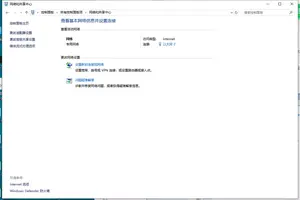
本文主要为您介绍win10电脑ip段设置,内容包括win10怎样设置电脑ip地址,win10系统的电脑ip怎么设置,Win10怎么设置IP地址。Win10系统下让局域网内其他电脑通过IP访问网站具体方法如下: 打开windows10系统的控制面板在“开始菜单中”--“所有应用”-
本文主要为您介绍如何设置win10开机画面,内容包括win10系统怎么设置开机画面,win10系统怎么更改开机画面,win10怎样设置开机图。点击Win10系统下方的开始菜单,然后再点击弹出菜单里的“电脑设置”在电脑设置对话框里点击用户和帐户点击用户和帐户后,接着在点击登陆选项
本文主要为您介绍win10账号共享文件夹在哪里设置,内容包括Win10怎么设置共享文件夹,Windows10中如何设置共享文件夹,win10怎么把文件夹设置成共享文件夹。双击Win10系统桌面上的这台电脑,找到要共享的文件夹右键要共享的文件夹,将鼠标移动到“共享“上,点击特定用户。点击后,弹出文件共享窗口
本文主要为您介绍win10怎么设置双界面,内容包括win10能设置双桌面吗,win10系统怎么设置双屏显示,win10笔记本怎么设置双屏显示。Win10的任务视图按钮,会在任务栏上显示,也可以去掉显示,使用的快捷键:Windows键+Tab键。
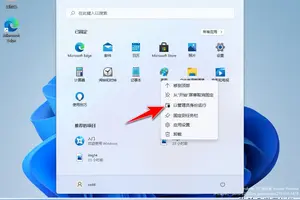
本文主要为您介绍win10设置为管理员启动程序,内容包括win10怎样把程序设为管理员启动,Win10怎么设置始终以管理员身份运行应用程序,win10怎么用管理员权限运行程序。Windows 10操作系统中开启***istrator超级管理员账户方法步骤如下: 在Win10左下角的开始图标上点击鼠标右键,在
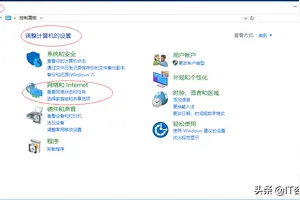
本文主要为您介绍win10如何电脑设置提醒功能,内容包括win10怎么开启消息提醒功能,win10怎么设置系统提示窗口,win10系统怎么设置鼠标指向文件夹时显示提示信息。方法和步骤:进入系统打开控制面板点击“系统和安全”选项。
本文主要为您介绍win10打开笔记本蓝牙设置方法,内容包括笔记本WIN10怎么打开蓝牙,笔记本电脑win10蓝牙怎么开启,win10系统怎么打开蓝牙设置。win10系统怎么打开蓝牙设置方法: 首先点击左下角的win10菜单图标打开,找到“设置图标”点击打开;
本文主要为您介绍win10休眠快捷键设置,内容包括win10怎么用快捷键进入待机,怎样让win10系统快速进入休眠模式,win10如何设置休眠选项。工具:win10win10 电脑设置关闭屏幕黑屏或进入睡眠状态方法如下:在电脑屏幕的左下角的开始处右击鼠标,或者按键盘的win加x,会出
本文主要为您介绍win10设置首选输入法,内容包括win10怎么设置输入法首选项,win10系统怎么设置默认输入法,win10输入法怎么设置首选。windows 10操作系统中可参考以下步骤设置默认输入法:1.按“WIN+X键”或者鼠标移动到左下角右击调出系统功能菜单,单击控制面板
本文主要为您介绍win10触摸板设置轻触,内容包括win10的触摸设置在哪,windows10如何设置触控板轻按点击?为什么bootcamp里没有这个设,win10触控板手势设置怎么开启。Win10开启触摸键盘右键Win10系统的任务栏,在弹出的列表里点击属性。点击任务栏和开始菜单属性对话框的工具栏选项卡,点击触摸键盘把前
本文主要为您介绍win10设置显卡为独显,内容包括windows10怎么设置***显卡win10下如何把***显卡设置为主显卡,WIN10下双显卡本子到底怎么设置主显卡为独显,win10系统怎么设置***显卡。双显卡切换一般都是笔记本的功能,台式机不支持双显卡切换,因为装上独显会自动屏蔽掉集显的,现在主要以笔记本来说明如何切换显卡。A卡切换***
本文主要为您介绍win10共享手机设置,内容包括Win10怎么创建热点共享网络给手机,Win10怎么创建热点共享网络给手机,win10电脑怎么通过usb分享网络给苹果手机。首先Win10笔记本中下载Wifi共享精灵;2、等待Wifi共享精灵自动在笔记本中安装完成即可,装成功后,再点击底部的【立即开启】即可;
本文主要为您介绍win10设置打开空白,内容包括win10打开设置右边和下面变成空白,win10设置打开后空白,怎么回事,win10设置是空白的怎么办。需要使用注册表编辑器来开启Win10系统照片查看器功能。具体做法为:按下Windows徽标键+R键,打开运行命令窗口,输入“regedi
本文主要为您介绍win10上不起网设置dns,内容包括win10不能设置宽带dns该怎么办,win10无法上网dns怎么设置,win10不能设置宽带dns该怎么办。Win10系统用户在进行宽带连接的时候出现无法修改dns,造成无线连接无法进行,具体的表现就是宽带连接中的“Internet协议版本4(
本文主要为您介绍touchbar设置win10,内容包括TouchBar在win10上可以用吗,TouchBar怎么设置,TouchBar怎么用。键盘上方的屏幕全称Multi-Touch Bar,长约25厘米,宽约1厘米,表面磨砂处理,分辨率2170x90像素。在它最右,有个同色的
本文主要为您介绍win10的tcpip设置少一个选项,内容包括w10无法连接网络,提示缺少一个或多个协议怎么解决,我想共享可是出现这种情况不知道是什么原因,win10系统,电脑链接无线路由器,显示缺少一个或多个网络协议,怎。1)如果是宽带本身的问题,首先直接联接宽带网线测试,如果是宽带的问题,联系宽带客服解决。2)如果是路由器的问题,如果原来可以用,暂时不能
本文主要为您介绍win10快速设置国家地区,内容包括如何修改Win10系统的“国家或地区”设置,win10应用商店怎么切换国家区域,win10应用商店怎么切换国家。1.首先打开“设置” ,选择“时间和语言”设置项。如图
本文主要为您介绍win10系统设置腾达路由器,内容包括win10腾达无线路由器怎么设置,Win10腾达无线路由器怎么设置,腾达无线路由器win10怎么设置。(有ADSL Modem猫) 将电话线(比较细的那根线)接猫的line口(比较小的个口),猫分出来一根网线接路由器的WAN口(蓝色),再
本文主要为您介绍笔记本win10怎么设置四声道,内容包括win10四声道怎么开,升级win10不能切换四声道,电脑怎么设置四声道?。四声道的开启是需要声卡以及声卡驱动的支持的,这个是基础 ,所以,首先我们要确保的就是把声卡驱动更新到最新,如果是比较老旧的声卡 ,也可以
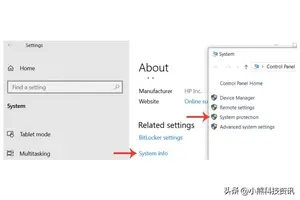
本文主要为您介绍win10如何设置还原点,内容包括Win10怎么创建还原点,如何创建win10系统的还原点,win10系统还原怎么设置还原点。Win10怎么创建系统还原点在Win10系统桌面上选中这台电脑,点击右键选择“属性”,如果你的桌面没有这台电脑,请看Win10显示桌面图
本文主要为您介绍win10系统休眠设置,内容包括win10如何设置休眠选项,win10自动休眠怎么设置和取消,win10怎么系统怎么睡眠模式。工具:win10win10 电脑设置关闭屏幕黑屏或进入睡眠状态方法如下:在电脑屏幕的左下角的开始处右击鼠标,或者按键盘的win加x,会出