windows之家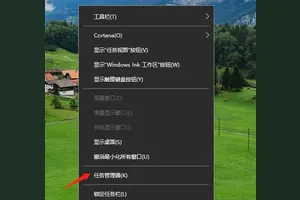
更新win10后打不开设置界面怎么办
本文主要为您介绍更新win10后打不开设置界面怎么办,内容包括求助啊,更新完win10打不开设置了,更新了win10之后,菜单就打不开了,任务栏什么的也打不开了,怎么,升级Win10TH2版后设置面板打不开怎样解决。下载微软官方修复工具http://download.microsoft.com/download/F/2/2/F22D5FDB-59CD
本文主要为您介绍更新win10后打不开设置界面怎么办,内容包括求助啊,更新完win10打不开设置了,更新了win10之后,菜单就打不开了,任务栏什么的也打不开了,怎么,升级Win10TH2版后设置面板打不开怎样解决。下载微软官方修复工具http://download.microsoft.com/download/F/2/2/F22D5FDB-59CD
本文主要为您介绍win10开机画面选项设置,内容包括win10系统怎么设置开机画面,win10系统怎么设置开机画面,win10开机欢迎画面怎么设置。win10设置开机启动项方法如下: 键盘上同时按住按“Win+R”弹出运行窗口中输入“msconfig”。
本文主要为您介绍win10自动启动程序设置在哪里设置,内容包括win10怎样设置自动启动程序,win10怎么设置开机自动启动软件,win10怎么设置开机自动启动。在Window的文件资源管理器地址输入自启动文件夹地址; C:\ProgramData\Microsoft\Windows\Start
本文主要为您介绍win10分屏设置背景,内容包括win10双屏怎么设置不同的背景?,win10如何实现双屏显示不同壁纸?,Win10专业版多个屏幕设置不同背景图片的技巧?。连接显示器信号线到笔记本的vga接口,打开笔记本显示设置,显示了2个显示器:2、扩展显示器1:3、这是外置显示器出现画面,就能将显示器1
本文主要为您介绍win10怎么设置第二个桌面,内容包括win10系统第二桌面怎么设置,win10能设置双桌面吗,笔记本Win10的怎样设置第二屏幕。Win10的任务视图按钮,会在任务栏上显示,也可以去掉显示,使用的快捷键:Windows键+Tab键。
本文主要为您介绍win10电脑截图文件在哪里设置,内容包括win10如何截图文件夹在哪?,win10截屏在哪里,怎么截屏?,win10如何截图文件夹在哪?。快捷键截图 1. Win + shift + S:可以选择截图区域的大小,Ctrl+V粘贴在word、微信等应用里。能否直接编辑修改需视
本文主要为您介绍win10导航栏怎么设置透明度,内容包括Win10任务栏透明度怎么设置,win10怎么让电脑任务栏透明度,如何设置导航栏为全透明。win10让电脑任务栏透明度的具体操作方法的如下:首先需要开启Win10中的任务栏透明选项,如下图所示,打开设置个性化颜色,开启“使开始
本文主要为您介绍win10指纹锁无法设置,内容包括win10指纹解锁设置不了,win10专业版指纹无法设置,为什么win10无法添加指纹?。您好,步骤一:更新指纹设备驱动。驱动问题会导致指纹无法使用右键点击我的电脑-属性-设备管理器-:找到生物识别设备,然后右键 更新驱动驱动
本文主要为您介绍win10英文怎么设置中文,内容包括怎样把win10系统设置英文设置成中文,win10英文版怎么切换中文,win10系统英文语言怎样修改为中文语言。打开【开始菜单】进入【Settings】。2、选择左下方的【Time and language】。3、选择【Region and lan
本文主要为您介绍win10桌面怎样设置动态图,内容包括win10怎么设置动态桌面,WIN10怎么设置动态壁纸!,win10动态桌面怎么设置?。在【个性化】里可以设置。win10设置动态桌面的步骤:1.首先在电脑桌面右键单击,点击“个性化”进入设置。
本文主要为您介绍win10语音麦没声音怎么设置,内容包括win10麦克风没声音怎么设置,win10电脑麦克风没声音怎么设置,win0电脑麦克风没声音怎么设置。可能原因:mic故障;2、插口插错,比如插到了耳机孔;3、mic驱动有问题;4、win10的mic没有开启;5、win10中mic音量设
本文主要为您介绍win10音频设置复原,内容包括如何恢复win10的realtek高清晰音频管理器,如何恢复Win10系统RealtekHD音频管理器,win10没有音频设备怎样恢复。首先我们要检查一下声卡启动问题 打开驱动检查的软件 点击上方的【驱动管理】点击打开检查看一下声卡的驱动是否需要更新 如果需要更新 点击立
本文主要为您介绍win10设置鼠标键左右,内容包括w10系统鼠标左右建怎么调,win10怎样设置鼠标左右键调换,如何设置电脑win10鼠标左右键。1.到电脑城买软件的商店,买一张winxp sp3的克隆光盘,你跟售货员一讲他就知道了,最好买一个最新版本的。或者到网上搜索下载winx
本文主要为您介绍win10选项菜单设置方法,内容包括win10设置选项怎么设置,win10系统怎么设置开始菜单,如何设置win10的开始菜单。在左下方的“视窗”图标上右击鼠标选择“任务管理器”按钮或在任务栏上右击鼠标选择“任务管理器”按钮;
本文主要为您介绍win10无操作休眠设置,内容包括win10睡眠休眠选项怎么设置,win10没有休眠选项,怎么开启休眠,win10的系统,我没有设置自动休眠,当电脑长时间不用(多长不固。如果上面打开的窗口中根本就没有休眠选项,待机功能也不能使用,请检查有没有安装显卡驱动程序,如果没有安装显卡驱动就会出现无法使用待机或休眠
本文主要为您介绍win10设置优先网络,内容包括Win10怎么设置有线网络和WiFi网络优先级,win10怎么设置网络优先级,win10怎么设置电脑网速优先。Win10怎么共享网络给手机,当然是创建热点了。不过WIFI热点现在也可以能过第三方的软件来实现不过电脑上能少安装一些软件就少安装一点吧
本文主要为您介绍win10如何设置右键管理,内容包括win10怎么添加右键管理员身份运行,win10怎么管理右键的新建菜单栏,怎么管理Win10右键菜单。你好,添加方法如下: 在右下方任务栏的“搜索web和windows”输入框中输入“gpedit.msc”,电脑会自行搜索,搜索完毕之后鼠
本文主要为您介绍win10windows更新设置密码,内容包括升级win10后怎么设置锁屏密码,win10升级无法设置pin密码,电脑被锁住,windows10怎么设置密码。方法/步骤首先按下“Win”+“I”组合键,打开WIn10的设置窗口,接下来点击右边的“账户”。当然还有多种进入账户设置的方法,这里只介
本文主要为您介绍win10一键出厂设置,内容包括win10怎么一键恢复出厂设置,笔记本win10系统怎样最简单的一键恢复出厂设置?,win10一键还原教程。首先点击左下角图标打开菜单,然后选择“设置”,如图所示
本文主要为您介绍笔记本cf拉伸设置win10,内容包括我的笔记本是14寸惠普的我玩CF的时候两边是黑色的,请问谁知道怎,笔记本玩cf,全屏没有拉伸,咋整,笔记本电脑怎么把cf改成全屏windows10。安装好驱动后打开英特尔显卡控制中心,进入显示器; 2、分辨率改成1024X768, 点击下面的保存配置式,起个名字叫CF;3、返回到上级
本文主要为您介绍win10蓝牙密码设置在哪里设置,内容包括windows10里蓝牙设置在哪,如何开启Win10蓝牙锁屏,win10正式版蓝牙在哪里。win10正式版蓝牙在哪里首先大家要知道,要找到Win10蓝牙功能,首先电脑本文要支持蓝牙功能,目前大多数笔记本都内置由蓝牙功能,而台式
本文主要为您介绍win10恢复出厂设置后文件会没有嘛,内容包括win10还原出厂设置资料还有吗,win10系统还原后文件能恢复吗,bios恢复出厂设置后文件会丢失吗。工具:win10方法如下:打开Win10左下角的“开始菜单”然后选择进入【电脑设置】,如下图所示。2、进入电脑设置之后,再点击进入左侧底
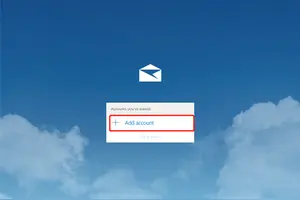
本文主要为您介绍win10自带邮箱公司邮箱设置,内容包括windows10系统自带邮件如何设置,windows10邮箱设置,win10系统自带邮箱如何绑定腾讯企业邮箱。Win10系统的【邮箱设置】,需要你使用的邮箱服务商中【开启授权】,我以163邮箱为例:1. 使用网页版登陆进163邮箱2. 如图,点击
本文主要为您介绍win10红警2语言设置英文,内容包括红警2改英文,如何把win10系统语言更改为英语,win10如何把系统语言改为英文。打开【开始菜单】进入【Settings】。2、选择左下方的【Time and language】。3、选择【Region and lan
本文主要为您介绍win10音响默认设置,内容包括win10怎么将扬声器设置为默认状态,Win10怎么把扬声器设为默认播放设备,win10系统怎么设置扬声器为默认播放设备。升级Win10正式版后没有声音解决方法 1更新Win10声卡驱动程序:小编推荐大家使用“驱动人生”来更新Win10声卡驱动程序。安装并运