windows之家
win10在哪里休眠设置自动
本文主要为您介绍win10在哪里休眠设置自动,内容包括win10自动休眠时间怎么设置,win10自动休眠怎么设置和取消,win10电脑自动休眠时间怎么设置。in10怎么设置休眠时间在win10桌面的空白处点击右键,选择“个性化”图所示。点击弹出“屏幕保护程序设置”对话框,再点击“更改电源设置
本文主要为您介绍win10在哪里休眠设置自动,内容包括win10自动休眠时间怎么设置,win10自动休眠怎么设置和取消,win10电脑自动休眠时间怎么设置。in10怎么设置休眠时间在win10桌面的空白处点击右键,选择“个性化”图所示。点击弹出“屏幕保护程序设置”对话框,再点击“更改电源设置
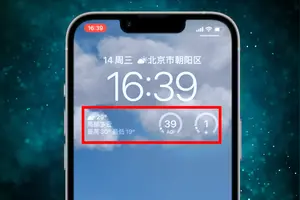
本文主要为您介绍win10天气设置在哪里,内容包括Win10系统自带天气功能的位置设置?,Win10怎么设置天气应用,Win10的天气应用在哪。打开Win10的开始菜单,这里我们可以看到显示天气应用的信息。点击打开。当然如果这里没有显示天气应用的话,我们可以在Windows10搜
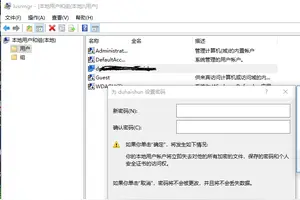
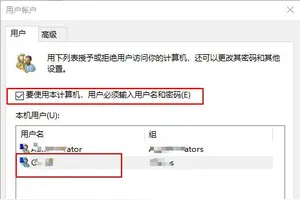
本文主要为您介绍win10电脑取消锁屏密码怎么设置,内容包括win10最新版怎么取消锁屏密码,win10取消电脑开机密码怎么设置,如何取消windows10锁屏密码。右键Win10系统的开始菜单,选择弹出菜单里的运行。2、在运行对话框里输入:netplwiz,然后点击确定。3、点击后,在用户帐户对话框
本文主要为您介绍win10安装时账户设置在哪,内容包括win10电脑怎么设置账户,安装win10系统时怎么会账户,Win10安装怎么创建本地账户。展开1全部 安装Win10系统时不创建Microsoft账户,从安装主要步骤完成之后进入后续设置阶段开始,步骤如下:首先就是要输入产品密
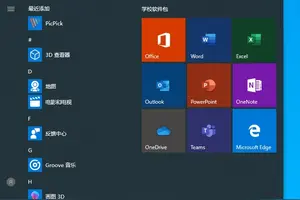
本文主要为您介绍怎么设置win10界面,内容包括win10怎么设置界面,WIN10开始界面怎么设置,怎么更改win10的界面?。工具/原料WIN10操作系统方法/步骤首先我们找到WIN10系统桌面左下角的Windows开始菜单,鼠标左键点击,如图所示:接下来会看到
本文主要为您介绍win10自动设置时间后,内容包括win10怎样自动设置日期和时间,win10怎么样自动调整系统时间,win10怎么开启电脑自动设置时间功能。微软公司于7月29日对外正式推出Win10正式版操作系统。与以往各版本操作系统相比,Win10正式版具有跨多平台性,可同时在PC、平板及
本文主要为您介绍win10设置iis写入权限,内容包括IIS写入权限怎么设置,IIS的写入权限问题,IIS上怎么给网站添加写入与修改权限。(1)检查是否在IIS中对整个网站打开了“写入”权限,而不仅仅是数据库文件。 (2)检查是否在WIN2000的资源管理器中,将网站所在目
本文主要为您介绍win10设置缺省字体,内容包括win10电脑字体丢失,怎么解决,如何让win10系统输入法缺省为中文,如何更改windows10系统默认字体。可以借助第三方软件来完成,以魔方软件为例进行说明。首先,打开魔方软件,然后点击进入魔方软件界面,点击选择”魔方美化大师“插件。2、接下来
本文主要为您介绍win10宏设置在哪里设置,内容包括鼠标宏是怎么设置的啊?,询问一个宏的设置!,键盘宏如何设置。操作设备:戴尔电脑 操作系统:win10 设备:罗技G502 首先打开驱动,点击软件主页的鼠标按键。 2、在设置软件主页,点击按键,可
本文主要为您介绍win10设置壁纸轮换,内容包括win10的壁纸怎么设置自动换,Win10专业版系统怎么让桌面壁纸自动切换,win10怎么设置自动切换壁纸。方法如下:1.首先需要返回到win10电脑的桌面位置,在桌面上,找一个空白处,然后点击鼠标右键,选择弹出菜单中的“个性化”选项,之后,就
本文主要为您介绍win10高性能显卡设置,内容包括win10系统怎么设置显卡的高性能,win10怎样设置显卡的高性能,win10怎么提高显卡性能。N卡设置方法:在电脑桌面空白位置,点击鼠标右键,然后选择【NVIDIA控制面板】,如下图所示。二、在打开的NVIDIA控制面板中,在左侧
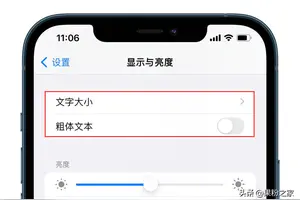
本文主要为您介绍win10系统设置文字大小,内容包括win10如何设置系统字体大小,win10电脑字体大小怎么设置,win10系统电脑字体大小怎么设置变大。我们在升级了win10系统之后发现win10系统的字体大小不是很满意,想要更大的字体,那么win10系统电脑字体大小怎么设置变大呢?我们
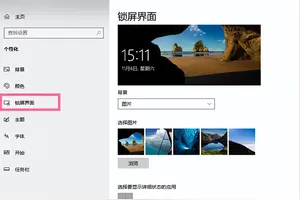
本文主要为您介绍win10怎么设置锁屏头像,内容包括怎么改锁屏界面的头像win10,win10改不了头像和锁屏,win10登录头像怎么设置。Windows10系统锁屏设置方法: 方法一:使用屏幕锁屏快捷键(XP/Win7/Win8/Win10通用)。 使用Win + L组合快
本文主要为您介绍win10虚拟内存各盘设置,内容包括win10电脑虚拟内存怎么设置,win10虚拟内存设置在哪个盘,win10电脑虚拟内存怎么设置。windows 10操作系统中可参考以下步骤设置电脑虚拟内存:点击桌面【此电脑】---属性:
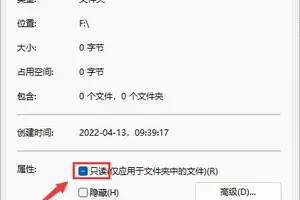
本文主要为您介绍win10给文件夹设置只读属性,内容包括怎么在windows10中设置使保存在某一文件夹的文件为只读属性?搜,如何解决WIN10系统文件夹只读属性不能更改,如何在Win10系统中更改文件夹的只读或系统属性。就不会再出现这个无法读取的问题了。4、重新打开QQ,而且很难说是微软的问题还是腾讯的问题。微软为了保护电脑。3,选择安全,选择编辑。你会
本文主要为您介绍win10的电脑壁纸怎么设置,内容包括windows10壁纸怎么设置本机壁纸,win10怎么设置桌面壁纸,win10如何设置壁纸。方法1 1.首先在桌面空白处点击鼠标右键,注意别在任务栏点击鼠标右键。弹出对话框之后,点击【个性化】。 2.在这里可以对背景、颜色、锁屏
本文主要为您介绍win10惠康游戏手柄设置,内容包括惠康游戏手柄电脑游戏手柄怎么设置,WIN10怎样校准和设置游戏手柄游戏手柄设置方法,WIN10怎样校准和设置游戏手柄。首先连接手柄,系统会安装驱动,请稍后。驱动安装成功后,我们右键点击【开始】菜单,选择【控制面板】。在【控制面板】界面点击【查看设备和打印
本文主要为您介绍安装win10时的设置,内容包括win10怎么设置安装软件安装,安装win10bios怎么设置,安装win10之后东西需要设置,调节的。win10禁止安装软件设置教程: 1.首先在Win10开始菜单中,找到并打开“运行”,也可以直接使用Win+R组合快捷键快速打开运行命令
本文主要为您介绍win10系统不锁屏的设置在哪里设置方法,内容包括win10系统怎么设置永不锁屏,笔记本电脑w10系统怎么设置不自动休眠锁屏,如何让Win10不显示锁屏界面。方法一:“组策略”设置打开“本地组策略编辑器”窗口,依次定位到“计算机配置 – 管理模板 – 控制面板 – 个性化”,然后在右侧窗口中找
本文主要为您介绍win10设置里没蓝牙怎么,内容包括win10的蓝牙设置不见了怎么办,win10蓝牙设置不见了怎么办,win10怎么没有蓝牙设置了。在桌面的“计算机(我的电脑)”上右键然后选择“属性”,之后在计算机属性中,即可看到“设备管理器”入口了,我们点击进入即可, 二、进入设备
本文主要为您介绍win10左键开始菜单设置,内容包括如何设置win10的开始菜单,windows10开始菜单怎么设置,如何设置win10开始菜单。win10的开始时菜单有些花哨,有不少应用很少用到,但有些常用的却不在里面,可以作优化2、比如不想看到xbox菜单,可以在该图标上单击右
本文主要为您介绍win10关闭开机选择系统设置,内容包括win10开机系统选择怎么去掉,win10如何删除启动时操作系统的选择菜单,win10怎样关闭系统选择界面。双系统的开机引导界面改回win7风格的方法是使用win7的引导,即默认启动系统为win7。操作方法如下:按win+R,打开运行,输入“m
本文主要为您介绍win10设置游戏开独显,内容包括win10如何设置游戏使用***显卡,win10怎么设置***显卡运行游戏,win10怎么设置游戏用***显卡。win10设置游戏使用***显卡的操作步骤如下。1,右键游戏的图标,选择“用图形处理器运行”,在菜单中选择“更改默认图形处理器”。
本文主要为您介绍win10点开软件有账户设置密码,内容包括win10点开软件就会弹出这个我知道要在用户账户设置里更改但是怎样,win10系统不小心设置账户密码怎么办,win10开机有一个用户怎么更改开机密码。用个带winpe的系统盘引导启动电脑,系统上有个清除windows密码的软件,运行后,选定特定用户,就可以把此用户的密码重置了。不行的话
本文主要为您介绍win10系统的储存设置,内容包括怎么设置win10桌面存储的位置,如何设置win10系统桌面储存位置,如何在Windows10中设置存储空间。Win10桌面文件路径更改教程方法步骤如下:首先进入Win10这台电脑,然后进入系统盘,然后依次进入【用户】--【系统账号文件夹】--然