windows之家
win10笔记本网络设置重置
本文主要为您介绍win10笔记本网络设置重置,内容包括win10怎么重置网络设置,win10系统怎么重置网络,你好,我的win10笔记本不小心点了网络重置,要怎么恢复。打开Win10左下角的 开始菜单 然后选择进入【电脑设置】。二、进入电脑设置之后,我们再点击进入左侧底部的【更新和恢复】设置。三、然后在
本文主要为您介绍win10笔记本网络设置重置,内容包括win10怎么重置网络设置,win10系统怎么重置网络,你好,我的win10笔记本不小心点了网络重置,要怎么恢复。打开Win10左下角的 开始菜单 然后选择进入【电脑设置】。二、进入电脑设置之后,我们再点击进入左侧底部的【更新和恢复】设置。三、然后在
本文主要为您介绍win10更新设置从不,内容包括如何设置win10从不检查更新,怎样使Win10从不自动更新,win10怎么设置系统不自动更新。工具:win10系统电脑一台步骤:打开win10系统电脑,点击开始,点击控制面板。
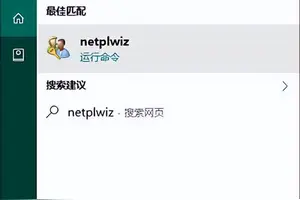
本文主要为您介绍win10系统设置密码自动登录,内容包括win10系统怎么设置自动登录,win10怎么设置免密自动登录,如何设置Win10自动登录。进入系统后,在任务栏的Cortana搜索框中输入netplwiz,然后在最佳匹配结果中点击打开“netplwiz运行命令”。 2、在用户
本文主要为您介绍win10系统左侧有一条设置,内容包括win10更新完了屏幕左侧留下几条竖线,Win10系统资源管理器自动展开左侧文件夹如何设置,Win10系统桌面图标消失,左边出现其他东西怎么恢复。在注册表以下位置找到了对应的项目: hkey_users\s-1-5-21-3185218813-812416551-593507322
本文主要为您介绍win10怎么设置m558中键,内容包括win10系统怎么设置开始按钮,win10中英文输入切换怎么设置ctrl键,win10系统输入法怎么设置中英文切换快捷键。有时候,我们先在开始按钮放其他的设置的话,我们就可以把设置按钮可以直接去掉的,我们右键选择个性化。 选择个性化以后,直接就进入到了这个设
本文主要为您介绍win10最大cpu设置,内容包括win10怎么设置最大处理器状态,win10如何,cpu最大性能,win10系统看看这参数,模拟器设置CPU核心数跟内存可以调到最大吗。如下图,鼠标右键点击Windows10桌面左下角的win徽标,在弹出的右键菜单中点击“控制面板”: 2、如下图,右上角“查看方式”选择
本文主要为您介绍win10设置多核心运行后蓝屏,内容包括win10运行一段时间就会出现蓝屏代码:,升级win10之后多次出现蓝屏,如图,win10总是出现蓝屏怎么解决。电脑蓝屏原因 软件兼容性问题引起电脑蓝屏 刚安装的系统,若驱动与硬件不兼容可能会导致蓝屏现象,建议安装硬件赠送光盘中的驱动(要与所用操作
本文主要为您介绍win10怎么设置自动侦测,内容包括win10开机时怎么让系统自动检修,如何设置win10自动检查更新,Win10系统下怎样设置自动运行默认行为。在win10底部状态条上单击右键,在弹出菜单左键选择任务管理器,单击后进入任务管理器。也可以用快捷键:ctrl+alt+delete,在
本文主要为您介绍win10如何设置默认强制关机,内容包括win10开始菜单如何修改默认是关机的功能,win10怎么强制关机不了怎么办,Windows10怎么强制关机?。左键双击控制面板(控制面板已放到桌面),再单击电源选项;2、在打开的电源选项窗口,左键点击:选择电源按纽的功能,打开系统设置;3、在系统
本文主要为您介绍Win10如何设置电脑蓝牙音频,内容包括win10怎样开启蓝牙音频设备,windows10里面的蓝牙怎么设置?,window10怎么开启电脑蓝牙功能。点击通知栏进入操作中心,点击“蓝牙”按键即可。
本文主要为您介绍win10设置密码但密码错误,内容包括win10设置了***istrator密码后无论怎么输都是密码错误,密码明明,win10开机密码正确,但就是显示密码错误,是怎么回事啊,太郁闷了,win10开机密码我确保没错,但是电脑说密码错误开机按F8没用,登。WIN10不是按F8键 是按SHIFT+F8键。另外感觉怎么是中了病毒导致的锁定密码。不行还是建议去电脑城找人破
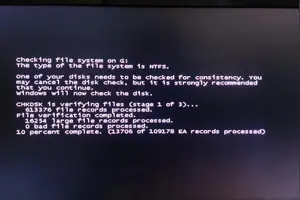
本文主要为您介绍win10自检设置,内容包括如何设置windows自检,让每次开机都自检,windows自检如何开启,联想win10如何自检。运行内输入:CHKNTFS /DCHKNTFS volume []CHKNTFS /DCHKNTFS /T[:time]\r\rCHKN
本文主要为您介绍win10浏览器关闭更新设置,内容包括win10浏览器关闭设置在哪,win10怎样设置关闭自动更新,win10更新怎么设置关闭。win1设置关闭自动更新可以如下操作: 对于Windows10专业版及其以上版本的操作系统,可以通过组策略编辑器来控制Windows10
本文主要为您介绍win10设置少功能,内容包括为什么感觉我的WIN10少了很多功能,WINDOWS10系统打印网页时打印设置里能够设置的项目很少,win10系统设置功能不见了怎么办。你这个图是正常的。系统也是正常的。 你在桌面单击鼠标右键,点击最下面的“个性化”和打开控制面板--外观和个性化--个性化,这2种“个性化
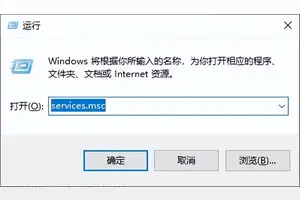
本文主要为您介绍win10电脑怎么设置显卡性能,内容包括win10系统怎么设置显卡的高性能,win10怎么提升显卡性能,win10怎样设置显卡的高性能。利用快捷键windows+R打开运行,输入services.msc并确定。找到NVIDIA Streamer Service,可以看到这
本文主要为您介绍win10电脑恢复不了出厂设置怎么办,内容包括win10不能恢复出厂设置怎么办,win10不能恢复出厂设置怎么办,win10无法恢复出厂设置。win10不能恢复出厂设置怎么办打开Win10左下角的“开始菜单”然后选择进入【电脑设置】,如下图所示。2、进入电脑设置之后,再点击进入
本文主要为您介绍win10系统以前没设置开机密码,内容包括win10电脑没有设开机密码,每隔几天开机后让我输密码,重启之后又,WIN10装好后,重新开机需要密码,但是我并没有设置过密码!搜狗,win10开机密码忘了,记得当时没有设置密码电脑打不开了,怎么办?。欢迎界面,属于比较友好的界面,会自动显示***istrator帐户,左边会有用户的图片。没有密码可以点击直接登
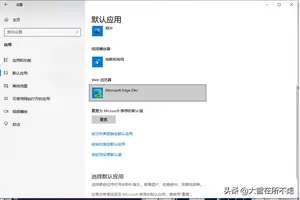
本文主要为您介绍win10设置默认打开软件重启就失效,内容包括win10默认程序设置失效怎么解决,如何解决win10系统设置默认程序失败,win10出现重置默认应用失败怎么解决。点击开始菜单-->设置-->系统-->一直往下拉找到“默认应用”-->把右边的文件(只包括音乐、照片、视频、日历、地图和Web浏览器)打
本文主要为您介绍win10设置移动为复制,内容包括如何将WINDOWS里面的帐户设置移动到另一个帐户里,win10右键加入“移动到/复制到”选项怎么操作,win10电脑怎么快捷键移动文件?Ctrl+c复制然后Ctrl+v粘贴,这只是复。首先,请大家在桌面上按下Windows徽标键+R键,在弹出的运行菜单命令中输入“regedit”选项,打开注册表编辑器页面。 打开注册表
本文主要为您介绍win10的系统个性设置在哪里,内容包括windows10怎么设置个性化背景和锁屏界面,windows10如何设置个性化和外观,怎么在Win10系统中使用传统版的“个性化”设置。首先,我们启动电脑,在电脑桌面左下角点击开始菜单。 点击开始菜单进菜单界面,界面中除了左侧导航栏,可以看到在右边也增加了一个开始屏幕方便
本文主要为您介绍电脑投影怎么设置win10,内容包括如何用Win10快速设置投影,win10电脑连接投影仪怎么设置,wⅰn10系统电脑如何设置投影仪。在使用投影仪前,需要在win10系统中进行相关设置,否则投影仪放映不完整甚至无法放映,那么在win10连接投影仪的过程中,win10怎么
本文主要为您介绍如何设置win10进入不需要密码设置,内容包括win10怎么设置登录不需要密码,怎么设置win10启动不需要密码,win10怎么设置开机不需要密码。在运行中输入 control userpasswords2 --按回车然后会弹出下方对话框。
本文主要为您介绍win10word保护眼睛颜色设置,内容包括win10护眼颜色,win10word怎么调成护眼色,win10怎么将word背景设为护眼色?。在Win10中,已不能再像Xp&Win7时代一样,在显示属性中直接更改背景颜色为护眼色了。目前只能通过修改注册表的方法实现更改。网上已有
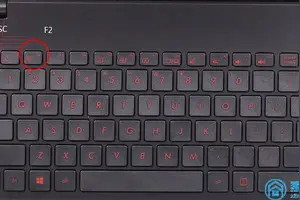
本文主要为您介绍华硕win10的系统怎么进入bios设置,内容包括华硕win10怎么进入bios,华硕笔记本win10bios怎么进入?,华硕台式win10系统怎样进去bios。(1)开机以后,当出现ASUS的LOGO画面时,在右下角可以看到:F2 Enter setup ESC POPUP MENU 时,马上连
本文主要为您介绍win10任务栏设置在后面,内容包括win10任务菜单栏在任务栏后面怎么办?,升级win10后底部状态栏怎么设置?,win10怎么设置任务栏在下方显示。方法/步骤 方法一:直接拖拽法 首先在右侧的任务栏上右键,在弹出的右键菜单中,看一下「任务栏锁定」前面是否有勾,如果有勾,需要将前面的勾