windows之家
win10修改IP设置不成功
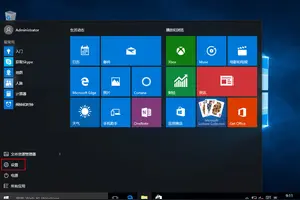
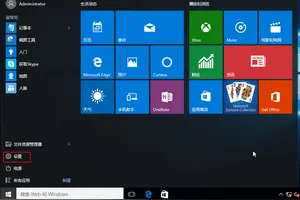
本文主要为您介绍win10修改IP设置不成功,内容包括win10无法修改ip,win10电脑本地IP改不了怎么办?,win10为什么改不了IP地址。方法/步骤首先打开Windows10系统,然后在左下角的开始菜单图标上单击鼠标右键,在弹出的开始菜单上选择【设置】选项。接着在弹出的【W
本文主要为您介绍win10修改IP设置不成功,内容包括win10无法修改ip,win10电脑本地IP改不了怎么办?,win10为什么改不了IP地址。方法/步骤首先打开Windows10系统,然后在左下角的开始菜单图标上单击鼠标右键,在弹出的开始菜单上选择【设置】选项。接着在弹出的【W
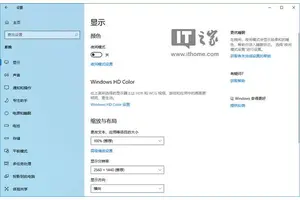
本文主要为您介绍win10没有4k分辨率怎么设置方法,内容包括如何调整win10分辨率4k屏幕分辨率,windows10屏幕不清晰分辨率怎么调,win10正式版分辨率不能设置怎么办。第一步:只需点击Windows 10屏幕右下角的“通知中心图标”,点击弹出的界面中的“所有设置”。 第二步:找到图中的“系统”案件,点击
本文主要为您介绍win10电脑文件夹面板设置背景,内容包括win10怎么改文件夹背景,怎么更改win10文件夹背景,win10如何更改文件夹的背景和开始菜单栏的背景,不是改颜色我要改。首先,右键点击开始按钮→运行(Windows+R):Control Color→确定,原来在Windows 7 等操作系统中可以打开窗口
本文主要为您介绍win10天正不能设置为默认设置,内容包括win10默认应用怎么设置不了,win10为什么无法在程序里设置默认关联程序,win10设置默认程序没有。在win10系统桌面,点击“开始”菜单,单击“所有应用”。win10怎么设置默认程序在所有应用中点击“windows系统”。win10怎
本文主要为您介绍win10怎样将浏览器设置默认浏览器,内容包括win10怎么设置浏览器为默认浏览器,win10浏览器怎么设置默认的浏览器,win10中怎么把ie浏览器设置默认浏览器。浏览器设置自己喜欢的为默认浏览器,需要用到360杀毒软件。与W10系统无关。2、设置浏览器的具体步骤如下:a,点击360安全卫士。b,打
本文主要为您介绍win10设置打不开用什么修复,内容包括Win10正式版“设置”无法打开怎么办,win10的设置打不开怎么办,Windows10正式版中设置选项无法启动或打开怎么办。从win10推出以来,开始菜单一直存在经常打不开的情况,虽然重启下系统是可以解决问题,但总不能一直启动系统来解决开始菜单打不开的问题,么
本文主要为您介绍win10系统自带虚拟机如何设置,内容包括win10如何开启自带的虚拟机,win10自带虚拟机怎么使用,怎么开启win10自带虚拟机。首先要找到控制面板,我们点开windows键,然后选择在所有应用中找到“Windows 系统”,打开之后,我们找到“控制面板”,打开。打
本文主要为您介绍win10电脑安装软件没有权限设置,内容包括我的W10系统的惠普台式电脑没权限下载软件?,电脑没有权限软件安装不了怎么办,电脑装不了软件.提示没有权限。Win7或Win8/8.1经常会遇到在删除文件、文件夹时提示没有管理员权限,那么我们怎样设置才能获得管理员权限呢。本文就介绍了获得Win
本文主要为您介绍win10怎么不要设置锁屏界面,内容包括windows10专业版怎么禁用锁屏界面,如何让win10不显示锁屏界面,win10怎么禁用锁屏。方法一:“组策略”设置打开“本地组策略编辑器”窗口,依次定位到“计算机配置 – 管理模板 – 控制面板 – 个性化”,然后在右侧窗口中找
本文主要为您介绍联想电脑win10系统怎么给磁盘设置密码,内容包括win10系统怎么给电脑硬盘文件加密,win10系统怎么给电脑硬盘文件加密,电脑磁盘怎么设密码。加密方法:右键此电脑,选择最下面的属性。2、看最左上角,有个“控制面板主页”,点击进入控制面板界面。3、进去后,看到右边有个类别,点击,
本文主要为您介绍win10怎么设置默认管理员运行程序,内容包括Win10系统怎么设置始终以管理员身份运行应用程序,win10如何默认管理员身份运行,WIN10怎么默认管理员运行CMD。默认好像不行。在Win10系统上,除了在运行窗口输入“cmd”可以使用管理员身份来打开命令提示符外,此外还有三种方法也能实现这个目的。是
本文主要为您介绍win10如何设置输入法优先级,内容包括如何调整win10默认输入法次序,win10怎样设置电脑输入法切换顺序,win10输入法怎么设置首选。点击开始进入设置
本文主要为您介绍win10纸牌怎样设置中文,内容包括win10纸牌游戏怎样恢复中文,win10系统,里面的蜘蛛纸牌不知道怎么搞的变英文了,win10怎么设置成中文。点击选择第一项I accept the license terms,浏览中文语言包的所在目录41,等一会安装完成语言包就可以了、下一步后
本文主要为您介绍win10设置优先使用独显,内容包括win10怎么使游戏使用***显卡?,win10如何设置游戏使用***显卡,win10怎么设置游戏用***显卡。在桌面空白处上点击右键---选择NVIDIA控制面板;
本文主要为您介绍win10主账户不能指纹设置,内容包括Win10设置了账户密码,也设置了PIN,就是设置不了指纹,,win10专业版指纹无法设置,win10指纹解锁设置不了。HP笔记本设置指纹识别的方法如下: 1.打开 [ 控制面板 ] ,然后打开 [ 硬件和声音 ] 。 2.打开 [ 生物特征设备 ] 。注
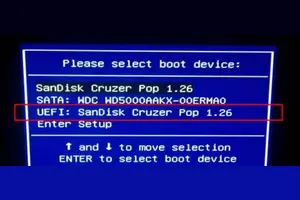
本文主要为您介绍win10怎么设置uefi启动不了系统安装,内容包括win10怎么设置uefi启动不了,win10怎么设置uefi启动不了,如何用UEFI模式安装Win10系统。这个不是在系统已经安装好后,通过简单的设置就能完成的,是必须在系统安装前就事先规划好UEFI+GPT的启动方式,按这种方式先对硬盘进行分
本文主要为您介绍win10连wifi时提示的可见在哪里设置,内容包括Win10正式版WiFi感知功能怎么用,win10无线连接图标怎么设置出来,win10无线网络连接怎么开启。使用这个功能是有条件限制的,即必须和对方(邻居)成为Outlook.com、Skype和Facebook朋友后才行,并不是说可以蹭网。具
本文主要为您介绍win10系统怎样连上网络连接网络连接网络设置无线路由器,内容包括win10连无线路由器怎么设置,win10系统怎么连无线路由器,如何设置win10系统如何设置无线链接。win10 连无线路由器设置步骤:1. 连接无线路由器 宽带是电话线接入时需要准备2根网线,无线路由器的WAN接口用网线连接猫上;无线路
本文主要为您介绍delluefi设置win10系统安装系统安装win7系统,内容包括戴尔dell预装win10怎么改win7系统,戴尔uefi怎么装win7系统,dell电脑怎么从原装win10系统装成win7系统。戴尔dell如果要在win10降级,在安装win10一个月内到旧系统,超过期限的话就只能重新安装系统了。如果重新安装系统可以自己动手用U
本文主要为您介绍win10和xp局域网设置路由器怎么设置密码,内容包括怎样设置WINXP的局域网共享密码?,win10系统怎么设置wifi密码,windowsxp的电脑怎么修改路由器密码。你直接在共享文件上设置密码就可以了 密码不要告诉别人 具体设置是 在共享的文件上面单击右键共享权限设置密码就可以了 或者控制访问权限也可
本文主要为您介绍win10如何设置插线网络连接网络连接电脑连接,内容包括win10的笔记本插了网线在哪里设置啊?,win10怎么设置网线连接,win10怎么设置插上网线自动联网。win10连无线路由器的安装与设置步骤如下:将宽带主网线插入路由器的wan口,用一根网线将路由器的lan口和计算机相连。 2、单击桌面左
本文主要为您介绍win10防火墙恢复出厂设置在哪里设置方法,内容包括如何在windows10恢复出厂设置,Win10系统怎么恢复出厂设置,win10不能进入系统如何恢复出厂设置。方法如下: 打开Win10左下角的“开始菜单”然后选择进入【电脑设置】,如下图所示。 2、进入电脑设置之后,再点击进入左侧底部的【更新和
本文主要为您介绍xp共享win10无法连接网络打印机共享的打印机设置密码,内容包括win10和xp打印机共享怎么设置密码,Win10系统无法访问XP打印机共享怎么办,xp设置密码后,无法连接共享打印机。方法如下: 进入系统后,点击“开始”菜单,选择“设置”。或者输入快捷键“Win+I”进入设置界面,并点击“设备”。 2、在弹出新窗口中,
本文主要为您介绍win10本地用户怎么获取管理员权限设置,内容包括Win10怎么给本地账户添加管理员权限,win10怎么获得管理员权限,win10本地用户怎么获取管理员权限。在右下方任务栏的“搜索web和windows”输入框中输入“gpedit.msc”,电脑会自行搜索,搜索完毕之后鼠标点击打开。打开本地组
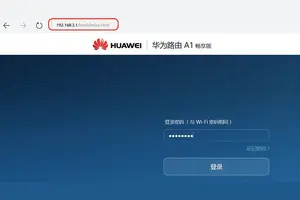
本文主要为您介绍xp改win10设置路由器怎么设置路由器设置密码,内容包括windowsxp的电脑怎么修改路由器密码,xp怎样修改无线路由器wifi密码,求高人指点!,xp怎么修改路由器密码。修改无线密码第1步:正常的打开浏览器,在地址栏中输入网关地址“192.168.1.1(有的路由是192.168.0.1,看路由背面有写)