windows之家
win10outlook设置发送邮件
本文主要为您介绍win10outlook设置发送邮件,内容包括win10中outlook设置,如何使用outlook2010发送和接收邮件,在outlook中怎么计划发送。Outlook Office Outlook是Microsoft office套装软件的组件之一,它对Windows自带的 Outloo
本文主要为您介绍win10outlook设置发送邮件,内容包括win10中outlook设置,如何使用outlook2010发送和接收邮件,在outlook中怎么计划发送。Outlook Office Outlook是Microsoft office套装软件的组件之一,它对Windows自带的 Outloo
本文主要为您介绍win10不用软件设置壁纸,内容包括电脑怎么设置短视频为动态壁纸?不要软件来做!,win10系统可以不用任何软件、设置动态壁纸吗,有方法吗,方法是什,win10不用软件怎么设置动态屏幕?。要给Win10设置视频壁纸需要下载专门的壁纸软件。 操作百步骤如下(以Wallpaper Engine为演示): 打开壁纸软件【Wall
本文主要为您介绍win10系统怎样设置文件列表形式,内容包括win10系统桌面怎么设置文件列表,win10系统桌面怎么设置文件列表,win10怎么设置所有文件的格式。首先打开一个含有文件的文件夹。然后在桌面空白处单击右键选择查看再选择自己喜欢的文件夹视图(本经验作者喜欢中等图标)。 设置好后我们便能看
本文主要为您介绍win108g内存虚拟内存设置多大,内容包括win108g内存设置多少虚拟内存,8G内存应该设置多大的虚拟内存,windows10系统,笔记本电脑,8GB运存,虚拟内存设置多少合适?。一般设置系统自动分配就可以了,这不是很重要的事,电脑快不快看内存条的大小,现在的系统不是XP时代,4G内存不算大内存,8G内存是标配,如
本文主要为您介绍win10电脑账户同步设置方法,内容包括Windows10系统下怎么把***istrator账户的设置同步到Microsoft帐户,如何在windows10中同步我的设置,win10同步设置是怎么实现的。点击开始设置账户同步你的设置打开“同步设置”。
本文主要为您介绍win10怎么设置便签在桌面,内容包括win10怎么在桌面上添加便签,怎么在windows10的桌面上设置便签,怎样在win10系统的电脑桌面上添加一个便签。首先要解决的是找到便利贴软件:点击windows徽标键→点击【所有应用】找到windows 附件,展开后就能找到【便利贴】软件,点击即可
本文主要为您介绍win10系统excel页边距设置在哪,内容包括win10的excel打印预览时怎么调节边距,EXCEL的页边距怎么设置,excel中如何设置页面、设置页边距、设置页眉和页脚。1.设置页面 (1)单击文件→页面设置菜单命令调出页面设置对话框。单击页面选项卡。 (2)在方向栏中,选中纵向或横向单选钮,设置打印方向
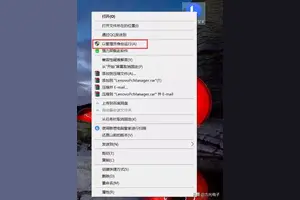
本文主要为您介绍win10软件设置管理员启动项,内容包括win10怎样把程序设为管理员启动,win10怎么让应用一直用管理员启动,Win10怎么管理开机启动项。工具:win10系统电脑一台 步骤: 打开win10系统电脑,对着Win10应用程序桌面图标单击鼠标右键,菜单中选择“属性”;
本文主要为您介绍设置win10停止更新系统更新,内容包括win10怎么设置停止更新系统更新,win10怎么设置停止更新,win10系统怎么设置禁止更新系统。Win10关闭系统自动更新方法一 1 点击Win10系统的开始菜单,然后点击控制面板, 2 在控制面板里点击“系统和安全”, 3 在系统
本文主要为您介绍win10双显设置给哪了,内容包括win10笔记本怎么设置双屏显示,win10系统下双显卡怎么设置,win10笔记本怎么设置双屏显示。准备好需要连接的笔记本、显示器及VGA连接线;2、将笔记本的VGA口与显示器的VGA口通过VGA线,进行连接;3、在笔记本键盘上,按住W
本文主要为您介绍如何win10重置设置路由器密码,内容包括怎么重新设置路由器密码啊,win10怎么重新设置路由器密码,怎么重新设置路由器密码。路由器设置中进行路由器重置首先打开电脑浏览量器,然后在地址栏输入打开:192.168.1.1,之后使用账号密码登陆路由器设置。2、进入路
本文主要为您介绍win10桌面如何设置成win7,内容包括如何将win10桌面换成win7,怎么把win10界面换成win7,win10怎么把桌面换成win7。首先下载好Win7或Win8系统的桌面图标备用。然后在Win10桌面空白处点击右键,选择“个性化”打开“个性化”设置窗口。如图:
本文主要为您介绍win10共享设置需要输入账户密码怎么办,内容包括win10访问win7共享文件要输入用户名密码怎么解决,win10第一次访问网络共享输入用户密码,在没重启的情况下,再次访,如何实现每次访问共享文件都需要输入账户和密码。首先在win7电脑上,选择“网络”,右键单击选择“属性”。
本文主要为您介绍win10系统打印机ip设置在哪里,内容包括win10系统中怎么查找打印机的IP地址,怎么设置打印机的IP地址?,win10系统怎么改打印机ip最简单。方法一:1.按一下打印机的菜单键进入菜单,按 ▼ 直至 INFORMATION(信息)出现。2.按住 √ 键,直至 PRINT CONF
本文主要为您介绍怎么设置dns服务器地址win10,内容包括windows10怎样改变dns服务器地址,Win10怎么改DNS,Windows10怎么设置IP地址与DNS怎么设置。1 更改DNS地址前,首先我们需要准备想要用到的DNS地址。 一共需要两个地址: (1)首选DNS服务器地址 (2)备选DNS服务器地址
本文主要为您介绍win10颜色空间设置方法,内容包括Win10颜色怎么设置在哪里,Win10个性化颜色怎么设置自定义Win10主题颜色方法,win10窗口颜色怎么设置。可以用以下方法设置Windows 10的主题色: 1. 在任务栏中找到通知按钮
本文主要为您介绍win10中没有更改高dpi设置,内容包括我电脑win10系统,更改高DPI设置怎么没有呢?,怎样进行Win10软件高DPI设置,怎样进行Win10软件高DPI设置。Win10最新DPI缩放机制:DPI虚拟化Win10最新DPI缩放机制被Windows Vista/Win7/Win8/Win8.1所采
本文主要为您介绍WIN10如何设置自动屏幕亮度,内容包括win10怎么设置自动屏幕亮度调节,懒人Win10专业版如何自动调节屏幕亮度,win10系统屏幕亮度自动调整怎么开启。工具: win10 win10屏幕亮度调节方法如下: 点击Win10系统左下角的开始菜单,在点击弹出菜单上的电脑设置,如下图所示。 <i
本文主要为您介绍win10怎么设置电脑休息时间,内容包括win10怎么设置电脑待机时间,Win10怎么设置待机时间,win10电脑待机时间怎么设置。电脑待机时间设置方法如下: 双击打开Win10系统桌面上的控制面板,然后点击硬件和声音,。 2、在硬件和声音窗口里点击电源选项 3、点击
本文主要为您介绍win10在设置缩放的时候会模糊,内容包括windows10多显示器设置不同的缩放比例很模糊是为什么,怎么解决win10放大之后菜单模糊的现象,Win10显示缩放模糊如何一次解决?。首先,在Windows 10的桌面点击鼠标右键,选择“显示设置”2、在“显示设置”的界面下方,点击“高级显示设置”3、在“高级显示设置”
本文主要为您介绍win10动态壁纸无法设置,内容包括为什么明明保存了动态壁纸却无法设置,电脑设置不了壁纸,w10系统,win10动态壁纸关闭不了怎么办。1.打开系统设置,点击轻松使用。 2.开启显示Windows背景。 3.桌面背景不再是黑色的,可以自由设置背景了 win10桌面背景设置
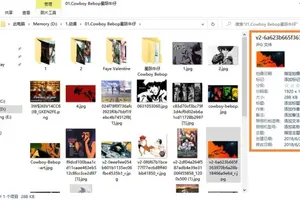
本文主要为您介绍win10设置查看文件详细信息,内容包括怎么让Win10在文件夹窗口显示文件详细信息,怎么让Win10在文件夹窗口显示文件详细信息,win10系统电脑怎样设置桌面文件显示详细单独框?。win10 设置在“桌面”文件夹、文件显示详细单独框解决方法如下: 左上角菜单栏选择“查看”点击“选项” 2、在弹出的对话框中再选择“查
本文主要为您介绍Win10共享打印机设置凭据不足,内容包括如何解决winxp访问win10共享打印机提示凭据不足,微软账户登录后win10连接不到win7上的共享打印机总提示凭证不足,怎么解决XP连接WIN10打印机需要密码(凭证不足)的情况?。这种情况,看似打印机和系统更新风牛马不相及,其实是打印机驱动程序不兼容触发了调用系统更新的缘故。 2、通常发生在局域网共
本文主要为您介绍win10输入法设置传统切换,内容包括win10电脑输入法怎么设置切换,win10怎么更改默认的切换输入法快捷键设置在哪,win10电脑输入法切换设置在哪。有些用户喜欢在Win10系统电脑中安装了多个输入法的话,使用的时候就必须切换才可以。那么,Win10系统如何切换输入法呢?一般来说,能在
本文主要为您介绍win10怎样设置为默认播放器,内容包括win10设置默认播放器的方法,win10怎么把播放器设置成默认,win10怎么设置成无默认视频播放器。首先,找到“开始”菜单,并单击打开。 在弹出的新界面找到“设置”菜单,并单击打开。 在新界面找到“系统”菜单,并单击打开。 在弹出页面的