windows之家
win10设置多任务处理
本文主要为您介绍win10设置多任务处理,内容包括win10任务栏多任务怎么设置,如何在Windows10上进行多任务操作,win10多任务切换界面怎么设置。Win10 的多任务分屏操作方法步骤:1.按住鼠标左键,将word窗口向左上角拖动,直至屏幕出现全屏提示框(灰色透明蒙板)。1.1若此时
本文主要为您介绍win10设置多任务处理,内容包括win10任务栏多任务怎么设置,如何在Windows10上进行多任务操作,win10多任务切换界面怎么设置。Win10 的多任务分屏操作方法步骤:1.按住鼠标左键,将word窗口向左上角拖动,直至屏幕出现全屏提示框(灰色透明蒙板)。1.1若此时
本文主要为您介绍win10如何设置当电视机,内容包括win10的电影和电视怎么设置,怎么设置win10笔记本显示器变成电视显示器,怎样设置win10笔记本显示器变成电视显示器。工具:win10电脑电视利用Win10“电影和电视”在电视机上播放电影的步骤如下:查看电视机名称,如下图所示,在设置->;设备-&g
本文主要为您介绍maven环境变量设置win10,内容包括windows10怎么配置maven环境变量,windows10怎么配置maven环境变量,win10怎么配置mavenpath配置问题。打开Eclipse,依次打开Windows-->Prefrences,点击Maven的右边的三角符号,以展开Maven的配置界面 2、之
本文主要为您介绍win10显卡分辨率在哪里设置,内容包括win10设置分辨率的地方在哪,win10分辨率设置方法,电脑安装windows10后怎么设置分辨率。win10如何更改分辨率1我们在自己的win10桌面的空白处点击右键,选择屏幕分辨率。如图。2进入之后,我们分别对显示器,分辨率,方向进
本文主要为您介绍win10桌面设置怎么打开,内容包括win10电脑设置在哪里?怎么打开win10电脑设置,win10设置怎么进入,win10电脑显示桌面怎么设置在哪里。方法: 右键点击系统桌面左下角的【开始】,在开始菜单中点击【运行】; 在运行对话框中输入命令,就可以直接打开Windows设置的功能页,
本文主要为您介绍win10字体颜色在哪设置方法,内容包括win10怎么设置主题字体颜色,Win10颜色怎么设置在哪里,WIN10开始界面的字体颜色如何的调整。可以用以下方法设置Windows 10的主题色: 1. 在任务栏中找到通知按钮
本文主要为您介绍win10的qq默认文件夹在哪里设置密码,内容包括QQ传送的文件默认放在哪?,win10下怎样更改QQ文件的默认存储位置,请问在QQ安装文件夹的哪个位置可以看到自己的QQ密码?。用QQ发送的文件,在文件接收后默认保存的文件夹是可以进行设置的(由于默认存放的文件夹以QQ号码命名所以不同的QQ是不一样的),下面介绍下
本文主要为您介绍win10电脑的用户名密码怎么设置,内容包括win10怎么给电脑设置用户名和密码,win10系统怎么设置用户名和密码,win10怎么设置开机密码和用户名。WIN+R打开运行,输入compmgmt.msc,打开计算机管理。
本文主要为您介绍win10邮件怎么和qq同步设置,内容包括win10里面的邮件怎么样才能与qq邮箱同步?,Win10怎么设置邮件自动同步,Win10怎么设置邮件自动同步。先打开浏览器,搜索你需要同步的QQ邮箱。2、进入自己的邮箱,点击设置3、点击“账户”选项,然后向下滑动4、开启前面两个服务项(一共有4个
本文主要为您介绍win10在哪里设置安装内存大小,内容包括win10怎么设置虚拟内存及其大小,Win10虚拟内存怎么设置,win10系统怎么设置虚拟内存,。右键Win10系统桌面上的这台电脑,选择弹出菜单的属性。点击打开属性窗口,点击左侧的高级系统设置点击进入系统属性的高级选项卡,点击性能下
本文主要为您介绍win10分页符怎么设置,内容包括如何添加分页符在写字板,怎样解锁分页符,Word2010怎么插入分页符,。首先,连接好屏幕,打开Windows10系统,在开始菜单中选择“设置”,点击打开。
本文主要为您介绍win10任务视图设置大小,内容包括win10怎么设置任务栏图标大小,如何增大win10任务栏图标的大小,win10任务栏的大小怎么调整。打开电脑进入Win10系统的时候,发现桌面图标变小了,在Win10系统桌面空白处右键,将鼠标移动到查看上面,在选择大图标,选择后,桌面图
本文主要为您介绍win10开始如何设置磁贴,内容包括怎么把win10开始菜单自定义磁贴,win10怎么设置成磁贴桌面,win10开始菜单磁贴怎么设置。把win10开始菜单自定义磁贴方法: 1. 点击开始菜单。 2. 鼠标指向分组名点击可以修改分组名称。
本文主要为您介绍win10设置蓝牙音箱大小失灵,内容包括win10设备中蓝牙音箱已连接,但小喇叭无法设置输出?,更新win10之后蓝牙总是失效怎么办,WIN10电脑突然音量很大,无法调节,系统调节也不管用,而且音量从。第一步:确认电脑有蓝牙,没有蓝牙的可以买一个蓝牙适配器。确认方法,计算机-----右键-----管理-----设备管理器。第二步:桌面右
本文主要为您介绍win10自带查看器设置中文版,内容包括win10自带照片查看器怎样设置成中文,win10自带的照片浏览界面为英文如何设置成中文?,win10自带的照片浏览界面为英文如何设置成中文?。win10照片软件变成英文该怎么办?照片变成photo的解决方法。win10照片软件变成英文该怎么办?在win10系统中自带了图片查看编
本文主要为您介绍win10设置锁屏登录屏幕,内容包括WIN10不能设置锁屏登录背景如何解决?,win10怎么在登陆界面显示锁屏画面,win10怎么把锁屏设置成自动登陆。"组策略”设置 打开“本地组策略编辑器”窗口,依次定位到“计算机配置 – 管理模板 – 控制面板 – 个性化”,然后在右侧窗口中找到“不
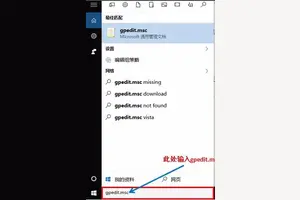
本文主要为您介绍win10系统关机不更新怎么设置,内容包括win10关机时系统自动更新怎么禁止,win10怎么设置才能有效防止关机时系统自动更新,win10怎么设置才能有效防止关机时系统自动更新。Windows 10操作系统中可尝试以下操作方式: 按Win+R打开运行窗口,输入gpedit.msc回车打开组策略编辑器;
本文主要为您介绍win10点击英特尔显卡设置没反应,内容包括英特尔显卡点击图形属性后没反应咋办,win10英特尔显卡设置不见了,点击配置可交换显示卡没有任何反应这是怎么回事?。首先,在桌面空白处(也就是没有任何图标的地方)右击鼠标。
本文主要为您介绍win10设置手动更新补丁的方法,内容包括如何手动升级win10补丁,win10专业版怎么手动更新补丁,win10怎么选择手动更新补丁。工具:win10系统电脑一台步骤:打开win10系统电脑,点击Win10左下角的「开始菜单」图标,然后在菜单中,点击进入「设置」。<im
本文主要为您介绍win10的五笔怎么设置,内容包括win10自带的五笔输入法怎么调出来,win10怎样添加五笔输入法,win10自带的五笔输入法怎么调出来。大家在网上下载的五笔输入法是否遇到了跟win10系统不兼容的情况?是否在想win10有没有自带跟本系统兼容的五笔?如果是的话就请往下看,
本文主要为您介绍win10如何设置本地网络受限,内容包括Win1064位专业版如何设置限制本地网速?,WIN10服务主机本地系统网络受限怎么解决?,win10服务主机本地系统网络受限是什么。确保UAC(用户帐户控制)处于开启状态,右键开始菜单,选择命令提示符; 2、在命令提示符窗口中,输入命令:01netsh interfa
本文主要为您介绍win10怎么设置工作组网络打印机,内容包括Win10系统怎么设置连接网络打印机,win10系统怎么设置局域网打印机共享,Win10怎么设置连接网络打印机。双击Win10桌面上的控制面板,点击控制面板上的“设备和打印机”,如下图所示。 2 点击设备和打印机窗口里的”添加打印机“。如下图所示。
本文主要为您介绍win10系统宽带不限速怎么设置方法,内容包括我用的是win10系统,中国电信100m宽带,我想问下各位大神,能不能,电脑的下载速度一直无法突破1M/s,下载工具没设限速,系统设置也,win10网页下载速度慢怎么办。哦 表示羡慕,如果下载能够达到10M的话,应该是100M的网络,非常的好了。对于你出现的问题,感觉很有可能不是限制造成的,你尝试使用迅雷
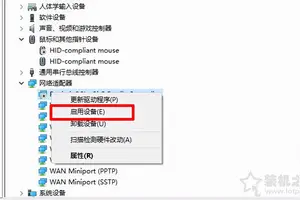
本文主要为您介绍win10没有设置wifi,内容包括win10找不到无线网络设置怎么解决,怎么解决win10系统找不到无线网络设置,win10为什么没有wifi设置。应该是没有安装无线网卡驱动造成看不到图标。步骤:解决方法:首先在windows10系统下鼠标右键计算机属性设备管理器网络适配器; 2、然
本文主要为您介绍win10装机怎么设置uefi启动不了机,内容包括win10怎么设置uefi启动不了,win10怎么设置uefi启动不了,开机出现要设置UEFI而开不了机。这个不是在系统已经安装好后,通过简单的设置就能完成的,是必须在系统安装前就事先规划好UEFI+GPT的启动方式,按这种方式先对硬盘进行分