 windows之家
win10设置加载
1.win10 ie浏览器怎么设置加载项
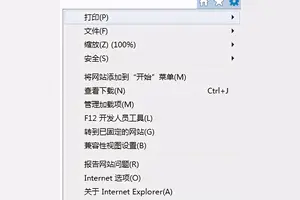
1,打开windows10系统,进入ie浏览器主界面中,在右上角点击“设置”按钮,点击打开。
2,接着,在设置中点击“管理加载项”选项,点击打开。
3,在窗口中即可看到ie浏览器的加载项设置界面。
4,最后,点击下方的按钮,即可启用或者禁用加载项,问题解决。
2.win10的加载启动项怎么设置
常规方法1
点击开始菜单
步骤阅读
2
弹出输入框,输入命令msconfig
打开系统配置
步骤阅读
3
选择"启动"选项页
步骤阅读
4
再点击"打开任务管理器"
步骤阅读
5
此时,任务管理器自动切换到"启动"选项页
步骤阅读
6
选择要禁用的程序,右键选择禁用就可以了
3.win10电脑无法加载操作系统怎么办?
若电脑出现错误代码0xc000007b并且无法开机,是操作系统在无法从一个系统错误中恢复过来时,为保护电脑数据文件不被破坏而强制显示的屏幕图像。
首先可以直接将电脑进行关机操作,看看重启一下能不能解决问题。若重启后依旧不能解决问题的话,可以再次关机重启一下,在重新开机的时候进入到电脑的bios启动项设置界面,然后选择SATA Mode Selection,并把AHCI模式改为iDE模式,接着按下F10保存当前设置,随后重启电脑,即可修复。
或者说在重启电脑的时候按f8进入到电脑的高级启动页面,然后选择最后一次正确配置后按回车键也是可以正常启动电脑的。如果以上都没有办法,最严重的就是,系统是克隆版的,系统坏了,无法启动。
类似这个情况一般都是软件问题。
4.Windows10更新后Office个人设置无法加载怎么办?
步骤一、显示win10文件扩展名:1、关闭Word应用;2、打开系统文件扩展名显示;你可以在资源管理器的查看菜单中勾选文件扩展名: 步骤二、修改win10系统某些文件名称:1、按Win+R打开运行,输入%appdata%\Microsoft\Templates回车;2、找到Normal。
dotm文件,将其重命名为NormalBeforeRestore。dotm。
3、你还会在该目录中看到以下文件中的至少一个:Normal。dotm。
old、NormalPre、NormalPre15、NormalOld、OldNormal,你先前的配置文件就在这里面。 如果你看到多个,则挨个尝试执行以下操作(根据修改日期,从最近修改文件开始尝试)。
4、先拷贝要恢复的文件,以作备份,然后将其重命名为normal。dotm。
5、重新打开就会发现配置已恢复。 更新windows补丁后难免会出现这样或那样的问题,而更新win10系统KB3124200补丁后导致Office个人设置无法加载问题,可以按照教程的方法来设置win10显示扩展名并对某些文件进行修改,那么在win10系统下遇到的Office配置问题也就修复完成。
5.如何加快win10桌面加载速度
启动延迟就是这么一种系统设置方法,那么启动延迟是什么,对于Win10系统而言,怎样取消启动延迟提高桌面应用启动速度呢,下面的设置方法,对Win10系统而言,确实有一定的疗效. 第一步、点击开始菜单,在搜索框中输入"regedit",在上面出现的选项中,点击最顶部那一个结果
温馨提示:个人更习惯于按下Win+R组合键,在运行命令输入框中输入“regedit”后回车,效果是一样的。
第二步、在注册表编辑器界面,定位到HKEY_CURRENT_USER\Software\Microsoft\Windows\CurrentVersion\Explorer,点开Explorer项目,看看下面有没有名称为Serialize的项目,有的话,就点击选中;没有的话,点击选中Explorer项目,右键菜单中,鼠标指向“新建”,在次级菜单中点击选择“项”,然后将该项命名成“Serialize”。
第三步、点击选中Serialize相,在右侧窗口空白处单击鼠标右键,右键菜单中,鼠标指向“新建”,在次级菜单中点击选择“DWORD值(32位)”,并将该项命名成“StartupDelayInMSec”,双击打开这个值的编辑对话框,将数值数据设置成十六进制数值“0”,然后确定退出即可。
6.如何有效解决win10似乎未正确加载
以下就是解决win10未加载成功的方法,有遇到此类情况的用户,可以尝试以上的解决方法操作看看。
1.首先也就是最简单的,当系统弹出未能正确加载提示的时候,直接点击“查看高级修复选项”然后点击疑难解答 - 高级选项里面的启动修复功能,修复未能正确加载问题。
2.点击“重启电脑”按钮,重启电脑并且按F8进入winpe选择界面,点击选择“最后一次正确配置”进入系统桌面。
3.尝试使用大白菜PE系统里面的“修复系统引导”工具修复一下系统引导
4.如果以上方法都不行,建议用户直接重装win10系统“参考:大白菜装机工具安装win10专业版教程”。
7.win 10无法加载用户配置文件怎么办
1、开机按F8进入到安全模式,登录系统(如果只是标准账户有问题,管理员账户没问题就不要安全模式了);2、打开注册表,找到带“.bak”的项(如【HKEY_LOCAL_MACHINE/SOFTWARE/Microsoft/Windows NT/CurrentVersion/ProfileList/ S-1-5-21-****-****-1000.bak】)不要动它。
3、定位到带“.bak”的项上方一个不带“.bak”的项(如【HKEY_LOCAL_MACHINE/SOFTWARE/Microsoft/Windows NT/CurrentVersion/ProfileList/S-1-5-21-****-****-1000】),确认该项包含键值为“C:/Users/Temp”的子键"ProfileImagePath",在左侧删除整个项,带“.bak”的项不要动,即可实现正常登录。 登录之后会发现带“.bak”的项自动去掉了“.bak“。
转载请注明出处windows之家 » win10系统加载信息














