 windows之家
win10系统开机桌面设置在哪里
1.win10要怎么设置开机启动桌面
win10直接进入桌面设置方法来啦!对于那些习惯使用“开始屏幕”的用户,下文给大家带来win10开机启动桌面设置教程,让Win10启动后直接进入布满磁贴的开始屏幕。
win10开机启动桌面设置教程 在传统桌面任务栏上单击右键,选择“属性”; 切换至“开始菜单”标签; 取消勾选“使用‘开始’菜单而非‘开始’屏幕”; 注销系统,重新登录。 现在,启动win10技术预览版将直接进入开始屏幕。
目前微软的win10技术预览版尚未对触摸界面作专门优化,而其他互动动态磁贴(interactive live-tiles)以及通知中心(Notification Center)功能即将在以后的系统更新中提供。
2.win10要怎么设置开机启动桌面
win10直接进入桌面设置方法来啦!对于那些习惯使用“开始屏幕”的用户,下文给大家带来win10开机启动桌面设置教程,让Win10启动后直接进入布满磁贴的开始屏幕。
win10开机启动桌面设置教程 在传统桌面任务栏上单击右键,选择“属性”; 切换至“开始菜单”标签; 取消勾选“使用‘开始’菜单而非‘开始’屏幕”; 注销系统,重新登录。 现在,启动win10技术预览版将直接进入开始屏幕。
目前微软的win10技术预览版尚未对触摸界面作专门优化,而其他互动动态磁贴(interactive live-tiles)以及通知中心(Notification Center)功能即将在以后的系统更新中提供。
3.win10怎么设置开机启动onk
使用
Windows 启动设置屏幕(以前称为高级启动选项),你可以以不同的高级疑难解答模式启动
Windows 以便你可以查找和解决你电脑上的问题。 在以前版本的 Windows 中,你可以通过按 F8 在 Windows 启动之前到达该屏幕。 Windows 10 电脑快速启动,因此没有足够的时间来按
F8。
有两种到达 Windows 10中的 Windows 启动设置屏幕的方法:
如果你未登录到
Windows,则点击或单击登录屏幕中的电源图标 ,按“Shift”,然后点击或单击“重新启动”
或者,如果你已登录:
从屏幕右边缘向中间轻扫,点击“设置”,然后点击“更改电脑设置”。
(如果使用鼠标,则指向屏幕右上角,然后将指针向下移动,单击“设置”,然后单击“更改电脑设置”。)
在“电脑设置”下,点击或单击“常规”。
在“高级启动”下,点击或单击“立即重新启动”。
在“选择一个选项”屏幕上,点击或单击“疑难解答”。
点击或单击“启动设置”。
点击或单击“重新启动”。
在“启动设置”屏幕上,选择所需的启动设置。
使用具有管理员权限的用户帐户登录你的电脑。
某些选项(如安全模式)将以限定状态启动
Windows,其中只会启动必需的程序。 其他选项将启动带有高级功能(通常由系统管理员和
IT 专业人员使用)的 Windows。 有关详细信息,请转至适用于 IT 专业人士的
Microsoft 网站。
全部显示
调试模式
启用引导日志
启用低分辨率视频
(640x480)
安全模式
网络安全模式
带命令提示符的安全模式
禁用强制驱动程序签名
禁用提前启动反恶意软件保护
禁用失败后自动重新启动
目录服务还原模式
注意
如果在平板电脑或
Windows RT 设备上使用
BitLocker,你将需要先挂起
BitLocker,然后才能到达
Windows 启动设置。
win10桌面打开设置
1.win10怎么调出桌面上我的电脑
win10桌面显示我的电脑的方法:
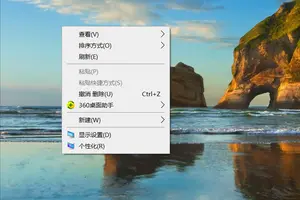
1、桌面点击鼠标右键进入个性化选项
2、左键点击主题选项,右边选择桌面图标设置
3、勾选桌面图标下的计算机选项,图标就显示在桌面了。
2.win10直接进入桌面怎么设置
把登录密码取消就可以直接进入桌面了。
软件工具:Windows10 1511专业版
1、进入系统后,在任务栏的Cortana搜索框中输入netplwiz,然后在最佳匹配结果中点击打开“netplwiz运行命令”。
2、在用户账户界面中,点击取消选中“要使用计算机,用户必须输入用户名和密码”。默认是打勾的,点击一下把这个勾去掉,然后点确定。
3、弹出自动登录框,输入账号名,输入两次一样的密码,然后点击确定。
4、然后重新启动电脑就可以生效了。右击开始菜单选择重启。
5、如果要恢复使用密码,同样按上面的方法在步骤2中选中“要使用计算机,用记必须输入用户名和密码”,确定保存操作,重启电脑。
3.Win10系统怎么设置桌面
方法/步骤
1、如下图是安装好的win10操作系统,这里一般情况都没有显示出计算机图标的。
2、首先右桌面空白处,选择个性化。
3、选择更改桌面图标,如图都是很多的好看的图可以更改试试。
4、把计算机、用户的文件、网络、控制面板勾上。
5、这些图标可以更改的!单击更改图标,这里有很多的图标,看看是否合适的单击就可以了。
6
6、确定之后回来桌面可以看到了这台电脑、网络图标了。
4.win10设置怎么进入
方法:
右键点击系统桌面左下角的【开始】,在开始菜单中点击【运行】;
在运行对话框中输入命令,就可以直接打开Windows设置的功能页,如我们输入:ms-settings:wheel命令,点击确定或者回车;
ms-settings:wheel命令,可以打开Windows 设置窗口;
ms-settings:themes命令,可打开个性化-主题窗口,对刚安装Windows10系统的新朋友,把【此电脑】、【网络】、【用户的文件】等图标恢复到系统桌面要容易得多;
ms-settings:network命令,可以打开网络和Internet设置窗口,查看电脑网络连接的情况;
ms-settings:network-dialup命令,可以打开拨号设置窗口,
ms-settings:easeofaccess-closedcaptioning命令,可以打开轻松使用功能中的隐藏式字幕窗口;
ms-settings:signinoptions命令。可以打开电脑的登录选项窗口,在这里可以设置PIN密码和修改电脑的登录密码等;
其它命令打开Windows10系统设置功能页,在此就不一一举例了,使用方法非常简单,一般人都会使用。
转载请注明出处windows之家 » win10系统桌面如何打开设置














