 windows之家
win10这么设置宽带连接电脑连接电视
1.怎么通过无线网络将笔记本电脑和电视连接在一起
佳的美VC108佳的美VC108使用2.4GHzI***频段,将PC视频信号无线传输到电视机端进行接收,实现了VGA向VIDEO的无线转换,达到PC资源共享,使得以前在PC上视频应用的资源转向了大屏幕电视。
电脑主机上下载的电影、动画、连续剧、乃至在线电视等视频都可以通过电视机来进行播放。电脑端可以同时正常使用而与电视端播放节目互不影响,并且实现了电视接收端鼠标直接对电脑端进行反操作,令远在客厅电视旁的可以作更换影片,调整音量和屏幕大小等。
使电视和电脑都有了一个全新的应用模式,具有划时代的意义。当然,它的功能也不仅仅局限于此,由于VC108的外接口是通用规格,所以支持的设备非常广泛,例如还可以作为数字机顶盒伴侣,或者用于电脑连接大屏幕进行教学演示等。
几乎可以说,只有你想不到,没有用不到。上面说得那么复杂,大家一定会觉得是一件设置异常复杂的设备。
而事实上,要使用佳的美VC108,你要做的只是连接线缆以及简单的设置而已。熟手的电脑玩家,只需要3分钟就可以搞定:接收端一分钟,发射端一分钟,电脑设置一分钟。
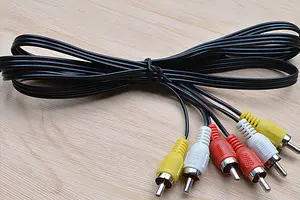
2.win10电脑怎么连接电视屏幕?
首先,用HDMI信号线连接笔记本电脑和显示器对应接口,分别插紧。
连接完成后,将显示器信号源设置为信号线对应的信号源HDMI,启动电脑,进系统后,按下Win键+P键组合键,即可调出双显示器配置窗口,根据需要,使用扩展或者复制模式,即可同时使用两个显示屏。 准备一条高清hdmi线。
将线的一端接在笔记本电脑上预装接在电视上。笔记本电脑连接网络,可以,从网上随便看视频 打开电视机点击遥控器上的菜单 电视机上出来信源选择,选择hdmi线 这样电视和电脑上都出现了同步的画面 但是没有声音,对声音的设置需要从电脑上进行设置,点击电脑上,右右上角右下角的声音图标。
右击声音图标出来,菜单,点击播放设备 在播放设备里,对着扬声器点右击,禁用该扬声器。然后下面两个随便启用播放。
随便点一个试试,就可以了,点击确定,电视也有声音了。
3.win10怎么创建宽带连接
1. 右键Win10系统桌面上的网络图标,选择“属性”
2. 在网络和共享中心窗口,点击“设置新的连接或网络”
3. 在设置网络或网络对话框里选择“连接到Internet”,然后点击下一步
4. 在连接到Internet窗口里点击设置新连接
5. 接着选择“宽带PPPOE”
6. 最后输入Internet服务提供商提供的ISP信息,既账号和密码。然后点击“连接”
7. 击链接后,系统提示正创建你的Internet连接,稍等一会,宽带连接就设置好了。
4.笔记本win10怎么设置宽带自动连接
win10设置电脑开机自动连接宽带步骤如下:1、打开任务计划程序,
2、在右侧操作栏中,创建基本任务
3、在名称栏中输入有意义的便于识记的名字,例如“宽带连接”。
4、在任触发器中,选择“当用户登录时”。
5、选择“启动程序”。
6、在启动程序对话框中的“程序和脚本”栏中输入如下内容,“rasdial 宽带连接 宽带账户名 密码”,中间用一个空格隔开。
7、再次确认程序或脚本的输入参数,确认无误后点击是,然后再点击完成。
8、创建好的计划任务,当你启动电脑登录你当前账户的时候,宽带连接程序已经启动。
5.windows10的电脑怎么连宽带
win10系统设置宽带连接的方法:
一、没有宽带连接的先创建一个新的宽带连接:
1、右键点击右下角网络小电脑图标“打开网络和共享中心”
2、点击“设置连接或网络”
3、选择“连接到internet”
4、点击“宽带(PPPOE)(R)”
5、输入宽带的用户名、密码,点击连接
6、开始创建internet
7、创建宽带连接完成
二、设置宽带连接开机启动自动连接:
将创建好的宽带连接,拖动到启动文件夹,为直观起见,启动文件夹未打开,但效果是一样的!目的是设置拨号连接开机自动启动,也就是说,Win10宽带连接能够开机自动拨号。
Win10启动文件夹默认位于C:\ProgramData\Microsoft\Windows\开始菜单\程序\启动。
需要注意的是,要能够让Win10开机自动进行宽带连接,一个重要前提是宽带连接自身要设置成自动拨号,也就是跳过输入账号、密码的界面直接启动后就进行拨号。这在宽带连接属性中可以设置。
6.windows10怎样设置宽带自动连接
设置开机自动宽带连接
1、开机正常进入系统桌面,然后再双击点击进入“此电脑”,如图所示。
2、打开此电脑后,在地址栏里输入“C:\ProgramData\Microsoft\Windows\Start Menu\Programs\StartUp”,然后按下回车键。如下图:
3、接着,将刚才的创建在桌面的宽带连接-快捷方式复制到这个文件夹中,完成这些操作后,电脑重新启动一下,即可完成电脑开机自动宽带连接。
7.win10宽带自动连接怎么设置
1、如果是笔记本电脑的话娿可以直接鼠标右击网络状态图标点击网络属性。
2、在属性页面跳转之后点击右上角的开关按钮,把它打开即可。
3、台式电脑的话需要点击左下角的设置按钮-----网路设置。
4、在网络设置下点击左边的拨号连接。
5、根据下图提示打开我们的拨号连接。
6、进入宽带拨号页面设置之后,这里输入账号密码之后勾选为所与人保存账号密码即可。
8.win10怎么设置开机自动连接宽带连接
操作步骤:1.在桌面的这台电脑上点击右键选择管理,打开计算机管理;2.在任务计划程序上点右键选择“创建基本任务”;3.创建基本任务向导中输入名称,然后下一步;4.选择“当计算机启动时”;5.选择启动程序;6.在启动程序或脚本设置界面,在标注“1”位置处键入“rrasdial宽带连接037160966800 12345678”,然后点击“下一步”按钮;(其中“宽带连接”为您宽带连接的名称,如果改过那么填改过的名称,037160966800为宽带帐号12345678为密码,注意空格),填好以后点击下一步;7.选择“是”;8.勾选“当单击完成时,打开此任务的属性对话框”;9.在条件中去除“只有在计算机使用交流电源时才启动该任务”。
转载请注明出处windows之家 » win10连接电视机如何打开pc设定














