 windows之家
win10中如何设置屏保大小
1.Win10系统中怎么修改图片大小
在Windows10系统依次点击“开始/Windows系统/画图”菜单项在打开的画图工具中,依次点击“文件/打开”菜单项,在本地硬盘找到要压缩的图片在打开图片后,点击工具栏上的“图像”按钮这时会打开一个下拉菜单,选择“重新调整大小”菜单项这时会弹出一个调整大小和扭曲的窗口,一般我们选择像素一项,然后在下面设置好要调整后的尺寸,比如水平我们设置为500为防止出现图片调整尺寸不合适导致的图片变形,我们可以选中下面的“保护纵横比”前的复选框,这样在我们设置好图片的水平长度后,就会自动调整垂直长度了。
最后再依次点击“文件/另存为”菜单项,把图片保存到电脑就可以了。
2.怎么改变笔记本电脑屏保图片大小是windows7家庭普通版的
如果是选择了隐藏任务栏的命令使超级任务栏丢失的现象我们可以通过开始 →搜索“任务栏”→任务栏和开始菜单 →第二项"自动隐藏任务栏"将隐藏任务栏前面的勾去掉即可,通过以上方法就可以恢复已隐藏的超级任务栏。
注: 如果通过以上方法还是恢复不了任务栏的情况下,就可能是某些程序改动了windows7任务栏的注册表,那么我们就只有通过以下方法来找会丢失的任务栏了。
恢复Windows7任务栏注册表代码:
使用方法:
将虚线内的注册表代码内容复制到新建文档中保存退出,然后将保存的代码文档改名为“任务栏恢复显示.reg”以后,双击运行“任务栏恢复显示.reg”文件,再重新启动电脑即可恢复已丢失的任务栏。
----虚线内为注册表导入代码----
Windows Registry Editor Version 5.00
[HKEY_CURRENT_USER\Control Panel\Mouse]
"ActiveWindowTracking"=dword:00000000
"Beep"="No"
"DoubleClickHeight"="4"
"DoubleClickSpeed"="500"
"DoubleClickWidth"="4"
"ExtendedSounds"="No"
"MouseHoverHeight"="4"
"MouseHoverTime"="20"
"MouseHoverWidth"="4"
"MouseSensitivity"="10"
"MouseSpeed"="1"
"MouseThreshold1"="6"
"MouseThreshold2"="10"
"MouseTrails"="0"
"SmoothMouseXCurve"=hex:00,00,00,00,00,00,00,00,15,6e,00,00,00,00,00,00,00,40,\
01,00,00,00,00,00,29,dc,03,00,00,00,00,00,00,00,28,00,00,00,00,00
"SmoothMouseYCurve"=hex:00,00,00,00,00,00,00,00,b8,5e,01,00,00,00,00,00,cd,4c,\
05,00,00,00,00,00,cd,4c,18,00,00,00,00,00,00,00,38,02,00,00,00,00
"SnapToDefaultButton"="0"
"SwapMouseButtons"="0"
----虚线内为注册表导入代码----
如果还不行的话,那就重装系统吧。
3.怎样才能把一张图片的大小改变呢
二、三楼的朋友们说得都对。
到“画图”上更方便一些。 因为每台机器上都有“画图”你只需到“附件”——“画图”里打开你所要修改的图片文件,然后用“选定”工具围着这个图片的边缘选定它,再把鼠标移到所选定的图片的右下角上,当鼠标变成45度左上到右下的斜箭头时,按鼠标左键将图片变大或变小即可,大小合适时松开鼠标。
然后再将“画布”露出的白色区域将其大小变为与图片的大小合适,记住要小心些有时会出现留白或一不小心会把图片载掉一部分。最后再将些文件保存一下,就可以了。
4.win10电脑桌面屏保怎么设置
在Win10系统桌面的空白处右键,点击弹出菜单的个性化,
点击在个性化窗口右下方的屏幕保护程序,
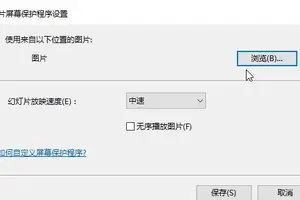
点击屏幕保护程序后,弹出屏幕保护程序设置对话框,这里可以看到Win10默认的屏幕保护程序是无,
选择自己喜欢的屏幕保护程序,也可以自己下载屏保程序。设置好屏保后,可以先预览一下看看效果,选择等待时间。
屏保程序选择的是3D文字时,可以点击旁边的设置按钮对屏保程序进行相关的设置。
其他屏保程序就不可以进行设置了,
气泡的屏保效果
5.win10锁屏壁纸怎么设置
这个锁屏壁纸不是桌面那个哦,因此你第一步右键桌面就错了
正确的方法是点击开始菜单,找到设置,如果没有出现占击[所有应用]找到
打开系统设置,在所有设置里找到[个性化],背景,锁屏,颜色,声音都在这设置
锁屏壁纸默认使用Windows聚焦,也就是随系统,点击下拉选项更改类型
点击下拉菜单选项,弹出选项选择使用[图片]作为锁屏图片
当把类型更改为图片的时候,那草原的画面你是不是眼前一亮呢?竟然出自这里
系统提供的图片应该不会满足你的要求,怎么办?点击浏览使用本地图片
由于图片选择后直接使用,无法设置样式或者显示区域,因此建议在选择图片之前最好能按照显示的尺寸比例编辑图片
锁屏壁纸设置成功了,可以看到预览效果,真实效果是否满意注销就知道咯
win10如何设置屏保大小
1.Win10系统中怎么修改图片大小
在Windows10系统依次点击“开始/Windows系统/画图”菜单项在打开的画图工具中,依次点击“文件/打开”菜单项,在本地硬盘找到要压缩的图片在打开图片后,点击工具栏上的“图像”按钮这时会打开一个下拉菜单,选择“重新调整大小”菜单项这时会弹出一个调整大小和扭曲的窗口,一般我们选择像素一项,然后在下面设置好要调整后的尺寸,比如水平我们设置为500为防止出现图片调整尺寸不合适导致的图片变形,我们可以选中下面的“保护纵横比”前的复选框,这样在我们设置好图片的水平长度后,就会自动调整垂直长度了。
最后再依次点击“文件/另存为”菜单项,把图片保存到电脑就可以了。
2.win10电脑桌面屏保怎么设置
在Win10系统桌面的空白处右键,点击弹出菜单的个性化,
点击在个性化窗口右下方的屏幕保护程序,
点击屏幕保护程序后,弹出屏幕保护程序设置对话框,这里可以看到Win10默认的屏幕保护程序是无,
选择自己喜欢的屏幕保护程序,也可以自己下载屏保程序。设置好屏保后,可以先预览一下看看效果,选择等待时间。
屏保程序选择的是3D文字时,可以点击旁边的设置按钮对屏保程序进行相关的设置。
其他屏保程序就不可以进行设置了,
气泡的屏保效果
3.win10怎么调整本地壁纸的显示效果
1、在Windows 10桌面空白处单击鼠标右键,从快捷菜单中选择“个性化”,如下图:
2、在打开的设置窗口中,点击左上角的“背景”,然后点击右侧的“浏览”按钮,在弹出的对话框中选择您需要设定为桌面背景的图片,如下图:
3、点击“选择契合度”下拉列表,如下图:
4、可选的有“填充”、“适应”、“拉伸”、“平铺”、“居中”、“跨区”,请根据您的需要设置对应的显示方式即可,如下图:
有这方面需要的用户不妨通过上述步骤操作,来调整桌面背景图片显示的位置。
4.win10系统怎么设置电脑的屏保
win10系统怎么设置电脑的屏保?自从电脑升级到WIN10后电脑里的很多设置都不一样了,那么win10系统怎么设置电脑的屏保?下面小编就为大家介绍win10屏保设置方法,来看看吧!
方法/步骤
电脑开机在电脑的左下角找到电脑的菜单,在菜单上单击鼠标左键
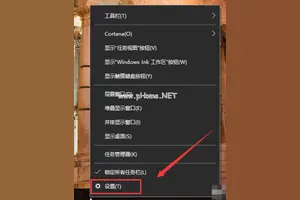
在弹出的菜单中单击设置选项
设置选项打开后再选择个性化设置
在打开的个性化选项中选择锁屏界面
选择锁屏界面后,在锁屏界面胡右侧滑动鼠标下拉到下端找到屏幕保护程序设置单击进入
在弹出的新窗口中选择你想要的屏保图案,点击确认屏保就设置好了
以上就是win10系统怎么设置电脑的屏保方法介绍,操作很简单的,大家学会了吗?不会的朋友可以参考本文,希望能对大家有所帮助!
转载请注明出处windows之家 » win10电脑屏保怎么设置图片大小














