 windows之家
win10设置页面水印
1.win10 word怎么加水印
在打开的“Word选项”对话框中,切换到“显示”选项卡。在“打印选项”区域列出了可选的打印选项,选中每一项的作用介绍如下: (1)选中“打印在Word中创建的图形”选项,可以打印使用Word绘图工具创建的图形;
(2)选中“打印背景色和图像”选项,可以打印为Word文档设置的背景颜色和在Word文档中插入的图片;
(3)选中“打印文档属性”选项,可以打印Word文档内容和文档属性内容(例如文档创建日期、最后修改日期等内容);
(4)选中“打印隐藏文字”选项,可以打印Word文档中设置为隐藏属性的文字;
(5)选中“打印前更新域”选项,在打印Word文档以前首先更新Word文档中的域;
(6)选中“打印前更新链接数据”选项,在打印Word文档以前首先更新Word文档中的链接,
2.win10 word怎么加水印
在打开的“Word选项”对话框中,切换到“显示”选项卡。
在“打印选项”区域列出了可选的打印选项,选中每一项的作用介绍如下: (1)选中“打印在Word中创建的图形”选项,可以打印使用Word绘图工具创建的图形; (2)选中“打印背景色和图像”选项,可以打印为Word文档设置的背景颜色和在Word文档中插入的图片; (3)选中“打印文档属性”选项,可以打印Word文档内容和文档属性内容(例如文档创建日期、最后修改日期等内容); (4)选中“打印隐藏文字”选项,可以打印Word文档中设置为隐藏属性的文字; (5)选中“打印前更新域”选项,在打印Word文档以前首先更新Word文档中的域; (6)选中“打印前更新链接数据”选项,在打印Word文档以前首先更新Word文档中的链接,。
3.win10自带的画图怎么添加水印
制作一张水印,不知道就在网上下载,但背景色必须是纯色。不是纯色的话,下面的操作就无效了。
注意:这一大步只需要做一遍,之后加水印时直接跳到第二大步就行了。
用画图编辑你的水印图片。
我们要将水印的背景色换为纯白色,如果你肯定你的水印背景色为纯白色,就跳过这一步。
在工具栏中选择“放大镜”,选择合适的倍数。
为方便观察,我预先将水印的背景色设为非纯白色,接下来我们要将它改为纯白色。
在工具栏中选择“取色”工具。
鼠标 右键 单击背景区域,取背景色。
在菜单中选择“编辑”、“全选”。
右键单击,出现菜单,点击“剪切”。
在“颜料板”中 左键 选择“白色”。
在工具栏中选择“填充”工具(又称“颜料桶”), 左键 单击图片填充。
你看起像纯白色,但不一定是,所以一定要填充。
再在菜单中选择“编辑”、“粘贴”。
10
点击工具栏下方 两个键中 下面的那个键“去除背景色”(图中红框线处)。
4.Win10有水印是盗版吗
▲未激活Win10正式版水印样式
Win10水印总的来说分为两大类,一是预览版水印,固定在桌面右下角,格式不唯一,这和版本性质有关(如下图)。另外就是盗版水印,这是Win10中的“新品种”,从样式来看,这才叫真正的水印:半透明字体,总在最前显示(如上图)。
▲Win10预览版水印样式
对于Win10预览版水印来说,由于它并不会“总在最前”显示,只起到版本标记作用,因此它对于用户正常使用影响不大,当然很多“完美强迫症”用户肯定是受不了这种“摧残”,因此可以尝试下载使用Win10预览版去水印工具进行处理。
针对最近Win10 RS1预览版11082发布之后的各个版本水印格式改变问题,需要和大家澄清一下:这些版本都带有水印,而且格式就是如此,这些版本并非盗版,只是微软改变了水印格式和内容而已。
▲Win10未激活提示水印总在最前显示
对于未激活提示水印来说,目前看来只有一种格式。这种水印字体较大,而且能够置于前端显示,比较影响正常使用,因为实在是“碍眼”。要想去掉就得趁早激活系统。激活方法比较简单,你可以购买一个新的Win10产品密钥,也可以用自己已有的Windows7/Windows 8.1密钥进行激活。
▲可直接在系统激活界面跳转应用商店购买
所以,有水印的情况下,想要靠水印看穿Win10是否是盗版,是否已激活,只要看已有水印类型就可以直接快速判断:字号大,半透明置顶显示的是盗版(未激活)水印;桌面右下角白色小字的是Win10预览版水印,无须担心。
另外本文开头提到“没有水印也不见得是正版”,说的是没有激活的正式版Win10在刚刚安装完毕后,不会有激活提示水印(重启两三次后应该会出现),但此时的系统也并非正版,因此仅凭有无水印来判断系统来源还是不太稳妥。最后说明一句,非法途径获得的Win10激活理论上也并非正版。
win10设置屏幕水印
1.win10自带的画图怎么添加水印
制作一张水印,不知道就在网上下载,但背景色必须是纯色。不是纯色的话,下面的操作就无效了。
注意:这一大步只需要做一遍,之后加水印时直接跳到第二大步就行了。
用画图编辑你的水印图片。
我们要将水印的背景色换为纯白色,如果你肯定你的水印背景色为纯白色,就跳过这一步。
在工具栏中选择“放大镜”,选择合适的倍数。
为方便观察,我预先将水印的背景色设为非纯白色,接下来我们要将它改为纯白色。
在工具栏中选择“取色”工具。
鼠标 右键 单击背景区域,取背景色。
在菜单中选择“编辑”、“全选”。
右键单击,出现菜单,点击“剪切”。
在“颜料板”中 左键 选择“白色”。
在工具栏中选择“填充”工具(又称“颜料桶”), 左键 单击图片填充。
你看起像纯白色,但不一定是,所以一定要填充。
再在菜单中选择“编辑”、“粘贴”。
10
点击工具栏下方 两个键中 下面的那个键“去除背景色”(图中红框线处)。
2.win10下怎样给excel2010设置个性水印效果
打开要添加水印的文件
在功能区点击插入选项卡
选择艺术字选项卡
我们选择蓝色内部阴影字体,这是表格车会有个文本框
将鼠标移动到文本框双击,得到如图效果
我这时可以直接输入,机密资料
全选机密资料4个字,右击鼠标右键弹出如图
选择文字效果格式单击,弹出一个新的对话框
在对话框内选择“文本填充”
将颜色改为深色35%
透明度调整到80%
关闭对话框,将文本框移动到合适的位置,得到效果如下
3.win10怎么回退到较早版本
选择win10开始窗口,然后选择设置按键,如下图如示,小编在任务栏和开始屏幕都放置了设置应用。
进入设置后,下拉菜单以便选择最后一个按键《更新与安全》,可参考下图的菜单位置。
进入子菜单,win10的日常补丁更新,也是在这里设置的,不过我们现在要选择最左方树形菜单的
选择恢复后,右方有两个选择,一个为重置此电脑,这一项是为重装win10使用的,二为回退到较早的版本,就是我们此行的目的,选择下方的开始。
系统准备1-2分钟后,就会出现以下的窗口进行最后的挽留,选择一个合适的回退理由后选择下方的
6
接着还会有一些警示,比如提示新装的应用就没有了,是否你还记得以前版本的密码之类,继续选下一步,直到下图的窗口,在这里点击回退到早期版本,电脑就开始执行回退喽。
4.Windows10专业版怎么去掉右下角的激活Windows的水印
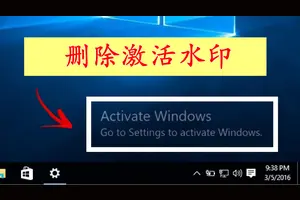
在win10右下角,出现“激活windows 转到“设置”以激活windows“字样,看起来就像水印一样出现在屏幕最顶层的右下角。
我们按快捷键“Win+I”启动windows设置,在此时界面已经和日常有所区别了。在设置界面底部,可以看到“Windows没有激活,请立即激活Windows。”,将鼠标移动到此文字上,并点击鼠标左键。
在弹出的激活界面中,如果你有正版的序列号,则点击“激活”,并在弹出的输入框中,输入序列号即可完成。但是如果你没有,请望下看:
利用试用版激活注册码注册,启动“KMS激活工具-手动选择”,选择当前win10的版本,我这里安装的企业版,所以启动工具后,直接按键盘数字3,并按回车。
接着批处理工具,会将当前的密钥卸载,然后在安装上新的序列号,安装过程中,会连接服务器,因部分服务器受到网络连通影响,会在多个服务器之间来回切换,直到有一个成功或全部服务器均已测试完毕。
经过几个对话框之后,提示“。成功地激活了产品”,并再次弹出一个对话框,说明激活的详细信息。
激活后,批处理会在10秒后自动关闭,也可以手动点击右上角的关闭,关闭批处理。再次回到设置界面下的激活,可以看到,版本已显示Windows 已激活。
转载请注明出处windows之家 » win10图片加水印














