 windows之家
win10系统如何设置ie为默认浏览器
1.win10怎么设置ie为默认浏览器
win10设置ie为默认浏览器可以在控制面板和开始中来设置
工具原料:电脑+win10
win10把ie设为默认浏览器方法如下:
方法一:
1、在桌面 右键点击开始菜单按钮,选择控制面板并打开,如下图所示:
2、在控制面板中选择以大图标或者小图标的方式查看,然后选择“默认程序”,如下图所示:
3、点击“设置默认程序”,如下图所示:
4、在左边的程序的列表中找到Internet Explorer,然后在右边点击“将此程序设置为默认值”,这样就把IE设置成为了默认浏览器,如下图所示:
方法二:
1、点击(左键)开始菜单按钮打开设置应用,如下图所示:
2、在设置中选择 系统-》默认应用 -》 Web浏览器,从浏览器列表中选择IE,如下图所示:
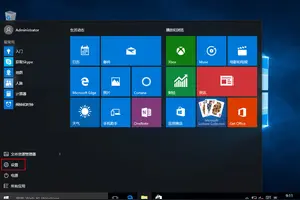
2.win10怎么将ie设置为默认浏览器
windows 10操作系统中可通过以下步骤进行设置:
1、从任务栏点开“所有设置”,选择第一个“系统”;
2、选择“默认程序”;
3、点开浏览器“Web浏览器”可以根据需要,选择默认的浏览器。
其它对应的默认程序,这个设置下均可以设置相关默认程序。
3.win10怎么设置默认浏览器是ie
win10正式版默认浏览器设置方法:
1、在win10中开始菜单中找到“设置”打开。
2、在打开的设置面板中找到“系统”。
3、然后在系统下面找到左边的“默认应用”,之后会看到应用对应的“Web浏览器”。
4、点击“选择默认应用”,会看到很多浏览器了,选择Microsoft Edge 设置成默认浏览器。
这样就可以了,当然使用此方法也可以设置第三方浏览器为默认浏览器。
注意事项:如果设置之后过一段时间又回到以前的设置,可能电脑有恶意软件,需要排查或者杀毒。
4.win10怎么更换ie默认浏览器
1、首先点击打开win系统的控制面板,接着店家程序。
2、接着在程序窗口那里,找到并继续点击“默认程序”。
3、接着是在默认程序窗口那里,继续点击“设置默认程序”。
4、在已经点击设置默认程序以后,那么win10系统将会正在加载默认程序。
5、一般在默认程序那里是能够看到两个或两个以上浏览器,大家选择自己喜欢的浏览器程序,接着在右边点击“将此程序设置为默认值”,最后点击确定就能设置为默认程序了。
5.win10怎么设置浏览器为默认浏览器
1、浏览器设置自己喜欢的为默认浏览器,需要用到360杀毒软件。与W10系统无关。
2、设置浏览器的具体步骤如下:
a,点击360安全卫士。
b,打开安全卫士窗口。
c,点击主页防护图标。
d,在新打开的窗口内选择浏览器类型,360浏览器右侧有一个小三角点击一下,系统上的所以浏览器都在这里。可以选择用户想设置默认的浏览器。
e,在右侧有移动游标,将游标移动到右侧,这样就完成了 浏览器默认选择的设置。
4、如果不通过第三方软件设置浏览器为默认,需要如下步骤:点击打开Win10桌面上的控
a、制面板,然后点击程序。
b、然后在程序窗口里,点击默认程序。
c、在默认程序窗口里,点击设置默认程序。
d、点击设置默认程序后,Win10系统正在加载默认程序。在默认程序里可以看到多个浏览器,选中一个用户喜欢的浏览器程序,然后点击将此程序设置为默认值,在点击确定就设置为默认程序了。
6.win10浏览器怎么设置默认的浏览器
1.首先,需要返回到win10系统的传统桌面位置,之后,首先需要确认一下,将第三方安全软件浏览器锁定关闭掉。之后,咱们打击打开win10系统的开始菜单,然后在其中的设置选项。
2.在打开的设置窗口中,点击选择系统,接下来就可以看到如下图中所示的窗口了,系统下就有一个默认应用选项,然后单击,然后在右侧窗口中,咱们在选择默认应用下方第一个就是WEB浏览器设置,点击一下当前在使用的默认浏览器,系统会自动列出系统中所安装的所有浏览器,只要加以选择就可以了。
7.win10怎么把ie设置为默认浏览器
Win10系统设置IE为默认浏览器修改方法一:1、在桌面 右键点击开始菜单按钮,选择控制面板并打开 2、在控制面板中选择以大图标或者小图标的方式查看,然后选择“默认程序” 3、点击“设置默认程序” 4、在左边的程序的列表中找到Internet Explorer,然后在右边点击“将此程序设置为默认值”,这样就把IE设置成为了默认浏览器 Win10系统设置IE为默认浏览器修改方法二: 1、点击(左键)开始菜单按钮打开设置应用 2、在设置中选择 系统-》默认应用 -》 Web浏览器,从浏览器列表中选择IE,如图所示 通过设置默认程序和默认应用两种方法来将IE设置为默认浏览器,也可以通过“默认程序”来设置其他程序为默认程序,当然我们还可以借助第三方软件来设置IE为默认浏览器,比如使用360安全卫士设置默认浏览器或软件图文教程。 选择控制面板并打开
2、在控制面板中选择以大图标或者小图标的方式查看:
1,当然我们还可以借助第三方软件来设置IE为默认浏览器、在设置中选择 系统-》默认应用 -》 Web浏览器,这样就把IE设置成为了默认浏览器
Win10系统设置IE为默认浏览器修改方法二、在桌面 右键点击开始菜单按钮,也可以通过“默认程序”来设置其他程序为默认程序,比如使用360安全卫士设置默认浏览器或软件图文教程,用户可以根据个人操作系统来设置、点击“设置默认程序”
4、点击(左键)开始菜单按钮打开设置应用
2Win10系统设置IE为默认浏览器修改方法一,如图所示
通过设置默认程序和默认应用两种方法来将IE设置为默认浏览器,然后选择“默认程序”
3、在左边的程序的列表中找到Internet Explorer,从浏览器列表中选择IE,然后在右边点击“将此程序设置为默认值”:1
win10如何设置ie为默认浏览器
1.win10怎么让ie和自带的默认浏览器
win10自带的浏览器有两个:edge和IE11。默认安装完edge浏览器在任务栏显示,IE在桌面不显示图标。要把Edge换为IE,可是桌面创建一个IE图标方便打开,然后将默认浏览器更换为IE。
软件工具:windows10专业版1511版,IE浏览器。
桌面创建IE图标方法:
1、右击桌面空白片,点击新建,选择快捷方式。
2、请键入对象中输入C:\Program Files\Internet Explorer\iexplore.exe点击“下一步”。C:为系统盘符。
3、输入名称或按默认,点击“完成”即可在桌面生成一个IE图标。
把IE设置为默认浏览器方法:
1、点击开始菜单,弹出菜单点击“设置”。
2、在设置页面点击“系统”。
3、在左侧点“默认应用”,右边列表中找到WEB浏览器。
4、点击WEB浏览器下方的浏览器,弹出系统中的浏览器列表,点击选择Internet Explorer即可设置为默认浏览器。
5、使用时在桌面打开IE图标或者从其他入口点开链接将以IE浏览器打开。
2.win10怎么将ie设置为默认浏览器
windows 10操作系统中可通过以下步骤进行设置:
1、从任务栏点开“所有设置”,选择第一个“系统”;
2、选择“默认程序”;
3、点开浏览器“Web浏览器”可以根据需要,选择默认的浏览器。
其它对应的默认程序,这个设置下均可以设置相关默认程序。
3.win10怎么让ie和自带的默认浏览器
win10自带的浏览器有两个:edge和IE11。
默认安装完edge浏览器在任务栏显示,IE在桌面不显示图标。要把Edge换为IE,可是桌面创建一个IE图标方便打开,然后将默认浏览器更换为IE。
软件工具:windows10专业版1511版,IE浏览器。桌面创建IE图标方法:1、右击桌面空白片,点击新建,选择快捷方式。
2、请键入对象中输入C:\Program Files\Internet Explorer\iexplore.exe点击“下一步”。C:为系统盘符。
3、输入名称或按默认,点击“完成”即可在桌面生成一个IE图标。把IE设置为默认浏览器方法:1、点击开始菜单,弹出菜单点击“设置”。
2、在设置页面点击“系统”。3、在左侧点“默认应用”,右边列表中找到WEB浏览器。
4、点击WEB浏览器下方的浏览器,弹出系统中的浏览器列表,点击选择Internet Explorer即可设置为默认浏览器。5、使用时在桌面打开IE图标或者从其他入口点开链接将以IE浏览器打开。
4.win10怎么设置浏览器为默认浏览器
1、浏览器设置自己喜欢的为默认浏览器,需要用到360杀毒软件。与W10系统无关。
2、设置浏览器的具体步骤如下:
a,点击360安全卫士。
b,打开安全卫士窗口。
c,点击主页防护图标。
d,在新打开的窗口内选择浏览器类型,360浏览器右侧有一个小三角点击一下,系统上的所以浏览器都在这里。可以选择用户想设置默认的浏览器。
e,在右侧有移动游标,将游标移动到右侧,这样就完成了 浏览器默认选择的设置。
4、如果不通过第三方软件设置浏览器为默认,需要如下步骤:点击打开Win10桌面上的控
a、制面板,然后点击程序。
b、然后在程序窗口里,点击默认程序。
c、在默认程序窗口里,点击设置默认程序。
d、点击设置默认程序后,Win10系统正在加载默认程序。在默认程序里可以看到多个浏览器,选中一个用户喜欢的浏览器程序,然后点击将此程序设置为默认值,在点击确定就设置为默认程序了。
5.win10怎么修改ie 为默认浏览器
开始菜单,找到 设置→系统→默认应用→web浏览器
在里面就可以选了!
win10怎么设置IE默认浏览器
1.win10怎样把ie设为默认浏览器
工具:win10,edge
步骤:
1、在win10中在开始菜单中找到“设置”打开
2、在打开的设置面板中找到“系统”,如图:
3、然后在系统下面找到左边的“默认应用”,之后会看到应用对应的“Web浏览器”,如图:
4、点击“选择默认应用”,会看到很多浏览器了,选择Microsoft Edge 设置成默认浏览器:
好了这样就可以了,各位朋友试一下吧,当然使用此方法也可以设置第三方浏览器为默认浏览器了。
注意事项
如果设置之后过一段时间又回到以前的设置,可能电脑有恶意软件,需要排查或者杀毒
2.win10怎么让ie和自带的默认浏览器
win10自带的浏览器有两个:edge和IE11。
默认安装完edge浏览器在任务栏显示,IE在桌面不显示图标。要把Edge换为IE,可是桌面创建一个IE图标方便打开,然后将默认浏览器更换为IE。
软件工具:windows10专业版1511版,IE浏览器。桌面创建IE图标方法:1、右击桌面空白片,点击新建,选择快捷方式。
2、请键入对象中输入C:\Program Files\Internet Explorer\iexplore.exe点击“下一步”。C:为系统盘符。
3、输入名称或按默认,点击“完成”即可在桌面生成一个IE图标。把IE设置为默认浏览器方法:1、点击开始菜单,弹出菜单点击“设置”。
2、在设置页面点击“系统”。3、在左侧点“默认应用”,右边列表中找到WEB浏览器。
4、点击WEB浏览器下方的浏览器,弹出系统中的浏览器列表,点击选择Internet Explorer即可设置为默认浏览器。5、使用时在桌面打开IE图标或者从其他入口点开链接将以IE浏览器打开。
3.Win10怎么设置IE为默认浏览器?
在Win10正式版中,Spantan斯巴达取代了IE成为了默认浏览器,但对于一些仍旧喜欢IE浏览器的用户来说,使用起来难免别扭。
下面,电脑百事网小编教大家如何将IE设置为Win10默认浏览器的教程,有需要设置的同学,快来涨电脑知识。第一步:首先打开Win10控制面板,然后再点击进入程序,如图所示。
第二步:在打开的程序设置界面,再点击进入设置默认程序选项了,如图所示。第三步:然后在默认程序设置界面中,点击选中左侧的Internet Explore,然后在右侧点击将此程序设为默认值,最后再点击底部的确定保存设置就可以了,如图所示。
通过以上几步设置,就可以成功将IE设为为默认浏览器了。今后再打开QQ空间或者其它浏览器相关的文件时,默认就是以IE浏览器打开了。
Win10怎么设置IE为默认浏览器。
4.win10怎么让ie和自带的默认浏览器
win10自带的浏览器有两个:edge和IE11。默认安装完edge浏览器在任务栏显示,IE在桌面不显示图标。要把Edge换为IE,可是桌面创建一个IE图标方便打开,然后将默认浏览器更换为IE。
软件工具:windows10专业版1511版,IE浏览器。
桌面创建IE图标方法:
1、右击桌面空白片,点击新建,选择快捷方式。
2、请键入对象中输入C:\Program Files\Internet Explorer\iexplore.exe点击“下一步”。C:为系统盘符。
3、输入名称或按默认,点击“完成”即可在桌面生成一个IE图标。
把IE设置为默认浏览器方法:
1、点击开始菜单,弹出菜单点击“设置”。
2、在设置页面点击“系统”。
3、在左侧点“默认应用”,右边列表中找到WEB浏览器。
4、点击WEB浏览器下方的浏览器,弹出系统中的浏览器列表,点击选择Internet Explorer即可设置为默认浏览器。
5、使用时在桌面打开IE图标或者从其他入口点开链接将以IE浏览器打开。
5.win10怎么蒋ie 设置成默认浏览器
win10默认浏览器怎么设置成IE浏览器?windows10中默认浏览器是Microsoft Edge,但是用喜欢了ie,怎样把IE设置为默认的浏览器呢?下面我们一起来看看吧
windows10中默认浏览器是Microsoft Edge,怎样把IE设置为默认的浏览器呢?
方法一:
1、在桌面 右键点击开始菜单按钮,选择控制面板并打开
2、在控制面板中选择以大图标或者小图标的方式查看,然后选择“默认程序”
3、点击“设置默认程序”
4、在左边的程序的列表中找到Internet Explorer,然后在右边点击“将此程序设置为默认值”,这样就把IE设置成为了默认浏览器
方法二:
1、点击(左键)开始菜单按钮打开设置应用
2、在设置中选择 系统->默认应用 ->Web浏览器,从浏览器列表中选择IE,如图所示
更详细的教程百度一下装机员论坛
6.win10 怎样将ie浏览器设为默认
在桌面 右键点击开始菜单按钮,选择控制面板并打开
在控制面板中选择以大图标或者小图标的方式查看,然后选择“默认程序”
点击“设置默认程序”
在左边的程序的列表中找到Internet Explorer,然后在右边点击“将此程序设置为默认值”
这样就把IE设置成为了默认浏览器
win10如何将ie11设置为默认浏览器
1.win10怎么让ie和自带的默认浏览器
win10自带的浏览器有两个:edge和IE11。
默认安装完edge浏览器在任务栏显示,IE在桌面不显示图标。要把Edge换为IE,可是桌面创建一个IE图标方便打开,然后将默认浏览器更换为IE。
软件工具:windows10专业版1511版,IE浏览器。桌面创建IE图标方法:1、右击桌面空白片,点击新建,选择快捷方式。
2、请键入对象中输入C:\Program Files\Internet Explorer\iexplore.exe点击“下一步”。C:为系统盘符。
3、输入名称或按默认,点击“完成”即可在桌面生成一个IE图标。把IE设置为默认浏览器方法:1、点击开始菜单,弹出菜单点击“设置”。
2、在设置页面点击“系统”。3、在左侧点“默认应用”,右边列表中找到WEB浏览器。
4、点击WEB浏览器下方的浏览器,弹出系统中的浏览器列表,点击选择Internet Explorer即可设置为默认浏览器。5、使用时在桌面打开IE图标或者从其他入口点开链接将以IE浏览器打开。
2.win10怎么将ie设置为默认浏览器
windows 10操作系统中可通过以下步骤进行设置:
1、从任务栏点开“所有设置”,选择第一个“系统”;
2、选择“默认程序”;
3、点开浏览器“Web浏览器”可以根据需要,选择默认的浏览器。
其它对应的默认程序,这个设置下均可以设置相关默认程序。
3.win10怎么让ie和自带的默认浏览器
win10自带的浏览器有两个:edge和IE11。默认安装完edge浏览器在任务栏显示,IE在桌面不显示图标。要把Edge换为IE,可是桌面创建一个IE图标方便打开,然后将默认浏览器更换为IE。
软件工具:windows10专业版1511版,IE浏览器。
桌面创建IE图标方法:
1、右击桌面空白片,点击新建,选择快捷方式。
2、请键入对象中输入C:\Program Files\Internet Explorer\iexplore.exe点击“下一步”。C:为系统盘符。
3、输入名称或按默认,点击“完成”即可在桌面生成一个IE图标。
把IE设置为默认浏览器方法:
1、点击开始菜单,弹出菜单点击“设置”。
2、在设置页面点击“系统”。
3、在左侧点“默认应用”,右边列表中找到WEB浏览器。
4、点击WEB浏览器下方的浏览器,弹出系统中的浏览器列表,点击选择Internet Explorer即可设置为默认浏览器。
5、使用时在桌面打开IE图标或者从其他入口点开链接将以IE浏览器打开。
win10设置ie浏览器为默认浏览器主页
1.win10怎么把ie设置为默认浏览器主页
点击开始——设置——系统——默认应用——点击“web浏览器”下方的图标——选择默认程序为 IE 。
2.如何设置windows10系统ie浏览器默认主页
方法一:
1、在桌面 右键点击开始菜单按钮,选择控制面板并打开
2、在控制面板中选择以大图标或者小图标的方式查看,然后选择“默认程序”
3、点击“设置默认程序”
4、在左边的程序的列表中找到Internet Explorer,然后在右边点击“将此程序设置为默认值”,这样就把IE设置成为了默认浏览器
方法二:
1、点击(左键)开始菜单按钮打开设置应用
2、在设置中选择 系统->默认应用 ->Web浏览器,从浏览器列表中选择IE,
3.IE主页被篡改成hao123,恢复不了
【问题描述】:设置浏览器主页【简易步骤】:方案一:在【360网盾】中—右下角—【设置主页向导】—将想设置的网页输入方案二:在【internet选项中】—【主页设置】—输入想要的网站—点击【确定】【解决方案】:方案一:在360网盾中设置主页1. 打开【360安全卫士】选择打开【网盾模块】。
(如图1)图12. 360网盾模块右下角有个【主页设置向导】,点击后方修复输入您想设置为主页的网站地址即可(例如:)完成【确定】即可。 (如图2-3)图2图3方案二:设置internet主页1. 如没有安装360安全卫士,通过浏览器属性操作,打开【控制面板】选择【网络和internet】连接打开图标。
(如图4)图42. 选择【internet选项】。(如图5)图53. 打开后第一个常规下面有个【主页设置】对话框,在里面输入需要的主页地址即可。
(如图6)图64. 点击【应用】方案三:360极速浏览器设置1. 打开【360极速浏览器】—【选项】.(如图7)图72. 【基本设置】——主页将要改的主页地址填上即可。 填写完毕后浏览器有自动保存功能,关闭即可。
(如图8)图8方案四:360安全浏览器设置1. 打开【360安全浏览器】—【工具】—【主页设置】。(如图9)图92. 【常规设置】中—如下图选中—填入地址即可。
填写完毕后浏览器有自动保存功能。(如图10)图10【问题描述】:设置浏览器主页【简易步骤】:方案一:在【360网盾】中—右下角—【设置主页向导】—将想设置的网页输入方案二:在【internet选项中】—【主页设置】—输入想要的网站—点击【确定】【解决方案】:方案一:在360网盾中设置主页1. 打开【360安全卫士】选择打开【网盾模块】。
(如图1)图12. 360网盾模块右下角有个【主页设置向导】,点击后方修复输入您想设置为主页的网站地址即可(例如:)完成【确定】即可。 (如图2-3)图2图3方案二:设置internet主页1. 如没有安装360安全卫士,通过浏览器属性操作,打开【控制面板】选择【网络和internet】连接打开图标。
(如图4)图42. 选择【internet选项】。(如图5)图53. 打开后第一个常规下面有个【主页设置】对话框,在里面输入需要的主页地址即可。
(如图6)图66.点击【应用】方案三:360极速浏览器设置1. 打开【360极速浏览器】—【选项】.(如图7)图72. 【基本设置】—主页将要改的主页地址填上即可。 填写完毕后浏览器有自动保存功能,关闭即可。
(如图8)图8方案四:360安全浏览器设置1. 打开【360安全浏览器】—【工具】—【主页设置】。(如图9)图92. 【常规设置】中—如下图选中—填入地址即可。
填写完毕后浏览器有自动保存功能。(如图10)图10。
win10更改ie默认浏览器设置在哪里
1.win10怎么更换ie默认浏览器
1、首先点击打开win系统的控制面板,接着店家程序。
2、接着在程序窗口那里,找到并继续点击“默认程序”。
3、接着是在默认程序窗口那里,继续点击“设置默认程序”。
4、在已经点击设置默认程序以后,那么win10系统将会正在加载默认程序。
5、一般在默认程序那里是能够看到两个或两个以上浏览器,大家选择自己喜欢的浏览器程序,接着在右边点击“将此程序设置为默认值”,最后点击确定就能设置为默认程序了。
2.怎么更改IE主页首页我的IE打开以后默认首页是个什么37021
决注册表锁定以及更改IE主页问题,最简单的办法。
由于近期很多网友反映自己的IE遭到一些,网站使用Javascipt技术的恶意更改,因此,本论坛特推出这个修改专题,希望大家可以应付这些情况。如果大家还有什么问题可以去我们的软件诊所来问。
一、修改IE的标题栏 即在IE浏览器最上方的蓝色横条里做广告,而不是显示默认的“Microsoft Internet Explorer”。 这种修改非常常见,有人也特意针对它编制了反修改的程序。
1。注册表法 HKEY_LOCAL_MACHINE\Software\Microsoft\Internet Explorer\Main HKEY_CURRENT_USER\Software\Microsoft\Internet Explorer\Main在注册表中找到以上两处主键,将其下的“Window Title”主键删除,并关闭所有打开的IE浏览器窗口再重新打开就能看到效果。
2。MagicSet法 点击“IE 4/5”,点击与“IE 标题”字体平行的“复原”按钮即可。
二、修改IE的首页 这个改回来很方便,在IE的设置里就有。比较麻烦的是某些网页在浏览者的硬盘里写入程序,使重启计算机后首页设置又被改了回去,这时可使用“系统配置实用程序”来解决。
开始—运行,键入msconfi***击“确定”,在弹出的窗口中切换到“启动”选项卡,禁用可疑程序启动项。 三、在Windows启动时显示一个窗口,点确定才能进去 这个设置其实与IE无关,而是Windows的登录提示窗口,不过最近有些网页对它动上了脑筋,在这个窗口里做广告。
1。注册表法 HKEY_LOCAL_MACHINE\Software\Microsoft\Windows\CurrentVersion\Winlogon在注册表中找到此主键,将其下的“LegalNoticeCaption”和“LegalNoticeText”主键删除即可。
2。MagicSet法 点击“安全与多用户”,再点击左上角的“+”切换窗口后,清除“启动时要显示的标题”和“启动时要显示的信息”两项内容即可。
四、在IE里点击鼠标右键。在弹出的菜单里显示网页广告 这种情况很少见,我还没碰到过,不过解决方法也不复杂。
1。注册表法 HKEY_CURRENT_USER\Software\Microsoft\Internet Explorer\MenuExt在IE中显示的附加右键菜单都在这里设置,常见的网络蚂蚁和网际快车点击右键下载的信息也存放在这里,只需找到显示广告的主键条目删除即可。
2。MagicSet法 点击“IE 4/5”,再点击左上角的“+”切换窗口后,在上方的列表窗口中即可修改、删除IE的附加右键菜单项。
五、禁止或允许用户修改IE首页: 运行注册表编辑器(开始菜单-运行-regedit-确定), 打开[HKEY_CURRENT_USER\Software\Policies\Microsoft\Internet Explorer\Control Panel], 其实一般此键是不存在的, 只存在[HKEY_CURRENT_USER\Software\Policies\Microsoft], 所以后面一截你要自己建立, 主键建立完后在Control Panel键下新建一个DWORD值数据, 键名为HOMEPAGE(不分大小写), 键值为1。 此时你打开IE属性时可以发现它改首页设置的部分已经不可用了。
当然如果你想先指定主页的话可以把HOMEPAGE的值改为0或删除它, 然后修改主页设置, 再把HOMEPAGE改回来即可 六、去掉注册表编辑器被锁定问题 win2000系统 Windows Registry Editor Version 5。 00 [Hkey_current_user\Software\microsoft\windows\currentversion\Policies\system] "DisableRegistryTools"= win98/me系统 REGEDIT4 [HKEY_CURRENT_USER\Software\Microsoft\Windows\CurrentVersion\Policies\System] "DisableRegistryTools"= 将以上代码copy到记事本中,然后将这个文件的名字改为*。
reg双击运行可以解除你的锁定状态。 如果你对这个东西不是很了解可以点击这里下载reg文件2000系统的,98/me系统的 七、防范 1。
因为修改注册表设置都是用的java script脚本语言,所以只需禁用它即可。但这种脚本语言应用广泛,所以建议在IE的设置中将脚本设为“提示”。
2。建议使用一些单窗口多页面的浏览器如NetCaptor,myie等,因为它们往往能更方便地切换脚本设置,象我常用的NetCaptor,用工具栏中的“安全”按钮能很方便地设置脚本、ActiveX和Cookie的启用情况。
3。使用IE6。
0,虽然迟迟看不到这个浏览器的正式版本,而且测试版问题很多,但据用过的人说使用它浏览网页,将无法再随意修改你的注册表。 4。
使用Win2000的朋友,只需在“控制面板”—“管理工具”—“服务”中禁用Remote Registry Service服务,也无法通过浏览网页来修改你的注册表了。 5。
使用Norton AntiVirus 2002 v8。0杀毒软件,这个版本新增Script Blocking功能,将通过IE修改注册表的代码定义为Trojan。
Offensive并予以拦截。 。
win10将ie设置为默认浏览器
1.win10怎么将ie设置为默认浏览器
windows 10操作系统中可通过以下步骤进行设置:
1、从任务栏点开“所有设置”,选择第一个“系统”;
2、选择“默认程序”;
3、点开浏览器“Web浏览器”可以根据需要,选择默认的浏览器。
其它对应的默认程序,这个设置下均可以设置相关默认程序。
win10怎么设置默认ie浏览器
1.win10怎么将ie设置为默认浏览器
windows 10操作系统中可通过以下步骤进行设置:
1、从任务栏点开“所有设置”,选择第一个“系统”;
2、选择“默认程序”;
3、点开浏览器“Web浏览器”可以根据需要,选择默认的浏览器。
其它对应的默认程序,这个设置下均可以设置相关默认程序。
转载请注明出处windows之家 » win10如何把ie设置为默认浏览器














