 windows之家
win10最高高级安全设置
1.win10最高管理权限怎么设置
如何获取电脑的管理员权限在右下方任务栏的“搜索web和windows”输入框中输入“gpedit.msc”,电脑会自行搜索,搜索完毕之后鼠标点击打开。
打开本地组策略管理器。依次点击打开“计算机配置”选项,然后再找到“Windows设置”这个选项,再从“Windows设置”找到并打开“安全设置”选项,接着打开“本地策略”最后找到打开“安全选项”即可。
找到“账户:管理员状态”,可以看见状态为“已禁用”,我们需要的是将它开启鼠标右键单击“账户:管理员状态”,在弹出的快捷菜单中选择“属性”。在“账户:管理员状态”属性中,将以启用选中即可如果想修改管理员账户的名字,找到“账户,重命名系统管理员账户”,右键单击,选择属性系统默认系统管理员的名字为***istrator,你可以根据自己的喜好修改,如果不想修改名字,这一步操作可以忽略。
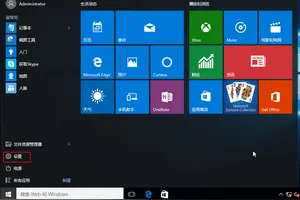
2.win10最高管理员权限怎么设置
工具:
win10
win10电脑管理员权限设置如下:
1、在右下方任务栏的“搜索web和windows”输入框中输入“gpedit.msc”,电脑会自行搜索,搜索完毕之后鼠标点击打开。
2、打开本地组策略管理器。
3、依次点击打开“计算机配置”选项,然后再找到“Windows设置”这个选项,再从“Windows设置”找到并打开“安全设置”选项,接着打开“本地策略”最后找到打开“安全选项”即可。
4、找到“账户:管理员状态”,可以看见状态为“已禁用”,需要的是将它开启
5、鼠标右键单击“账户:管理员状态”,在弹出的快捷菜单中选择“属性”。
6、在“账户:管理员状态”属性中,将以启用选中即可。
3.win10系统如何获得最高权限
1、在下部的状态条上右键选择属性,打开“任务栏和开始菜单属性”;2、切换到“导航”标签页,可发现菜单里有个缺省的选择选项“当我登录后不显示开始菜单”,且属于显示灰色,不可更改,其实这是安全策略上的问题。
点击win10开始菜单打不开没反应解决方法,3、按“Win+R”打开“运行”窗口,输入“gpedit.msc”命令后按回车,进入组安全策略管理器;4、依次选择“安全设置”——“本地策略”——“安全设置”,然后将右边的用户账户控制:并将用于内置管理员账户的管理员批准模式设为启用,接着重启系统;点击win10开始菜单打不开没反应解决方法,5、重新登录系统,开始菜单就可正常使用了。通过win10本地组策略编辑器对“用户账户控制:并将用于内置管理员账户的管理员批准模式”进行启用,那么遇到的开始菜单没反应的问题也很容易得到解决。
4.win10 ***istrator 怎么设置最高权限
Win10 启用***istrator超级管理员账户以获取最高权限的方法。
1、登录到Win10系统桌面后,在开始菜单旁边的输入栏里面输入“管理工具”,然后点击打开管理工具。
2、在弹出的管理工具窗口中,点击打开“计算机管理”图标。
3、在计算机管理窗口中,依次展开:本地用户和组 - 用户,然后在用户右侧界面找到“***istrator”帐户。
4、双击打开***istrator帐户,然后在弹出的***istrator属性窗口中,点击取消勾选“帐户已禁用(B)”点击确定完成操作。
5、完成以上设置之后,返回到系统桌面,点击开始菜单,然后点击开始菜单左上角的输入用户名 - 注销,点击注销电脑。
6、注销完成之后屏幕会出现一张屏保图片,使用鼠标任意点击进入下一步操作。
7、最后在左下角点击选择登录帐户为“***istrator”,点击“登录”按钮登录系统完成操作。
5.Win10正式版怎么进安全模式和高级选项介绍
方法/步骤
点击桌面左下角的“Windows”图标,从打开的扩展面板中找到“设置”按钮点击进入。
此时将打开如图所示的“设置”界面,从此界面中找到“更新和安全”项进入详细设置界面。
待进入“更新和安全”设置界面后,切换到“恢复”选项卡,点击“高级启动”栏目下的“立即重启”按钮。
接下来Windows10正式版系统将显示如图所示的“请选择一个选项”界面,在此我们选择“疑难解答”项进入。
从打开的“疑难解答”界面中,点击“高级选项”按钮进入。
此时将打开“高级选项”界面,在此界面中点击“启动设置”按钮进入详细设置界面。
从打开的“启动设置”界面中,直接点击“重启”按钮,此时计算机将自动重新启动。
同时在系统重启过程中,将弹出如图所示的“启动设置”界面,在此我们按键盘上的“F4”即可选择进入“安全模式”。
最后耐心等待一会,Win10正式版将进入“安全模式”桌面,如图所示:
在此安全模式下,“网络”和声音”将被自动禁用,同时相关硬件驱动也同样被禁用。
6.如何设置win10电源选项高级设置
可以做如下操作:一,在win10桌面右击“开始”菜单,单击“控制面板”;二,设置查看方式为“大图标”或“小图标”,并单击“电源选项”;三,单击所需修改的电源计划的“更改计划设置”;四,单击”更改高级电源设置“;五,在弹出窗口即可进行“高级电源管理支持”的设置,设置完成后,单击”确认“。
最近Windows10的用户反映在对电脑进行关机时老是出现电脑重启现象,一开始以为是自己点击错了,可是后面重复了好几遍都是这样。为什么明明点击的是关机却一直是电脑重启呢?下面就由学习啦小编跟大家分享具体的处理方法吧,希望对大家有所帮助~遇上这样的问题,先从软件着手,打开管理软件,把启动项里的不需要启动的软件禁用。
或从【运行】里输入【mscofnig】命令,打开【任务管理器】,在启动项中禁用不需要启动的软件。如果不能解决往下看。
如果禁用了启动项还不能解决,那就到【控制面板】、【程序和功能】中把最近安装的软件卸载掉,看看是不是安装的软件冲突。如果不能解决接着往下看。
再到【设备管理器】,看看有没有驱动没有安装正确,如“黄色感叹号”之类的。如果有可以下载一个驱动更新一下。
win10安全级别设置不了
1.如何关闭Windows安全设置级别警报
Windows安全设置级别警报问题的解决方法:
1、打开控制面板,左键双击Internet选项;
2、在打开的Internet属性窗口,点击 :安全,在该区域的安全级别项中把安全级别调整到:中 - 高的级别,再点击:确定。
win10的安全性设置
1.win10系统怎么设置安全模式
win10系统怎么设置安全模式
在Win10之前的Windows系统中,我们只需要在开机的时候按下“F8”键就可以选择进入到“安全模式”,然而当向伙伴们升级到Win10系统之后,发现这一招不管用了,一时间老用户找不到进入“安全模式”的方法了,今天小编就为大家介绍两种Windows10进入“安全模式”的操作方法。
Windows10进入“安全模式”教程
方法一:
1. 打开“开始菜单”,点击“电源”选项,会弹出一个选择菜单,此时按住“Shift键”, 然后点击“重启”选项;
2. 稍等片刻之后,会进入到下面这个界面,这里我们要选择“疑难解答”;
3. 接着点击“高级选项”;
4. 然后选择“启动设置”;
5. OK,这里可以点击“重启”按钮了;
6. 然后屏幕上会显示出多个菜单,点击菜单前面对应的数字即可进行选择,其中个4、5、6项都是安全模式选项,因需选择即可进入对应的安全模式;
方法二:
1. 在任务栏的搜索框中输入“msconfig”,然后直接点击回车键;
2. 在打开的“系统设置”窗口中,选择“引导”标签,然后在“引导选项”中勾选“安全引导”,点击“确定”按钮;
3. 接下来会弹出重新启动的提示窗口,直接点击“重新启动”即可进入“安全模式”,如果此时你还有需要保存的文档,可以点击“退出而不重新启动”按钮,处理完手边的事情然后手动重启进入“安全模式”;
4. 最后需要注意的是,在安全模式中完成工作后记得再次进入“系统设置”将启动选择称“正常启动”哦!
2.win 10怎么设置ie安全性
打开浏览器,进入浏览器设置窗口,选择工具---internet选项。
2.进入Internet选项 窗口之后,选择“安全窗口”,并点击“自定义级别”。 3.找到活动脚本,并选择"禁用" 。
点击确定,关闭窗口。OK,我们就可以通过浏览器来屏蔽广告了。
设置win10默认浏览器方法: 点击桌面左下角的开始菜单,选择“设置”。 在弹出窗口中点击“系统”。
在页面左侧点击“默认应用”。 右侧列表中点击“web浏览器“。
弹出选择项选择“Microsoft Edge" 操作完成,关闭窗口即可。
3.win10系统怎么设置安全系数
windws系统随着版本的升级更新换代,漏洞被堵塞得越来严密,系统安全系数也越来越大。但是,不管怎样严密,安全风险还是存在着。经过查找资料,发现这篇对widows安全性的设置值的推荐。
Windows系统安全设置方法如下:
1、关闭默认共享
win2000安装好以后,系统会创建一些隐藏的共享,你可以在cmd下打 net share 查看他们。网上有很多关于IPC入侵的文章,相信大家一定对它不陌生。要禁止这些共享 ,打开 管理工具>计算机管理>共享文件夹>共享 在相应的共享文件夹上按右键,点停止共享即可,不过机器重新启动后,这些共享又会重新开启的。默认共享目录路径和功能 C$ D$ E$ 每个分区的根目录。Win2000 Pro版中,只有***istrator和Backup Operators组成员才可连接,Win2000 Server版本Server Operatros组也可以连接到这些共享目录 ***$ %SYSTEMROOT% 远程管理用的共享目录。它的路径永远都指向Win2000的安装路径,比如 c:\winntFAX$ 在Win2000 Server中,FAX$在fax客户端发传真的时候会到。
IPC$ 空连接。IPC$共享提供了登录到系统的能力。NetLogon 这个共享在Windows 2000 服务器的Net Login 服务在处理登陆域请求时用到PRINT$ %SYSTEMROOT%\SYSTEM32\SPOOL\DRIVERS 用户远程管理打印机解决办法:
打开注册表编辑器。REGEDITHKEY_OCAL_MACHINE\SYSTEM\CurrentControlSet\Services\lanmanserver\parameters 在右边建立一个名为AutoShareServer的DWORD键。值为0
2、使用文件加密系统EFS
Windows2000 强大的加密系统能够给磁盘,文件夹,文件加上一层安全保护。这样可以防止别人把你的硬盘挂到别的机器上以读出里面的数据。记住要给文件夹也使用EFS,而不仅仅是单个的文件。
3、禁止dump file的产生
dump文件在系统崩溃和蓝屏的时候是一份很有用的查找问题的资料(不然我就照字面意思翻译成垃圾文件了)。然而,它也能够给黑客提供一些敏感信息比如一些应用程序的密码等。要禁止它,打开 控制面板>系统属性>高级>启动和故障恢复 把 写入调试信息 改成无。要用的时候,可以再重新打开它。
4.Win10系统怎么更改安全性和维护设置
具体方法如下:
1、在桌面找到“此电脑”图标,然后鼠标右键,弹出“属性”进入;
2、进入系统入“属性”设置后,在左下角找到“安全性与维护”进入;
3、然后在界面左上角找到并点击“更改安全性与维护设置”;
4、打开界面后这里可看到Windows10操作系统的各种安全提示,在这里可选择需要把该项目前面的勾选框进行勾选或者取消,来选择是否有提示出现;
5、Windows10操作系统的更改安全性和维护设置就在这里设置即可,其它版本系统的设置方法也都是差不多的。
5.win 10怎么设置ie安全性
打开浏览器,进入浏览器设置窗口,选择工具---internet选项。 2.进入Internet选项 窗口之后,选择“安全窗口”,并点击“自定义级别”。 3.找到活动脚本,并选择"禁用" 。点击确定,关闭窗口。OK,我们就可以通过浏览器来屏蔽广告了。
设置win10默认浏览器方法: 点击桌面左下角的开始菜单,选择“设置”。 在弹出窗口中点击“系统”。 在页面左侧点击“默认应用”。 右侧列表中点击“web浏览器“。 弹出选择项选择“Microsoft Edge" 操作完成,关闭窗口即可。
6.windows 10安全设置怎么用
Win10怎么打开本地安全策略1,开始菜单上,点击鼠标右键,界面中这里选择打开电脑的控制面板。
2,控制面板中在大图标查看方式下,找到这里的管理工具打开进入。3,这样在管理工具中可以方便的打开本地安全策略,如图所示操作。
在本地安全策略窗口中,找到有关选项打开,可以进行自己的有关设置和操作。4,当然也可以用更快的方法打开,按下键盘的WIN+R打开电脑运行窗口。
5,运行里面,直接输入命令secpol.msc,点击确定即可,如图所示6,输入命令以后这样可以更快的打开电脑的本地安全策略窗口。
7.win10安全模式怎么进入设置
进入WIN10以后点击开始菜单然后再点击【电脑设置】
注:如果在这里没有看到这一项设置的话建议看一下【win10开始菜单程序怎么自定义】这一篇经验。百度一下就可以看得到。
更新和恢复
更新和恢复界面下点击【恢复】,然后在高级启动下面点击【立即重启】
选择一个选项,选择【疑难解答】
疑难解答中点【高级选项】。
在高级选项中点击【启动设置】
点击【重启】按钮。
电脑此时会重启电脑,重启后会看到如下图所示的这个界面。按一下【F4】或数字【4】就选择的是安全模式。其它的模式也是使用这个方法选择,选择以后会直接进去。
如下图所示就是WIN10的安全模式。你可以在这里进行杀毒、排错。
望采纳哟。
win10新建安全设置
1.win10电脑怎么设置安全模式
Windows系统进入安全模式需要在系统配置中进行设置。说明:系统设置进入安全模式后,退出需要再进行相关设置(还原)并重启。
步骤和方法如下:
1, 按下键盘WIN+R打开运行,框中输入“msconfig”,然后直接点击回车键。
2, 打开“系统设置”窗口中,选择“引导”标签,然后在“引导选项”中勾选“安全引导”,点击“确定”按钮。
3, 之后会弹出重新启动的提示窗口,直接点击“重新启动”即可进入“安全模式”。
4, 必须注意:在安全模式中完成操作后需要再次进入“系统设置”将启动选择成“正常启动”。否则系统进入的一直进入的是安全模式。
2.win10系统怎么设置安全模式
win10系统怎么设置安全模式
在Win10之前的Windows系统中,我们只需要在开机的时候按下“F8”键就可以选择进入到“安全模式”,然而当向伙伴们升级到Win10系统之后,发现这一招不管用了,一时间老用户找不到进入“安全模式”的方法了,今天小编就为大家介绍两种Windows10进入“安全模式”的操作方法。
Windows10进入“安全模式”教程
方法一:
1. 打开“开始菜单”,点击“电源”选项,会弹出一个选择菜单,此时按住“Shift键”, 然后点击“重启”选项;
2. 稍等片刻之后,会进入到下面这个界面,这里我们要选择“疑难解答”;
3. 接着点击“高级选项”;
4. 然后选择“启动设置”;
5. OK,这里可以点击“重启”按钮了;
6. 然后屏幕上会显示出多个菜单,点击菜单前面对应的数字即可进行选择,其中个4、5、6项都是安全模式选项,因需选择即可进入对应的安全模式;
方法二:
1. 在任务栏的搜索框中输入“msconfig”,然后直接点击回车键;
2. 在打开的“系统设置”窗口中,选择“引导”标签,然后在“引导选项”中勾选“安全引导”,点击“确定”按钮;
3. 接下来会弹出重新启动的提示窗口,直接点击“重新启动”即可进入“安全模式”,如果此时你还有需要保存的文档,可以点击“退出而不重新启动”按钮,处理完手边的事情然后手动重启进入“安全模式”;
4. 最后需要注意的是,在安全模式中完成工作后记得再次进入“系统设置”将启动选择称“正常启动”哦!
3.Windows系统安全设置方法?
系统安全:Windows系统安全设置方法初级安全篇 1.物理安全 服务器应该安放在安装了监视器的隔离房间内,并且监视器要保留15天以上的摄像记录。
另外,机箱,键盘,电脑桌抽屉要上锁,以确保旁人即使进入房间也无法使用电脑,钥匙要放在另外的安全的地方。 2.停掉Guest 帐号 在计算机管理的用户里面把guest帐号停用掉,任何时候都不允许guest帐号登陆系统。
为了保险起见,最好给guest 加一个复杂的密码,你可以打开记事本,在里面输入一串包含特殊字符,数字,字母的长字符串,然后把它作为guest帐号的密码拷进去。 3.限制不必要的用户数量 去掉所有的duplicate user 帐户, 测试用帐户, 共享帐号,普通部门帐号等等。
用户组策略设置相应权限,并且经常检查系统的帐户,删除已经不在使用的帐户。这些帐户很多时候都是黑客们入侵系统的突破口,系统的帐户越多,黑客们得到合法用户的权限可能性一般也就越大。
国内的nt/2000主机,如果系统帐户超过10个,一般都能找出一两个弱口令帐户。我曾经发现一台主机197个帐户中竟然有180个帐号都是弱口令帐户。
4.创建2个管理员用帐号 虽然这点看上去和上面这点有些矛盾,但事实上是服从上面的规则的。 创建一个一般权限帐号用来收信以及处理一些日常事物,另一个拥有***istrators 权限的帐户只在需要的时候使用。
可以让管理员使用 “ RunAS” 命令来执行一些需要特权才能作的一些工作,以方便管理。 5.把系统***istrator帐号改名 大家都知道,windows 2000 的***istrator帐号是不能被停用的,这意味着别人可以一遍又一边的尝试这个帐户的密码。
把***istrator帐户改名可以有效的防止这一点。当然,请不要使用***之类的名字,改了等于没改,尽量把它伪装成普通用户,比如改成:guestone 。
6.创建一个陷阱帐号 什么是陷阱帐号? Look!创建一个名为“***istrator”的本地帐户,把它的权限设置成最低,什么事也干不了的那种,并且加上一个超过10位的超级复杂密码。这样可以让那些 Scripts s忙上一段时间了,并且可以借此发现它们的入侵企图。
或者在它的login scripts上面做点手脚。嘿嘿,够损! 7.把共享文件的权限从”everyone”组改成“授权用户” “everyone” 在win2000中意味着任何有权进入你的网络的用户都能够获得这些共享资料。
任何时候都不要把共享文件的用户设置成“everyone”组。包括打印共享,默认的属性就是“everyone”组的,一定不要忘了改。
8.使用安全密码 一个好的密码对于一个网络是非常重要的,但是它是最容易被忽略的。前面的所说的也许已经可以说明这一点了。
一些公司的管理员创建帐号的时候往往用公司名,计算机名,或者一些别的一猜就到的东西做用户名,然后又把这些帐户的密码设置得N简单,比如 “welcome” “iloveyou” “letmein”或者和用户名相同等等。这样的帐户应该要求用户首此登陆的时候更改成复杂的密码,还要注意经常更改密码。
前些天在IRC和人讨论这一问题的时候,我们给好密码下了个定义:安全期内无法破解出来的密码就是好密码,也就是说,如果人家得到了你的密码文档,必须花43天或者更长的时间才能破解出来,而你的密码策略是42天必须改密码。 9.设置屏幕保护密码 很简单也很有必要,设置屏幕保护密码也是防止内部人员破坏服务器的一个屏障。
注意不要使用OpenGL和一些复杂的屏幕保护程序,浪费系统资源,让他黑屏就可以了。还有一点,所有系统用户所使用的机器也最好加上屏幕保护密码。
10. 使用NTFS格式分区 把服务器的所有分区都改成NTFS格式。NTFS文件系统要比FAT,FAT32的文件系统安全得多。
这点不必多说,想必大家得服务器都已经是NTFS的了。 11.运行防毒软件 我见过的Win2000/Nt服务器从来没有见到有安装了防毒软件的,其实这一点非常重要。
一些好的杀毒软件不仅能杀掉一些著名的病毒,还能查杀大量木马和后门程序。这样的话,“黑客”们使用的那些有名的木马就毫无用武之地了。
不要忘了经常升级病毒库 12.保障备份盘的安全 一旦系统资料被破坏,备份盘将是你恢复资料的唯一途径。备份完资料后,把备份盘防在安全的地方。
千万别把资料备份在同一台服务器上,那样的话,还不如不要备份。 中级安全篇: 1.利用win2000的安全配置工具来配置策略 微软提供了一套的基于MMC(管理控制台)安全配置和分析工具,利用他们你可以很方便的配置你的服务器以满足你的要求。
2.关闭不必要的服务 windows 2000 的 Terminal Services(终端服务),IIS ,和RAS都可能给你的系统带来安全漏洞。为了能够在远程方便的管理服务器,很多机器的终端服务都是开着的,如果你的也开了,要确认你已经正确的配置了终端服务。
有些恶意的程序也能以服务方式悄悄的运行。要留意服务器上面开启的所有服务,中期性(每天)的检查他们。
下面是C2级别安装的默认服务: Computer Browser service TCP/IP NetBIOS Helper Microsoft DNS server Spooler NTLM SSP Server RPC Locator WINS RPC service Workstation Netlogon Event log 3.关闭不必要的端口 关闭端口意味着减少功能。
4.Win10安全模式怎么设置,,
WIN10进入安全模式的方法。
如果不能进入系统,进入安全模式的方法:
在开机出现微软图标下面有转圈的小点时,立即判断电源。如此二次,第三次启动时就进入高级启动了。电脑进入高级启动,然后依次点击高级选项——疑难解答——启动设置——重启——按F4 。
如果能进入系统,进入安全模式的方法:
第一种:按住Shift键,点击重启。重启后进入高级启动,再按上面的方法进入安全模式。
第二种:设置——更新和恢复——恢复——高级启动,再按上面的方法进入安全模式。
第三种:右键点击开始——运行,输入 msconfig 确定或回车——在引导选项卡下,将引导选项下的安全引导勾选上——确定——重启电脑。退出时,再将安全引导的勾选上。
5.win10安全设置怎么打开设置
1. 在Win10系统里同时按下”Win+R“组合按键,在打开的运行对话框里输入命令:msconfig,然后点击确定,
2. 点击打开系统配置窗口,选择引导选项卡,
3. 在引导选项卡窗口下,将引导选项下的安全引导(F)勾中,然后点击确定,
4. 点击后,系统提示重新启动后,会进入安全模式,
5. 点击重新启动后,Win10系统正在启动。
6. Win10系统重新启动好后,输入密码,点击→图标登录Win10安全模式。
7. 登录成功后,即进入了Win10的安全模式,
6.win10安全模式怎么进入设置
方法/步骤
进入WIN10以后点击开始菜单然后再点击【电脑设置】
注:如果在这里没有看到这一项设置的话建议看一下【win10开始菜单程序怎么自定义】这一篇经验。百度一下就可以看得到。
更新和恢复
更新和恢复界面下点击【恢复】,然后在高级启动下面点击【立即重启】
选择一个选项,选择【疑难解答】
疑难解答中点【高级选项】。
在高级选项中点击【启动设置】
点击【重启】按钮。
电脑此时会重启电脑,重启后会看到如下图所示的这个界面。按一下【F4】或数字【4】就选择的是安全模式。其它的模式也是使用这个方法选择,选择以后会直接进去。
如下图所示就是WIN10的安全模式。可以在这里进行杀毒、排错。
7.win10 pro如何进行TLS安全设置
打开 IE ——设置——Internet 选项——高级——勾选 TLS1.0 ;TLS1.1 ;TLS1.2——确定。
win10ie安全选项设置
1.win 10怎么设置ie安全性
打开浏览器,进入浏览器设置窗口,选择工具---internet选项。
2.进入Internet选项 窗口之后,选择“安全窗口”,并点击“自定义级别”。 3.找到活动脚本,并选择"禁用" 。
点击确定,关闭窗口。OK,我们就可以通过浏览器来屏蔽广告了。
设置win10默认浏览器方法: 点击桌面左下角的开始菜单,选择“设置”。 在弹出窗口中点击“系统”。
在页面左侧点击“默认应用”。 右侧列表中点击“web浏览器“。
弹出选择项选择“Microsoft Edge" 操作完成,关闭窗口即可。
2.win10怎么改ie浏览器安全设置
打开浏览器,进入浏览器设置窗口,选择工具---internet选项。 2.进入Internet选项 窗口之后,选择“安全窗口”,并点击“自定义级别”。 3.找到活动脚本,并选择"禁用" 。点击确定,关闭窗口。OK,我们就可以通过浏览器来屏蔽广告了。
设置win10默认浏览器方法: 点击桌面左下角的开始菜单,选择“设置”。 在弹出窗口中点击“系统”。 在页面左侧点击“默认应用”。 右侧列表中点击“web浏览器“。 弹出选择项选择“Microsoft Edge" 操作完成,关闭窗口即可。
3.win 10怎么设置ie安全性
打开浏览器,进入浏览器设置窗口,选择工具---internet选项。 2.进入Internet选项 窗口之后,选择“安全窗口”,并点击“自定义级别”。 3.找到活动脚本,并选择"禁用" 。点击确定,关闭窗口。OK,我们就可以通过浏览器来屏蔽广告了。
设置win10默认浏览器方法: 点击桌面左下角的开始菜单,选择“设置”。 在弹出窗口中点击“系统”。 在页面左侧点击“默认应用”。 右侧列表中点击“web浏览器“。 弹出选择项选择“Microsoft Edge" 操作完成,关闭窗口即可。
4.如何设置IE里面的安全选项?
降低IE安全级别
Win 2003默认IE的安全级别为“高”,并且不能随意调整,在浏览网页的时候有些会有一些麻烦,可以打开注册表编辑器进行设置,定位到
[HKEY_LOCAL_MACHINE\SOFTWARE\Microsoft\Windows\CurrentVersion\Internet Settings\Zones\3]注册表项,将“MinLevel”修改为“10000”(十六进制)
打开服务器管理器,服务器摘要,安全信息,配置IE ESC,然后全部选禁用就可以了。
5.win10 ie浏览器的设置在哪
1. 打开win10的桌面和开始窗口,缺省只能看到spantan斯巴达浏览器,虽然这货短小精悍,非常适合平板使用,但在电脑上,感觉还是传统的IE用起来更顺手些。
2. 开始IE寻找之旅吧,点开win10左下角的窗口图标,在底部搜索web和windows里输入IE两个字,就看到上部会自动找到internet explorer程序,双击打开就能看到熟悉的IE了。
3. 为了下回不作上面这些重复工作,可以在上部internet explorer程序上单击右键,在弹出菜单中,选择固定到“开始”屏幕,或者选择固定到任务栏皆可。都会在桌面上创建类似快捷菜单的功能。
4. 选择固定到“开始“屏幕,IE就会出现在A位置了;选择固定到任务栏,IE的图标就会固化到B位置,看个人喜好,再次进入时直接点击即可。
6.win10的ie浏览器怎么设置
点击打开Win10桌面上的控制面板,然后点击程序,如下图所示。
在程序窗口里,点击默认程序,如下图所示。
在默认程序窗口里,点击设置默认程序。如下图所示。
点击设置默认程序后,Win10系统正在加载默认程序。如下图所示。
这里就用设置默认浏览器程序来演示怎么设置Win10系统的默认程序。在默认程序里可以看到有两个浏览器,选中一个你喜欢的浏览器程序,然后点击将此程序设置为默认值,在点击确定就设置为默认程序了。如下图所示。
Win10系统下的其它程序的默认程序也是一样设置的。
win10安全设定设置
1.Win10安全模式怎么设置,,
WIN10进入安全模式的方法。
如果不能进入系统,进入安全模式的方法:
在开机出现微软图标下面有转圈的小点时,立即判断电源。如此二次,第三次启动时就进入高级启动了。电脑进入高级启动,然后依次点击高级选项——疑难解答——启动设置——重启——按F4 。
如果能进入系统,进入安全模式的方法:
第一种:按住Shift键,点击重启。重启后进入高级启动,再按上面的方法进入安全模式。
第二种:设置——更新和恢复——恢复——高级启动,再按上面的方法进入安全模式。
第三种:右键点击开始——运行,输入 msconfig 确定或回车——在引导选项卡下,将引导选项下的安全引导勾选上——确定——重启电脑。退出时,再将安全引导的勾选上。
2.windows10怎么进入安全设置
windows10进入安全设置:
1、在键盘上同时按下”Win+R“组合键,在打开的运行对话框里或者在电脑左下角点击“开始”的所有程序下面的框里输入命令:msconfig,然后点击确定
2、然后在打开“系统配置”窗口中,选择“引导”
3、在引导选项卡窗口下,将引导选项下的安全引导(F)勾中,然后点击确定
4、然后系统会提示重新启动后,进入安全模式
5、Win10系统重新启动输入密码,点击“→”图标登录windows10安全模式
6、登录成功后,就进入了windows10的安全模式
3.win10电脑怎么设置安全模式
Windows系统进入安全模式需要在系统配置中进行设置。说明:系统设置进入安全模式后,退出需要再进行相关设置(还原)并重启。
步骤和方法如下:
1, 按下键盘WIN+R打开运行,框中输入“msconfig”,然后直接点击回车键。
2, 打开“系统设置”窗口中,选择“引导”标签,然后在“引导选项”中勾选“安全引导”,点击“确定”按钮。
3, 之后会弹出重新启动的提示窗口,直接点击“重新启动”即可进入“安全模式”。
4, 必须注意:在安全模式中完成操作后需要再次进入“系统设置”将启动选择成“正常启动”。否则系统进入的一直进入的是安全模式。
4.win10系统怎么设置安全模式
win10系统怎么设置安全模式
在Win10之前的Windows系统中,我们只需要在开机的时候按下“F8”键就可以选择进入到“安全模式”,然而当向伙伴们升级到Win10系统之后,发现这一招不管用了,一时间老用户找不到进入“安全模式”的方法了,今天小编就为大家介绍两种Windows10进入“安全模式”的操作方法。
Windows10进入“安全模式”教程
方法一:
1. 打开“开始菜单”,点击“电源”选项,会弹出一个选择菜单,此时按住“Shift键”, 然后点击“重启”选项;
2. 稍等片刻之后,会进入到下面这个界面,这里我们要选择“疑难解答”;
3. 接着点击“高级选项”;
4. 然后选择“启动设置”;
5. OK,这里可以点击“重启”按钮了;
6. 然后屏幕上会显示出多个菜单,点击菜单前面对应的数字即可进行选择,其中个4、5、6项都是安全模式选项,因需选择即可进入对应的安全模式;
方法二:
1. 在任务栏的搜索框中输入“msconfig”,然后直接点击回车键;
2. 在打开的“系统设置”窗口中,选择“引导”标签,然后在“引导选项”中勾选“安全引导”,点击“确定”按钮;
3. 接下来会弹出重新启动的提示窗口,直接点击“重新启动”即可进入“安全模式”,如果此时你还有需要保存的文档,可以点击“退出而不重新启动”按钮,处理完手边的事情然后手动重启进入“安全模式”;
4. 最后需要注意的是,在安全模式中完成工作后记得再次进入“系统设置”将启动选择称“正常启动”哦!
5.win10安全设置怎么打开设置
1. 在Win10系统里同时按下”Win+R“组合按键,在打开的运行对话框里输入命令:msconfig,然后点击确定,
2. 点击打开系统配置窗口,选择引导选项卡,
3. 在引导选项卡窗口下,将引导选项下的安全引导(F)勾中,然后点击确定,
4. 点击后,系统提示重新启动后,会进入安全模式,
5. 点击重新启动后,Win10系统正在启动。
6. Win10系统重新启动好后,输入密码,点击→图标登录Win10安全模式。
7. 登录成功后,即进入了Win10的安全模式,
6.windows10的本地账户怎么设置安全模式
进入WIN10以后点击开始菜单然后再点击【电脑设置】
注:如果在这里没有看到这一项设置的话建议看一下【win10开始菜单程序怎么自定义】这一篇经验。百度一下就可以看得到。
更新和恢复
更新和恢复界面下点击【恢复】,然后在高级启动下面点击【立即重启】
选择一个选项,选择【疑难解答】
疑难解答中点【高级选项】。
在高级选项中点击【启动设置】
点击【重启】按钮。
电脑此时会重启电脑,重启后会看到如下图所示的这个界面。按一下【F4】或数字【4】就选择的是安全模式。其它的模式也是使用这个方法选择,选择以后会直接进去。
如下图所示就是WIN10的安全模式。你可以在这里进行杀毒、排错。
7.win10安全白名单怎么设置
Win 10设置安全白名单的方法介绍
第一步:从Win10左下角的开始菜单中,打开“设置”,也可以直接按 Win+I 快捷键打开设置界面。
第二步:打开Win10设置后,继续点击打开“更新和安全”设置。
第三步:之后继续点击左侧的 Windows Defender,在右侧点击“添加排除项”,选择添加要排除查杀的文件。
第四步:接下来我们可以根据需要选择排除单个文件或整个可信任的文件夹,这些选择的文件夹加入白名单后,自动的安全软件将不会再扫描、拦截。
win10组织的安全策略设置
1.Win10安全策略怎么打开 打开Win10安全策略设置方法 搜狗问问
打开Win10安全策略方法一:
一、在Win10桌面这台电脑图标上找到“控制面板”或者从开始屏幕上右键,然后选择“控制面板”,随后找到“系统和安全”
二、进入系统和安全属性之后,再点击下方的“管理工具”
三、进入Win10管理工具,便可找到【本地安全策略】字样,
打开Win10安全策略方法二、
1、首先在“开始菜单”选择“运行”回车,即会弹出运行窗口或者用快捷键Win+R快速启动运行窗口
2、运行窗口打开之后再输入“ecpol.msc”,回车即可启动本地安全策略
通过以上几步设置,我们就可以成功打开Win10安全策略设置了。
2.Win10安全策略怎么打开 打开Win10安全策略设置方法
打开Win10安全策略方法一:一、在Win10桌面这台电脑图标上找到“控制面板”或者从开始屏幕上右键,然后选择“控制面板”,随后找到“系统和安全”二、进入系统和安全属性之后,再点击下方的“管理工具”三、进入Win10管理工具,便可找到【本地安全策略】字样,打开Win10安全策略方法二、1、首先在“开始菜单”选择“运行”回车,即会弹出运行窗口或者用快捷键Win+R快速启动运行窗口2、运行窗口打开之后再输入“ecpol.msc”,回车即可启动本地安全策略通过以上几步设置,我们就可以成功打开Win10安全策略设置了。
3.如何重置Win10系统中的安全策略和组策略
你好,1、右击开始菜单,打开“命令提示符(管理员)”;2、复制以下命令,并点击回车(重置Win10系统本地安全策略):secedit /configure /cfg %windir%\inf\defltbase.inf /db defltbase.sdb /verbose3、执行后提示:任务已结束,在此操作期间,一些属性出现警告,可以忽略此警告。
有关详细信息,请参阅日志 %windir%\security\logs\scesrv.log。4、执行完成后重启电脑,即可重置Win10系统本地安全策略;5、如果要重置Win10组策略,则在管理员命令提示符中复制以下命令,并点击回车执行:rd /s /q “%windir%\System32\GroupPolicyUsers(执行后无提示)6、接着再复制并执行以下命令;rd /s /q “%windir%\System32\GroupPolicy7、最后复制执行gpupdate /force命令,显示:计算机策略更新成功完成。
用户策略更新成功完成。8、重启电脑后即可重置本地组策略编辑器。
4.windows10 怎么进入本地安全策略
方法1、利用控制面板
第一步、双击桌面控制面板,在大图标查看方式下,找到并单击“管理工具”
第二步、在管理工具界面,在右侧窗口双击“本地安全策略”,就会进入“本地安全策略”界面。
方法2、利用搜索框
点击打开Win10开始菜单,在搜索框中输入“secpol.msc”,上面出现的搜索结果中,点击第一个项目,即可打开“本地安全策略”。
方法3、利用运行命令
按下Win+R组合键,在出现的运行命令输入框中,输入“secpol.msc”后回车,即可打开“本地安全策略”。
5.WIN10专业版下重置组策略/安全策略的技巧是什么呢
一、重置Win10安全策略重置安全策略还是比较省事的,只需要一个命令就能完成:secedit /configure /cfg %windir%\inf\defltbase.inf /db defltbase.sdb /verbose提示:该命令要在管理员权限下的命令提示符中完成(如上图),运行之后重启生效。
另外,想要进入系统安全策略,可在Cortana搜索栏输入安全策略后按回车进入;也可在运行中输入secpol.msc后按回车键进入。 二、重置Win10组策略这里需要三个命令配合完成,首先可以重置用户策略(执行后无说明):rd /s /q %windir%\System32\GroupPolicyUsers然后可以重置本地组策略,包括计算机配置和用户配置(执行后无说明):rd /s /q %windir%\System32\GroupPolicy这两个执行之后。
6.win10本地安全策略怎么打开
开始菜单上,点击鼠标右键,界面中这里选择打开电脑的控制面板。
控制面板中在大图标查看方式下,找到这里的管理工具打开进入。
这样在管理工具中可以方便的打开本地安全策略,如图所示操作。在本地安全策略窗口中,找到有关选项打开,可以进行自己的有关设置和操作。
当然也可以用更快的方法打开,按下键盘的WIN+R打开电脑运行窗口。
运行里面,直接输入命令secpol.msc,点击确定即可,如图所示
输入命令以后这样可以更快的打开电脑的本地安全策略窗口。
7.win10组策略怎么开启啊
组策略是管理员为用户和计算机定义并控制程序、网络资源及操作系统行为的主要工具。我们该如何打开呢?今天和大家分享两种方法。
工具/原料
win10
组策略
方法一,运行命令打开
1
按win+r键盘组合键打开“运行”
2
在运行框中输入 “gpedit.msc ”,点击确定或者直接按键盘上的回车键。
3
组策略编辑器就打开了。
4
这样我们就可以根据自己的需要进行设置了。
END
方法二,电脑搜索打开
我们点击win10的“开始”菜单
打开开始菜单有个搜索框。
我们在搜索框中输入“组策略”我们可以看到我们可以搜索到,我们直接点击。
这样我们也是可以直接打开的。
如果您觉得本经验有帮助,请点击正下方的或右上角的“投票”或“分享”或“关注”给我支持和鼓励,为了方便下次查看,您可以点击“收藏”。
8.windows10怎么打开本地安全策略
Win10怎么打开本地安全策略
1. 开始菜单上,点击鼠标右键,界面中这里选择打开电脑的控制面板。
2. 控制面板中在大图标查看方式下,找到这里的管理工具打开进入。
3. 这样在管理工具中可以方便的打开本地安全策略。在本地安全策略窗口中,找到有关选项打开,可以进行自己的有关设置和操作。
4. 当然也可以用更快的方法打开,按下键盘的WIN+R打开电脑运行窗口。
5. 运行里面,直接输入命令secpol.msc,点击确定即可
6. 输入命令以后这样可以更快的打开电脑的本地安全策略窗口。
win10开机杀毒怎么设置
1.windows10杀毒软件怎么开启
工具/原料
win10系统的电脑
方法/步骤如下:
1、点击“开始”--“所有程序”--“windows系统”
2、单击“windows defender”
3、即可开启了win10自带杀毒软件windows defender,扫描选项选择“快速扫描”,单击“立即扫描”。
4、即可看到扫描进度条
5、点击“更新”菜单,即可更新
6、“历史记录”查看杀毒的历史情况
7、设置中注意开启实时保护
2.win10自带杀毒怎么设置仅在电脑开机非工作状态下扫描
有用方法/步骤打开win10系统桌面左下角的“开始”菜单,单击“所有程序”,单击其中的“windows系统”。
然后单击其中的“windows defender”。这样就开启了win10自带杀毒软件windows defender,扫描选项选择“快速扫描”,单击“立即扫描”。
就可以看到扫描进度条。windows defender还支持更新操作,点击“更新”菜单,单击“更新”。
“历史记录”查看杀毒的历史情况。设置中注意开启实时保护。
如果不想安装第三方安全软件,使用windows defender就可以了,省得多个软件占用有限的磁盘空间。windows defender会自动扫描系统病毒等,如果你想让它更好使用,就可以设置一下。
3.怎样打开Win10自带杀毒软件
工具: win10 方法如下: 1、打开win10系统桌面左下角的“开始”菜单,单击“所有程序”,单击其中的“windows系统”。
如下图。 2、然后单击其中的“windows defender”。
3、这样就开启了win10自带杀毒软件windows defender,扫描选项选择“快速扫描”,单击“立即扫描”。 4、就可以看到扫描进度条。
如下图。 5、windows defender还支持更新操作,点击“更新”菜单,单击“更新”。
6、“历史记录”查看杀毒的历史情况。 7、设置中注意开启实时保护。
4.win10自带杀毒怎么设置仅在电脑开机非工作状态下扫描
有用
方法/步骤
打开win10系统桌面左下角的“开始”菜单,单击“所有程序”,单击其中的“windows系统”。
然后单击其中的“windows defender”。
这样就开启了win10自带杀毒软件windows defender,扫描选项选择“快速扫描”,单击“立即扫描”。
就可以看到扫描进度条。
windows defender还支持更新操作,点击“更新”菜单,单击“更新”。
“历史记录”查看杀毒的历史情况。
设置中注意开启实时保护。
如果不想安装第三方安全软件,使用windows defender就可以了,省得多个软件占用有限的磁盘空间。windows defender会自动扫描系统病毒等,如果你想让它更好使用,就可以设置一下
5.win10的内置杀毒软件怎么设置都打开
首先杀毒软件功能已经融合到设置功能中,需要进入Windows10设置。
杀毒软件Windows Defender的功能被放在了ldquo;更新和安全rdquo;中。
在更新和安全选择杀毒软件Windows Defender右侧的添加排除项。
可以看到Windows Defender的排除项目不仅仅是整个文件夹还有文件类型。
若是整个文件夹都排除,那么在这个文件夹放的东西就是加入白名单了。
添加成功,文件类型的添加排除设置操作类似。
可以排除的文件类型支持、.scr。
win10病毒设置
1.win10设备怎么防病毒
1、Windows Defender
如果原来运行Windows 8或Windows 8.1,用户会认可Windows 10内置反病毒工具Windows Defender的效果。它会自动安装在系统中,并在后台运行,确保用户受到保护(甚至用户自己都不知道)。
原来运行Windows 7的用户,可以认为Windows Defender是升级版的Microsoft Security Essentials反病毒软件。
2、扫描病毒
Windows Defender在幕后保护系统的安全。但是,如果用户希望扫描计算机,确保自己没有受到恶意件感染,在任务栏的搜索框中输入“Windows Defender”,并按回车键。
选择“快速”选项,并点击“立即扫描”按钮,对文件和文件夹进行扫描。用户也可以选择“完全”选项,对系统进行更彻底的扫描。
3、对扫描进行定制
如果用户想对Windows Defender扫描有更大控制权,可以选择“自定义”选项,然后点击“立即扫描”按钮,系统会弹出一个窗口,其中包含用户可以选择扫描的硬盘列表。
如果用户想对列表中的一个硬盘进行扫描,可以点选该硬盘(所有子文件夹也将被选中)。用户也可以点击“+”符号,查看每个硬盘上的文件夹,进一步选择希望扫描的文件夹。
4、使Windows Defender保持最新状态
现实情况是,新威胁不断出现,这意味着Windows Defender需要保持最新状态,以便它有防御最新攻击的工具。
用户可以以手动方式更新Windows Defender,或点击“更新”选项检查它是否需要更新。但最好让Windows Defender自动更新,默认状态下其更新将包含在Windows 10更新包中。
5、查看隔离文件
在发现被感染的文件时,Windows Defender会对它进行隔离,用户在删除该文件前可以安全地对它进行检查。有时被隔离的文件可能没有什么危害。
要检查被隔离的文件,用户可以点击Windows Defender的“历史记录”选项,然后点击“查看详细信息”按钮。如果认为文件是病毒,则可以点击“删除”按钮,如果认为它不是病毒,则可以选择“还原”按钮——当然前提是确信它是安全的。
6、Windows Defender设置
要对Windows Defender的运行方式进行更多控制,用户可以点击“设置”选项,这使得用户能使用更先进的设置选项。用户可以开启或关闭“实时保护”和“基于云的保护”(TechRadar建议开启这两项功能),也可以添加排除项。
如果确信一个文件不是病毒,可以把它添加在排除项中,扫描过程会加快。
7、其他安全工具——Avast Free Antivirus
Windows Defender很好,但用户可以安装其他安全工具,获得更高的安全性。如果安装了其他反病毒软件,Windows Defender会被关闭,以避免冲突。
Avast Free Antivirus是一款流行的免费反病毒软件。喜欢使用更多工具的用户可以选择提供更多功能的付费版本。
8、另外一款安全工具——Malwarebytes
Malwarebytes是一款免费工具,经常能查杀其他反病毒软件漏报的病毒和恶意件。它可以很好地与Windows Defender搭档,TechRadar建议,如果Windows 10运行出现异常而Windows Defender没有探测到任何病毒,用户可以用Malwarebytes扫描PC。
9、远离病毒的最佳行为——之一
确保PC安全的最好方法是遵守一些原则。留神以前没有访问过的网站,当心屏幕上弹出来的广告。尽管大多数广告是安全的,但部分广告会诱骗用户下载文件。
有些弹出式窗口显示的信息提醒用户被感染恶意件,Windows要求用户下载一款反病毒软件,千万不要点击这类信息。
10、远离病毒的最佳行为——之二
对打开通过电子邮件或即时消息发送的附件要当心,尤其是来自陌生人的附件。如果有些消息好得出奇,就可能有陷阱。
2.win10设备怎么防病毒
1、Windows Defender如果原来运行Windows 8或Windows 8.1,用户会认可Windows 10内置反病毒工具Windows Defender的效果。
它会自动安装在系统中,并在后台运行,确保用户受到保护(甚至用户自己都不知道)。原来运行Windows 7的用户,可以认为Windows Defender是升级版的Microsoft Security Essentials反病毒软件。
2、扫描病毒Windows Defender在幕后保护系统的安全。但是,如果用户希望扫描计算机,确保自己没有受到恶意件感染,在任务栏的搜索框中输入“Windows Defender”,并按回车键。
选择“快速”选项,并点击“立即扫描”按钮,对文件和文件夹进行扫描。用户也可以选择“完全”选项,对系统进行更彻底的扫描。
3、对扫描进行定制如果用户想对Windows Defender扫描有更大控制权,可以选择“自定义”选项,然后点击“立即扫描”按钮,系统会弹出一个窗口,其中包含用户可以选择扫描的硬盘列表。如果用户想对列表中的一个硬盘进行扫描,可以点选该硬盘(所有子文件夹也将被选中)。
用户也可以点击“+”符号,查看每个硬盘上的文件夹,进一步选择希望扫描的文件夹。4、使Windows Defender保持最新状态现实情况是,新威胁不断出现,这意味着Windows Defender需要保持最新状态,以便它有防御最新攻击的工具。
用户可以以手动方式更新Windows Defender,或点击“更新”选项检查它是否需要更新。但最好让Windows Defender自动更新,默认状态下其更新将包含在Windows 10更新包中。
5、查看隔离文件在发现被感染的文件时,Windows Defender会对它进行隔离,用户在删除该文件前可以安全地对它进行检查。有时被隔离的文件可能没有什么危害。
要检查被隔离的文件,用户可以点击Windows Defender的“历史记录”选项,然后点击“查看详细信息”按钮。如果认为文件是病毒,则可以点击“删除”按钮,如果认为它不是病毒,则可以选择“还原”按钮——当然前提是确信它是安全的。
6、Windows Defender设置要对Windows Defender的运行方式进行更多控制,用户可以点击“设置”选项,这使得用户能使用更先进的设置选项。用户可以开启或关闭“实时保护”和“基于云的保护”(TechRadar建议开启这两项功能),也可以添加排除项。
如果确信一个文件不是病毒,可以把它添加在排除项中,扫描过程会加快。7、其他安全工具——Avast Free AntivirusWindows Defender很好,但用户可以安装其他安全工具,获得更高的安全性。
如果安装了其他反病毒软件,Windows Defender会被关闭,以避免冲突。Avast Free Antivirus是一款流行的免费反病毒软件。
喜欢使用更多工具的用户可以选择提供更多功能的付费版本。8、另外一款安全工具——是一款免费工具,经常能查杀其他反病毒软件漏报的病毒和恶意件。
它可以很好地与Windows Defender搭档,TechRadar建议,如果Windows 10运行出现异常而Windows Defender没有探测到任何病毒,用户可以用Malwarebytes扫描PC。9、远离病毒的最佳行为——之一确保PC安全的最好方法是遵守一些原则。
留神以前没有访问过的网站,当心屏幕上弹出来的广告。尽管大多数广告是安全的,但部分广告会诱骗用户下载文件。
有些弹出式窗口显示的信息提醒用户被感染恶意件,Windows要求用户下载一款反病毒软件,千万不要点击这类信息。10、远离病毒的最佳行为——之二对打开通过电子邮件或即时消息发送的附件要当心,尤其是来自陌生人的附件。
如果有些消息好得出奇,就可能有陷阱。
3.win10系统里Windows Defender怎么设置
1. 手动调用Defender的方法
Windows Defender藏在Windows 10的后台,安全的时候它一般不会出来,只有当发现问题,它才会自动跳出来提醒处理。但若要手动全盘扫描,需要临时调出这个软件,还要到系统“纵深”方向去摸索寻找。
Windows Defender藏得比较深。按照常规办法,点击“开始”菜单的“所有程序”,然后再定位到“Windows系统”分支,在下面才能找到它的影子。此外,在系统设置的“更新和安全”分组窗口中,选择Windows Defender项并将右侧列表移动到最底部,也才能看到打开Windows Defender的文字链接。
小提示:
默认情况下,系统升级程序会自动更新Windows Defender的病毒库。如果电脑设置为未受保护状态,病毒库未进行更新,就不能实现最新保护。这时,可点击“更新→更新定义”按钮,对病毒和间谍软件定义进行手动更新。
2. 建立快捷查杀的启动方式
Windows Defender藏得较深,调用不方便,我们可以为其建立快捷方式,以方便调用。将Windows Defender快捷方式添加到桌面或任务栏,调用起来就方便多了。
搜索系统分区“C:Program FilesWindows Defender”文件夹,找到MSASCui.exe文件并右击,选择“发送到→桌面快捷方式”,可在桌面上建立启动Windows Defender的快捷方式。为便于识别,可将快捷方式更名为Windows Defender。
Windows Defender启动后其图标会显示在任务栏托盘,但关闭之后该图标随即会消失。为此,可通过修改注册表让其常驻任务栏。启动注册表编辑器并定位到“HKEY_CURRENT_”,在右侧窗格右击新建“字符串值”并重命名为“Windows Defender”,双击设置其数值数据为“"%ProgramFiles%Windows DefenderMSASCui.exe"-runkey”(注意是半角引号)。重启资源管理器之后,安全软件图标就会出现在任务栏上了。
小提示:
在最新版的Windows 10中,Windows Defender自动在系统资源管理器中添加了右键查杀的项目,这样针对具体的文件夹查杀,就又多了一个快捷入口,不用为了查杀一个文件启动通盘查杀了。
3. 离线应急启动Defender
如果Windows系统因病毒造成无法启动,也就失去了靠其自身的功能查杀的能力。此时,可用提前制作好的离线版Defender进行查杀。离线版的制作需要先通过微软网站下载Windows Defender离线版工具,运行并创建启动闪存盘或光盘。用此移动介质启动电脑后,查杀电脑中存在的恶意软件,抢救出有用的数据。
小提示:
从Windows 10 RedStone预览版14271起,Windows Defender新增内置版“离线杀毒”功能,用户不需要手动制作闪存盘或光盘启动介质,也可以直接进入安全环境来查杀病毒。
4. Defender服务无法启动?
第三方的杀毒软件接管了系统安全之后,Windows自带的Windows Defender软件服务会随之关闭。之后,如果想要开启Windows Defender服务,可能会遇到服务无法启动的问题。
遇到这种情况,可执行GPEDIT.MSC启动组策略,依次定位到“计算机配置→管理模板→Windows组件→Windows Defender”,在右侧窗格找到“关闭Windows defender”;双击该项并在弹出的对话框中点击“已启用”,确定即可。需要注意的是,有些杀毒软件与Windows Defender的冲突是无解的,哪怕使用本文的方案也无法开启。
4.Windows10如何打开Windows Defender防病毒?
方法/步骤
1、打开开始菜单,点击设置按钮;
Win 10如何打开windows defender防病毒程序?
windows系统设置窗口自动打开;
2、在设置窗口中点击“更新和安全”;
3、设置——windows更新页面自动打开;
4、点击windows defender按钮,可以看到windows defender处于关闭状态;点击“启用Windows defender防病毒”按钮;
5、跳转到“Windows defender安全中心”页面自动打开,并点击“立即重新启动”按钮;
6、病毒和威胁防护自动打开;
7、同时可以看到Windows defender窗口中,启用Windows Defender防病毒按钮,已经更改为Windows Defender安全中心的索引按钮了。
5.Win10自带杀毒软件Windows Defender怎么设置排除项
如下的方法请参考:
第一步、鼠标单击任务栏通知区域Defender图标,点击弹出的“打开”
温馨提示:Windows设置中点击“更新和安全”,然后在弹出窗口,点击切换到Windows Defender选项卡,接下来在右侧窗口找到并点击“打开Windows Defender安全中心”
第二步、在Windows Defender安全中心,点击左侧“病毒和威胁防护”选项卡,然后在右侧窗口找到并点击“‘病毒和威胁防护’设置”按钮
第三步、在新界面,找到并点击“添加或删除排除项”
第四步、随后进入排除项界面后,点击“添加排除项”按钮,会出现四个选项:文件、文件夹、文件类型,以及进程,更具个人需要点击相关选项即可,这里点击“文件”
第五步、再打开对话框,依次展开并找到我们希望被Defender扫描时排除的文件,点击选中,然后点击底部“打开”即可
第六步、返回排除项窗口后,我们发现我们希望Defender扫描时排除的文件出现在列表当中了
6.win10 windows defender无法开启病毒和威胁防护,怎么办
1、按下win+R 打开运行,键入gpedit.msc 点击确定打开组策略;
2、依次展开:计算机配置→管理模板→Windows组件→Windows Defender 防病毒程序;
3、然后查看“关闭Windows Defender 防病毒程序”是不是已经勾选为“已配置了”,然后点击改为“未配置”或“已禁用”→确定。顺便再查查Windows Defender 防病毒程序其它项都改为改为“未配置”或“已禁用”→确定即可。
4、只要按照修改完成,重启计算机就能正常启用WD 服务开启Windows Defender了。
7.win10自带杀毒怎么设置仅在电脑开机非工作状态下扫描
有用
方法/步骤
打开win10系统桌面左下角的“开始”菜单,单击“所有程序”,单击其中的“windows系统”。
然后单击其中的“windows defender”。
这样就开启了win10自带杀毒软件windows defender,扫描选项选择“快速扫描”,单击“立即扫描”。
就可以看到扫描进度条。
windows defender还支持更新操作,点击“更新”菜单,单击“更新”。
“历史记录”查看杀毒的历史情况。
设置中注意开启实时保护。
如果不想安装第三方安全软件,使用windows defender就可以了,省得多个软件占用有限的磁盘空间。windows defender会自动扫描系统病毒等,如果你想让它更好使用,就可以设置一下
win10设置安全决策
1.win10怎么打开本地安全策略
开始菜单上,点击鼠标右键,界面中这里选择打开电脑的控制面板。
控制面板中在大图标查看方式下,找到这里的管理工具打开进入。
这样在管理工具中可以方便的打开本地安全策略,如图所示操作。在本地安全策略窗口中,找到有关选项打开,可以进行自己的有关设置和操作。
当然也可以用更快的方法打开,按下键盘的WIN+R打开电脑运行窗口。
运行里面,直接输入命令secpol.msc,点击确定即可,如图所示
6
输入命令以后这样可以更快的打开电脑的本地安全策略窗口。
2.win10系统怎么设置安全模式
win10系统怎么设置安全模式
在Win10之前的Windows系统中,我们只需要在开机的时候按下“F8”键就可以选择进入到“安全模式”,然而当向伙伴们升级到Win10系统之后,发现这一招不管用了,一时间老用户找不到进入“安全模式”的方法了,今天小编就为大家介绍两种Windows10进入“安全模式”的操作方法。
Windows10进入“安全模式”教程
方法一:
1. 打开“开始菜单”,点击“电源”选项,会弹出一个选择菜单,此时按住“Shift键”, 然后点击“重启”选项;
2. 稍等片刻之后,会进入到下面这个界面,这里我们要选择“疑难解答”;
3. 接着点击“高级选项”;
4. 然后选择“启动设置”;
5. OK,这里可以点击“重启”按钮了;
6. 然后屏幕上会显示出多个菜单,点击菜单前面对应的数字即可进行选择,其中个4、5、6项都是安全模式选项,因需选择即可进入对应的安全模式;
方法二:
1. 在任务栏的搜索框中输入“msconfig”,然后直接点击回车键;
2. 在打开的“系统设置”窗口中,选择“引导”标签,然后在“引导选项”中勾选“安全引导”,点击“确定”按钮;
3. 接下来会弹出重新启动的提示窗口,直接点击“重新启动”即可进入“安全模式”,如果此时你还有需要保存的文档,可以点击“退出而不重新启动”按钮,处理完手边的事情然后手动重启进入“安全模式”;
4. 最后需要注意的是,在安全模式中完成工作后记得再次进入“系统设置”将启动选择称“正常启动”哦!
3.win 10怎么设置ie安全性
打开浏览器,进入浏览器设置窗口,选择工具---internet选项。 2.进入Internet选项 窗口之后,选择“安全窗口”,并点击“自定义级别”。 3.找到活动脚本,并选择"禁用" 。点击确定,关闭窗口。OK,我们就可以通过浏览器来屏蔽广告了。
设置win10默认浏览器方法: 点击桌面左下角的开始菜单,选择“设置”。 在弹出窗口中点击“系统”。 在页面左侧点击“默认应用”。 右侧列表中点击“web浏览器“。 弹出选择项选择“Microsoft Edge" 操作完成,关闭窗口即可。
4.win10如何进去安全模式
按住win和r组合键,在搜索框内输入msconfig回车,弹出的窗口中切换到引导选项卡,勾选引导选项下的安全引导,点击确定,最后在弹出窗口中点击重新启动,重启即可进入安全模式。
你知道如何进Windows 10安全模式吗?
很多人也许会想到F8,这的确是之前Windows系统进安全模式的方式,但Win10却行不通了。
方法一:最简单
开始-电源按钮,按住Shift同时点击“重启”,然后Win10会自动进入高级启动菜单,再点击疑难解答-高级选项-启动设置-重启。
方法二:msconfig
徽标键+R调出运行命令,输入msconfig,切换到引导选项卡,选中“安全引导”。
方法三:CMD
右键开始按钮,选中“命令提示符(管理员)”,输入 shutdown /r /o
纠
Windows10系统有个特别的设计,与其它系统有所不同,在开机启动时按F8键是无法进行安全模式选项,我们要进入安全模式,需要在Win10系统中进入,但是如果电脑无法启动并不能进入桌面,那么Windows10电脑无法启动怎么进安全模式?下面小编来分享个具体操作方法。
Win10不能进入系统桌面进入安全模式的方法
首先我们按下电源开机,当电脑开机出现Win10图标下面有转圈的小点的时候,请关断电源。反复二次这样操作,Win10系统会认为系统出现故障,第三次我们启动时就会进入恢复界面,单击“查看高级修复选项”,如下图所示。
我们在选择疑难解答,如下图所示
再选择高级选项,如下图所示:
在高级选项选择启动设置,如下图所示:
最后我们选择“启用安全模式”
我们按4即可进入Win10安全模式中了
以上就是小编分享的Windows10电脑无法启动进入安全模式的方法,希望能够帮助到大家。
5.Win10系统怎么更改安全性和维护设置
具体方法如下:
1、在桌面找到“此电脑”图标,然后鼠标右键,弹出“属性”进入;
2、进入系统入“属性”设置后,在左下角找到“安全性与维护”进入;
3、然后在界面左上角找到并点击“更改安全性与维护设置”;
4、打开界面后这里可看到Windows10操作系统的各种安全提示,在这里可选择需要把该项目前面的勾选框进行勾选或者取消,来选择是否有提示出现;
5、Windows10操作系统的更改安全性和维护设置就在这里设置即可,其它版本系统的设置方法也都是差不多的。
转载请注明出处windows之家 » win10进入安全模式的4种办法














