 windows之家
win10不能设置ip地址6
1.如何使win10系统无法更改ip
win10设置ip
1、在WIN10桌面上,右下角的状态栏上,找到“小电脑”图标(即网络连接图标),
小提示:IP是英文单词Internet Protocol的缩写形式,中文意思就是“网络之间互连的协议”IP协议也被称之为英特网协议。
2、鼠标左键单击“网络图标”标示,会弹出如下界面,在界面上,点击“网络设置”。
小提示:IP地址分为A、B、C、D、E五类,我们经常用到的是A类,详情可参看百度百科。
3、点击“网络设置”后,会弹出如下界面,先点击“以太网”之后弹出的界面中,选择点击“网络和共享中心”。
4、点击“网络和共享中心”后,会弹出如下界面,在界面上,选择“以太网”。
5、点击“以太网”,会弹出以太网状态界面,如下图2所示,点击图2上的“属性”选项。
6、点击“属性”选项后,会弹出下图示,在下图的图2中,选择“Internet协议版本4(TCP/IPv4)”。
小提示:IPV4和IPV6,IPV4是目前所用到的IP协议,IPV6目前只在教育网上有用到,不过在IPV4即将不够用的情况下,IPV6将是下一代IP协议的主打。
7、鼠标左键双击“Internet协议版本4(TCP/IPv4)”,弹出如下界面。1、先勾选“使用下面IP地址”。2、分别输入IP地址值,子网掩码值,默认网关值。3、点击“确定”。至此设定IP结束。

2.win10的ip设置不了怎么办
工具:
win10
设置方法如下:
1、右键Win10系统桌面上的网络,点击弹出菜单上的属性。如下图所示。
2、点击网络和共享中心窗口上的以太网,如下图所示。
3、点击以太网状态对话框上的“属性”,如下图所示。
4、在以太网属性上找到“TCP/IP协议v4"并双击打开,如下图所示。
5、在弹出对话框中勾选“使用下面的IP地址”和“使用下面的DNS服务器地址”的选项,即设置静态IP。如下图所示。
6、最后根据自己的实际IP地址填写,然后点击确定,如下图所示。
3.win10没有有效的ip配置
建议设置成自动获取即可。
1、首先,找到“控制面板”打开进入”,将“查看方式”设置为“小图标”,然后找到并点击“Internet选项”进入;
2、在打开的窗口中点击“更改适配器设置”进入;
3、在打开的窗口中,右击“本地连接”,在弹出的菜单中选择“属性”;
4、在打开的“本地连接 属性”窗口中找到“Internet协议版本(TCP/IPv4)”,双击打开5、在打开的“Internet协议版本(TCP/IPv4)属性”窗口中,勾选“自动获取IP地址”,最后点击“确定”完成设置即可。
4.win10没有有效的ip配置怎么解决
首先保证路由器设置正确。
一、电脑IP地址设置问题
(1)、连接路由器上网时,需要把电脑上的IP地址设置为自动获得(动态IP)。
电脑动态IP地址配置
(2)、如果你的网络中,管理员要求使用固定IP地址上网,则请在本地连接中,填写正确的IP地址、子网掩码、网关和DNS服务器地址。
二、检查下网络是否正常。
1、首先打开电脑管家,选择右下角工具箱。
2、选择网络修复工具。
3、点击立即修复
5.win10开wifi获取ip地址失败怎么办
win10开wifi获取ip地址失败应该进行以下操作
检查一下路由器的设置,有没有开启DHCP功能,没的话将其开启
如果确认路由器已经开启了DHCP功能,还是不能获取分配IP地址,可以改为手动设置IP地址,掩码,网关和DNS
win10系统手动设置IP地址的方法
鼠标停留在开始菜单的图标上,然后右键
右键开始菜单之后,从上面开始找到选择【网络连接】
在打开的窗口中,点击打开以太网也就是电脑的网络连接
在以太网窗口中,点击打开属性
找到Internet协议版本4并且点击打开
手动输入固定IP和DNS点击确定完成操作
?x-bce-process=image/resize,m_lfit,w_600,h_800,limit_1" max-height="200">
6.win10电脑手动设置ip地址,以太网连接受限,自动设置ip地址,又连
如电脑宽带连接提示以太网受限,可按以下方法操作:1、打开电脑“控制面板”,点击“网络连接”,选择本地连接,右键点击本地连接图标后选“属性”,在“常规”选项卡中双击“Internet协议 (TCP/IP)”,选择“使用下面的IP地址”,在IP地址中填写“192.168.0.1”,在子网掩码中填写255.255.255.0,其他不用填写,然后点“确定”即可。
需要注意的是,IP一定要保证和Modem的IP地址处于同一网段。2、另外,在以上步骤中,在“本地连接”的“属性”里把“此连接被限制或无连接时通知我(M)”的选项去掉也可以。
7.win10不能设置宽带dns该怎么办
Win10系统用户在进行宽带连接的时候出现无法修改dns,造成无线连接无法进行,具体的表现就是宽带连接中的“Internet协议版本4(TCP/IPv4)”的属性没有反应,这个时候只要修复系统中的一个bug即可,下面让我们了解具体的操作步骤。 1、可以用“Win10宽带连接DNS修改器自动修改”,需要我们下载一个Win10宽带连接DNS修改器.zip,
2、进行软件的解压,选择“以管理员身份运行”,解压到本地,
注意:360软件会提示对该文件是否进行修改,这个这个选择放行,
3、断开拨号连接,进行系统的重新拨号即可。
win10笔记本不能设置ip地址
1.win10的ip设置不了怎么办
工具:
win10
设置方法如下:
1、右键Win10系统桌面上的网络,点击弹出菜单上的属性。如下图所示。
2、点击网络和共享中心窗口上的以太网,如下图所示。
3、点击以太网状态对话框上的“属性”,如下图所示。
4、在以太网属性上找到“TCP/IP协议v4"并双击打开,如下图所示。
5、在弹出对话框中勾选“使用下面的IP地址”和“使用下面的DNS服务器地址”的选项,即设置静态IP。如下图所示。
6、最后根据自己的实际IP地址填写,然后点击确定,如下图所示。
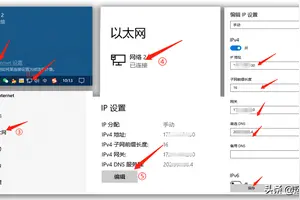
2.win10系统以太网没有有效的ip配置
步骤如下:
1、打开【运行】(Win+R组合键),输入services.msc 点击确定打开服务界面;
2、在服务界面中却确保【wired auto config】和【WLan autoconfig】两个服务正常运行,如果未运行,首先将“启动类型”修改为“自动”,点击【应用】—【启动】—【确定】即可;
3、在开始菜单上单击鼠标右键,在弹出的菜单中点击“网络连接”;
4、将以太网单击右键,选择“禁用”,然后重新启用;
5、在开始菜单上单击鼠标右键,在弹出的菜单中点击“命令提示符(管理员)”;
6、在命令提示符框中输入:netsh winsock reset 按下回车键,会提示:成功地重置 Winsock 目录;(电脑中安装了杀毒软件的可能会弹出组织窗口,我们选择允许操作即可)
7、重启后一般可以解决问题!
3.win10系统电脑的以太网没有有效的IP配置,该怎么设置
鼠标右键点左下角的菜单。,然后单击“运行”。
02
在弹出来的对话框中,输入“services.msc”,然后点击确定。
03
找到“wired auto config”和“WLan autoconfig”,并双击查看是否正在运行,如果没有请打开。
04
再右键点右下角的网络,接着选择“打开网络和共享中心”选项,然后点击更改适配器设置。
05
右键点击以太网,选择禁用,之后再重新启用,问题就解决了。
4.如何使win10系统无法更改ip
win10设置ip
1、在WIN10桌面上,右下角的状态栏上,找到“小电脑”图标(即网络连接图标),
小提示:IP是英文单词Internet Protocol的缩写形式,中文意思就是“网络之间互连的协议”IP协议也被称之为英特网协议。
2、鼠标左键单击“网络图标”标示,会弹出如下界面,在界面上,点击“网络设置”。
小提示:IP地址分为A、B、C、D、E五类,我们经常用到的是A类,详情可参看百度百科。
3、点击“网络设置”后,会弹出如下界面,先点击“以太网”之后弹出的界面中,选择点击“网络和共享中心”。
4、点击“网络和共享中心”后,会弹出如下界面,在界面上,选择“以太网”。
5、点击“以太网”,会弹出以太网状态界面,如下图2所示,点击图2上的“属性”选项。
6、点击“属性”选项后,会弹出下图示,在下图的图2中,选择“Internet协议版本4(TCP/IPv4)”。
小提示:IPV4和IPV6,IPV4是目前所用到的IP协议,IPV6目前只在教育网上有用到,不过在IPV4即将不够用的情况下,IPV6将是下一代IP协议的主打。
7、鼠标左键双击“Internet协议版本4(TCP/IPv4)”,弹出如下界面。1、先勾选“使用下面IP地址”。2、分别输入IP地址值,子网掩码值,默认网关值。3、点击“确定”。至此设定IP结束。
5.win10系统的电脑,宽带连不上,提示“以太网没有有效的ip设置”,
出现“以太网没有有效的IP地址”的提示,原因是电脑无法获取到地址,dhcp服务器出现问题,解决方法如下:
1、插上网线,点击桌面右下角网络图标,点击【打开网络和共享中心】;
2、在弹出界面中间【查看活动网络】那一栏,点击【本地连接\无线网络连接】;
3、在弹出窗口点击左下角的【属性】按钮;
4、在弹出窗口的【此链接使用下列项目】选框中双击【Internet协议讥哗罐狙忒缴闺斜酣铆版本 4(TCP/IPv4)】;
5、在弹出窗口分别勾选【自动获得IP地址】和【自动获得DNS服务器地址】,点击【确认】;
6、开启DHCP服务:打开控制面板\所有控制面板项\管理工具\服务,双击DHCP Client,将【启动类型】选择为自动,点击确定之后重启电脑即可。
【简介】DHCP指的是由服务器控制一段IP地址范围,客户机登录服务器时就可以自动获得服务器分配的IP地址和子网掩码。
【原理】在DHCP的工作原理中,DHCP服务器提供了三种IP分配方式:自动分配(Automatic allocation)、手动分配和动态分配(Dynamic Allocation)。自动分配是当DHCP客户机第一次成功的从DHCP服务器获取一个IP地址后,就永久的使用这个IP地址。手动分配是由DHCP服务器管理员专门指定的IP地址动态分配是当客户机第一次从DHCP服务器获取到IP地址后,并非永久使用该地址,每次使用完后,DHCP客户机就需要释放这个IP,供其他客户机使用。
Win10不能设置io
1.win10的ip设置不了怎么办
工具:
win10
设置方法如下:
1、右键Win10系统桌面上的网络,点击弹出菜单上的属性。如下图所示。
2、点击网络和共享中心窗口上的以太网,如下图所示。
3、点击以太网状态对话框上的“属性”,如下图所示。
4、在以太网属性上找到“TCP/IP协议v4"并双击打开,如下图所示。
5、在弹出对话框中勾选“使用下面的IP地址”和“使用下面的DNS服务器地址”的选项,即设置静态IP。如下图所示。
6、最后根据自己的实际IP地址填写,然后点击确定,如下图所示。
2.Windows10打开Windows设置无法进行查找怎么办?
第一步、按Win+R打开运行,输入(粘贴)以下内容并点击确定:%LocalAppData%\Packages\windows.immersivecontrolpanel_cw5n1h2txyewy\LocalState 第二步、打开后找到Indexed文件夹,并右击打开属性; 第三步、点击高级按钮; 第四步、取消勾选除了文件属性外,还允许索引此文件夹中的内容,并点击确定; 第五步、重新打开高级属性窗口,重新勾选除了文件属性外,还允许索引此文件夹中的内容,最后点击确定即可。
3.Win10怎么设置IP地址
Win10设置IP地址需方法:
1、按WIN键+R打开运行窗口,输入ncpa.cpl按回车键打开。
2、右击里面的网络选择属性,如果有多张网卡,则只修改当前使用的网卡即可。
3、双击"Internet协议版本4(TCP/IPV4)",如果有使用IPV6,修改完再双击IPV6修改。修改方法与IPV4一样。
4、点击“使用下面的IP地址”。在IP地址中输入IP,自动得出子网掩码或者手动设置;按实际需要设置默认网关、dns;,然后点确定即可。
4.Win10以太网没有有效的ip设置
建议设置成自动获取即可。
1、首先,找到“控制面板”打开进入”,将“查看方式”设置为“小图标”,然后找到并点击“Internet选项”进入;
2、在打开的窗口中点击“更改适配器设置”进入;
3、在打开的窗口中,右击“本地连接”,在弹出的菜单中选择“属性”;
4、在打开的“本地连接 属性”窗口中找到“Internet协议版本(TCP/IPv4)”,双击打开5、在打开的“Internet协议版本(TCP/IPv4)属性”窗口中,勾选“自动获取IP地址”,最后点击“确定”完成设置即可。
转载请注明出处windows之家 » win10不能设置ip地址














