 windows之家
win10声音设置的麦克风降噪
1.win10系统语音有噪音怎么办
找到右下角的喇叭图标
2
右键点击该图标,弹出如下菜单,选择“播放设备”
3
打开“播放设备”
4
选中播放设备,让后右键单击,选择“属性”
5
点击“高级”选项卡,选择如下选项,然后单击“确定”按钮。
6
在“播放设备”选项卡种选择“录音”。并右键单击,选择“属性”。
7
进入“高级”选项卡,按照下图设置即可。
8
在“控制面板”中搜索“麦克风设置”,进入麦克风测试。
9
按步骤完成麦克风测试即可。
win10的麦克风降噪在哪设置
1.win10 系统设置 麦克风设置在哪
win10系统麦克风设置方法:
软件工具:windows10 1511专业版
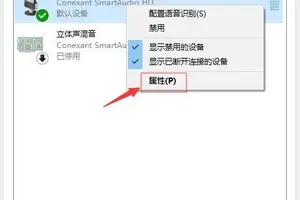
1、鼠标移动动任务栏通知区域的扬声器上。
2、右击选择点击“录音设备”。
3、然后就可以进入设置属性调整,设置默认设备。
注意事项:
1、录音设备有多个时,也是有多个麦克风时,系统、软件默认使用的设备是设为默认值的设备。另外的麦克风如果软件中没有进行选择,就暂停使用。
2、比如在笔记本上,默认使用的自带的麦克风,使用外接的麦克风就没有声音,这种情况要使用外接的麦克风设置为默认值,或者在使用的软件设置中选择该设备。
2.win10麦克风加强怎么关闭
1、首先在Win10右下角任务栏的声音图标上点击鼠标右键,在右键菜单中,点击打开“录音设备”如图。
2、打开录制声音设置界面后,点击选中“麦克风阵列”,然后点击打开底部的“属性”选项,如图。
3、最后在“麦克风阵列”属性设置界面,切换到“增强”选项卡,然后下面3个声音增强选项,包括:拾音束形成,回声消除,关闭麦克风声效三个选项,如果要关闭麦克风加强,只要将勾选去掉,然后点击底部的“确定”保存就可以了。
如果要增强效果,可以再按需勾线上需要的功能即可。
3.win10怎么调低麦克风的拾音范围
1、找到右下角的喇叭图标 2、右键选择录音设备,进入麦克风设置界面 3、在这里可以看到我们的麦克风设备是否在工作,右键默认麦克风,选择属性 4、找到级别选项栏 5、在这个选项界面可以调节麦克风声音大小,还可以加强麦克风声音强度 6、在增强选项栏下,我们可以选择噪音抑制和回声消除两个选项,设置完成后点击确定保存即可。
win10关闭或打开麦克风的方法: 1、我们点击win10的“开始”菜单 2、我们选择“电脑设置” 3、在电脑设置中我们选择“隐私” 4、在“隐私”中我们选择“麦克风” 5、我们的“麦克风”默认是打开的。 6、如果我们想把他关闭,我们可以用鼠标直接点击就可以关闭了。
7、通过上面的设置,我们就可以方便的打开或者关闭我们的麦克风了。
win10下怎么设置144
1.win10怎么设置显示器刷新率怎么没有144HZ
【答案】:
Win10屏幕刷新率设置方法:
1、首先在Win10桌面空白处,单机鼠标右键,在弹出的菜单中,点击进入“显示设置”。
2、点击显示设置最底部的“高级设置”。
3、继续点击高级设置最底部的“显示适配器属性”。
4、在最后的显示适配器属性中,在顶部切换到“监视器”选项,就可以看到“屏幕刷新
率”设置了。
【拓展】:
显示器的垂直刷新率参数,是显示器的固有属性,最佳值就是厂商推荐的默认值,与最佳分
辨率一样,可从随机用户手册中查知。
1、显示器的刷新率,是该产品电路设计时就确定的技术指标。其作用,通俗点说,类似电
影的每秒24帧播放静态图片,形成运动图像一样道理。显示器的每秒钟屏幕画面刷新次(即
画面每秒切换次数),也是产生动态图像的技术手段;
2、普通低端液晶显示器,通常默认刷新率为60Hz左右,也就是在默认分辨率下的最佳刷新
率参数值。若用户设置刷新率参数超过该值,电路就工作在超频状态,体质较差的显示器极
易损坏。
2.win10怎么设置显示器刷新率怎么没有144HZ
【答案】:Win10屏幕刷新率设置方法:1、首先在Win10桌面空白处,单机鼠标右键,在弹出的菜单中,点击进入“显示设置”。
2、点击显示设置最底部的“高级设置”。3、继续点击高级设置最底部的“显示适配器属性”。
4、在最后的显示适配器属性中,在顶部切换到“监视器”选项,就可以看到“屏幕刷新率”设置了。【拓展】:显示器的垂直刷新率参数,是显示器的固有属性,最佳值就是厂商推荐的默认值,与最佳分辨率一样,可从随机用户手册中查知。
1、显示器的刷新率,是该产品电路设计时就确定的技术指标。其作用,通俗点说,类似电影的每秒24帧播放静态图片,形成运动图像一样道理。
显示器的每秒钟屏幕画面刷新次(即画面每秒切换次数),也是产生动态图像的技术手段;2、普通低端液晶显示器,通常默认刷新率为60Hz左右,也就是在默认分辨率下的最佳刷新率参数值。若用户设置刷新率参数超过该值,电路就工作在超频状态,体质较差的显示器极易损坏。
3.电脑怎么开144hz
首先要硬件支持,显示器刷新率要有144hz,然后可以在系统的【显示设置】里调出144,或者在显卡驱动里设置。
要开144hz刷新率的一般都是游戏,CPU和显卡性能要够强才能够支持高帧率。
发问的时候最好把你的时间、情况、配置等信息贴出来,不然就一个标题几个字,不好判断。
4.电脑刷新率144hz怎么设置
.
首先在Win10桌面空白处,单机鼠标右键,在弹出的菜单中,点击进入“显示设置”。
2.
点击显示设置最底部的“高级设置”。
3.
继续点击高级设置最底部的“显示适配器属性”。
4.
在最后的显示适配器属性中,在顶部切换到“监视器”选项,就可以看到“屏幕刷新率”设置了
如今,不少电竞玩家为了更好的游戏画面流畅性而选择144Hz刷新率电竞显示器,但是不少小白购买回去并不会进行相关设置,即使购买了144Hz刷新率的显示器,默认情况下只能60Hz。而近期朋友聚餐,一个朋友问到我这样的问题,为什么我感觉144Hz显示器和以前的60Hz根本没有任何区别?一开始我还没有意识到它没有调整刷新率,就开了个玩笑,可能因为你LOL技术的问题,不过经过交谈之后,发现不对劲,我说你设置了刷新率了吗?他说他买回去之后,就正常玩了,没有设置任何东西。这就意味着,我这个朋友这一年来,这台144Hz电竞显示器一直在60Hz刷新率下玩的,多花钱而没有享受到。
买144Hz显示器不设置刷新率等于花冤枉钱,但是其实真的还有很多人是这样的,买着144Hz的显示器,却当60Hz在使用,根本不知道144Hz显示器还需要设置刷新率!那么144hz显示器怎么设置?下面装机之家分享一下144hz显示器怎么调144Hz刷新率方法,如果您也是高刷新率的电竞屏,如果没有设置过刷新率,赶紧跟着教程设置一下吧。
注:教程以144Hz为例,如果您是并非是144Hz,是120Hz、165Hz、或者是240Hz,请设置自己显示器的刷新率即可。
Win10系统设置144刷新率:
首先我们在桌面左下角处点击“开始菜单”,点击“设置”齿轮按钮,如下图所示。
2、我们在Windows设置界面中,我们点击“系统”图标,如下图所示。
3、在系统设置的界面中,在显示的选项卡中,我们将右侧栏窗口中的滚轮下拉,点击选择“显示适配器属性”,如下图所示。
4、在弹出的显示适配器属性窗口中,我们点击切换至“监控器”选项,我们在监控器设置就可以看到屏幕刷新频率的下拉框设置了,如果显示器是144Hz,我们就选择“144赫兹”,如下图所示
点击确定按钮之后,完成设置。
转载请注明出处windows之家 » WIN10下怎么设置麦克风降噪














