 windows之家
如何win10更改浏览器主页设置
1.如何在win10浏览器中设置主页
win10设置默认浏览器主页在选项/设置菜单中设置即可
win10设置默认浏览器主页方法如下(以360浏览器设置hao123设为主页为例):
一、点击右上角的三个横杠图标,弹出菜单点选项/设置,进入 。
二、在选项/设置页面选择修改主页。
三、然后在弹出框 中选择下图所示解锁,
四、解锁后在锁定浏览器主页输入hao123地址,然后再点击如下图所示地方锁定。这样就设置成功了,
五、重起浏览器就进入hao123了。也可点击如下图所示的地方来一键设置。
2.如何设置windows10浏览器的主页
win10正式版默认浏览器设置方法:
1、在win10中开始菜单中找到“设置”打开。
2、在打开的设置面板中找到“系统”。
3、然后在系统下面找到左边的“默认应用”,之后会看到应用对应的“Web浏览器”。
4、点击“选择默认应用”,会看到很多浏览器了,选择Microsoft Edge 设置成默认浏览器。
这样就可以了,当然使用此方法也可以设置第三方浏览器为默认浏览器。
注意事项
如果设置之后过一段时间又回到以前的设置,可能电脑有恶意软件,需要排查或者杀毒。
3.Windows10系统下Edge浏览器怎么修改主页设置
Windows10系统下使用的是edge浏览器,与以前的IE浏览器有了很大的不同,怎么给Edge浏览器修改主页呢,下面我们就一起来看一下edge浏览器修改主页的方法。
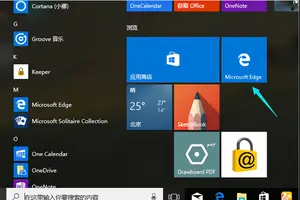
1. 进入Windows10系统后,点击左下角的Windows徽标,然后在弹出菜单中选择Microsoft Edge浏览器图标
2. 在打开的edge浏览器中,点击“更多操作”按钮,然后在弹出菜单中选择“设置”菜单项
3. 在打开的设置界面中,打开方式选择“特定页”选项
4. 然后点击下面的下拉框,在弹出菜单中选择“自定义”菜单项
5. 这时下面多会出一个文本输入框,在里面输入要设置为主页的网址
6. 设置完成后,可以点击右侧的“+”符号,再添加第二个网址,这样一次就可以同时打开两个主页了。
注意事项
我们也可以设置多个主页,只需要点击后面的”+“,然后输入多个网址就可以
win10怎么设置为默认浏览器主页
1.win10 怎样设置默认浏览器主页
点击打开Win10桌面上的控制面板,然后点击程序,
在程序窗口里,点击默认程序,
在默认程序窗口里,点击设置默认程序。
点击设置默认程序后,Win10系统正在加载默认程序。
这里就用设置默认浏览器程序来演示怎么设置Win10系统的默认程序。在默认程序里可以看到有两个浏览器,选中一个你喜欢的浏览器程序,然后点击将此程序设置为默认值,在点击确定就设置为默认程序了。
Win10系统下的其它程序的默认程序也是一样设置的。
2.win10浏览器怎么设置兼容模式
1、打开edge浏览器;
2、点击edge浏览器上角的三个点,可以看到如下弹出框
3、设置的稍后根据自己爱好设置,然后点击下图的设置;
4、弹出的框就可以加入想要设置兼容模式的网址。
扩展资料
为什么有些网站启用或取消兼容性视图无效?
兼容性视图只对部分针对旧版IE设计的网站起作用,同时下述网站不受兼容性视图的影响:
1、网站自身编码强制要求浏览器使用或不使用兼容性视图打开;
2、存在于您本地IE浏览器兼容性视图列表中的网站(IE8及以上版本有自己的兼容性视图网站列表);
您可以选择对特定网站或内网网站启用或取消兼容性视图打开。
特定网站是指QQ浏览器推荐的一些网站,通常存在潜在的兼容性问题,如显示错乱,部分按钮无法操作等;
内网网站是指局域网网站,如办公网,此类网站通常是针对旧版IE设计的,也可能存在潜在的兼容性问题。
参考资料来源:百度百科-兼容模式
win10如何设置浏览器
1.win10怎么更改浏览器设置在哪里设置
windows 10操作系统中可通过以下步骤进行设置:
1、从任务栏点开“所有设置”,选择第一个“系统”;
2、选择“默认程序”;
3、点开浏览器“Web浏览器”可以根据需要,选择默认的浏览器。
其它对应的默认程序,这个设置下均可以设置相关默认程序。
2.怎么设置win10自带的浏览器
工具/原料:
win10电脑
win10自带浏览器设置手势步骤如下:
1、打开Edge浏览器,单击右上角的更多(。);
2、单击更多(。)打开列表,在列表最上方会看一个“鼠标”的图标。单击它。打开鼠标手势设置;
3、在打开的页面设置下,会看到”启用鼠标手势“是被勾选上的。
4、去掉“启用鼠标手势”前的勾,重启浏览器。即可禁用鼠标手势。若开启则勾选上。
5、若要更改手势动作,点击类似下三角的图标,在弹出的列表中选择你要的手势动作后。重启浏览器生效。
3.win10 怎么设置默认浏览器
点击开始菜单按钮,然后选择“设置” 注: 也可以通过其他地方打开“设置”应用,比如 1)在通知中心的常用操作中也有“设置” 2)在cortana搜索框中输入“设置”也可以打开设置设置应用 3)在开始菜单的所有应用列表中找 2 在设置应用中选择“系统”,如图所示 3 在左边菜单中选择“默认应用” 4 然后在右边列出各种常用功能所对应,找到“Web浏览器” 5 点击默认浏览器,然后从弹出的浏览器列表中选择一个 注: 弹出的浏览器列表是根据自己电脑中所安装过的来显示,每台电脑会不一样 END 方法2 1 打开浏览器(想设置成为默认浏览器的那个),一般每个浏览器都有设置为默认浏览器的选项 比如百度浏览器,点击最右边的按钮,然后从菜单中选择“设置为默认浏览器” 注: 每个浏览器的菜单项和位置不一样,但是操作方法类似。
4.windows10怎么设置浏览器配置
工具:win10/edge浏览器
方法如下:
1、打开edge浏览器点击右上角的“。”菜单按钮,然后打开点击设置
2、进入菜单设置时候,然后先下滑动,找到高级设置
3、在这里有一个主页开关,点击打开,然后把主页地址放进去,点击保存。
5.win10怎么设置ie为默认浏览器
win10设置ie为默认浏览器可以在控制面板和开始中来设置
工具原料:电脑+win10
win10把ie设为默认浏览器方法如下:
方法一:
1、在桌面 右键点击开始菜单按钮,选择控制面板并打开,如下图所示:
2、在控制面板中选择以大图标或者小图标的方式查看,然后选择“默认程序”,如下图所示:
3、点击“设置默认程序”,如下图所示:
4、在左边的程序的列表中找到Internet Explorer,然后在右边点击“将此程序设置为默认值”,这样就把IE设置成为了默认浏览器,如下图所示:
方法二:
1、点击(左键)开始菜单按钮打开设置应用,如下图所示:
2、在设置中选择 系统-》默认应用 -》 Web浏览器,从浏览器列表中选择IE,如下图所示:
6.win10新装系统浏览器怎么设置
win10新装系统浏览器设置方法如下:
1.首先可以复在win10系统的桌面打开“开始”菜单,在开始菜单下面的搜索框搜索“ie”或“Internet Explorer”,如图所示2.在搜索结果中可以看到“Microsoft Edge”,点击进入“Microsoft Edge”。
3.再在打开的Microsoft Edge浏览器里点击右上角制的更多“。”图标。
4.在弹出的对话框选择"使用Internet Explorer打开"。
5.这样就是在使用“ie11”了,
6.也可以将打开的ie程序zhidao锁定在任务栏,这样就可以随时使用它了。
7.win10的ie浏览器怎么设置
点击打开Win10桌面上的控制面板,然后点击程序,如下图所示。
在程序窗口里,点击默认程序,如下图所示。
在默认程序窗口里,点击设置默认程序。如下图所示。
点击设置默认程序后,Win10系统正在加载默认程序。如下图所示。
这里就用设置默认浏览器程序来演示怎么设置Win10系统的默认程序。在默认程序里可以看到有两个浏览器,选中一个你喜欢的浏览器程序,然后点击将此程序设置为默认值,在点击确定就设置为默认程序了。如下图所示。
Win10系统下的其它程序的默认程序也是一样设置的。
win10如何设置浏览器默认
1.windows10怎么设置默认浏览器
点击开始菜单按钮,然后选择“设置”
注:
也可以通过其他地方打开“设置”应用,比如
1)在通知中心的常用操作中也有“设置”
2)在cortana搜索框中输入“设置”也可以打开设置设置应用
3)在开始菜单的所有应用列表中找
2
在设置应用中选择“系统”,如图所示
3
在左边菜单中选择“默认应用”
4
然后在右边列出各种常用功能所对应,找到“Web浏览器”
5
点击默认浏览器,然后从弹出的浏览器列表中选择一个
注:
弹出的浏览器列表是根据自己电脑中所安装过的来显示,每台电脑会不一样
END
方法2
打开浏览器(想设置成为默认浏览器的那个),一般每个浏览器都有设置为默认浏览器的选项
比如百度浏览器,点击最右边的按钮,然后从菜单中选择“设置为默认浏览器”
注:
每个浏览器的菜单项和位置不一样,但是操作方法类似
2.win10浏览器怎么设置默认的浏览器
1.首先,需要返回到win10系统的传统桌面位置,之后,首先需要确认一下,将第三方安全软件浏览器锁定关闭掉。之后,咱们打击打开win10系统的开始菜单,然后在其中的设置选项。
2.在打开的设置窗口中,点击选择系统,接下来就可以看到如下图中所示的窗口了,系统下就有一个默认应用选项,然后单击,然后在右侧窗口中,咱们在选择默认应用下方第一个就是WEB浏览器设置,点击一下当前在使用的默认浏览器,系统会自动列出系统中所安装的所有浏览器,只要加以选择就可以了。
3.win10怎么把浏览器设置成默认浏览器
Win10系统默认浏览器的设置方法。
1、点击“开始”按钮,在“开始”菜单中选择“设置”。
2、在“设置”中选择“系统”。
3、在左侧菜单选择“默认应用”后,在右侧找到“Web浏览器”就会看到当前默认浏览器(系统初始会以Microsoft Edge为默认浏览器)。
4、点击当前默认浏览器,就会出现已经安装的浏览器菜单,点击要设置为默认的浏览器即可(本例设置谷歌Chrome浏览器为默认浏览器)。
5、此时“Web浏览器”显示的浏览器即为当前默认项。
备注:在Win10中,所有默认程序的设置都要通过这一种方式进行。
4.win10 怎么设置默认的浏览器
1. 点击打开Win10桌面上的控制面板,然后点击程序,、
2. 在程序窗口里,点击默认程序,
3. 在默认程序窗口里,点击设置默认程序。
4. 点击设置默认程序后,Win10系统正在加载默认程序。
5. 这里就用设置默认浏览器程序来演示怎么设置Win10系统的默认程序。在默认程序里可以看到有两个浏览器,选中一个你喜欢的浏览器程序,然后点击将此程序设置为默认值,在点击确定就设置为默认程序了。
6. Win10系统下的其它程序的默认程序也是一样设置的。
5.怎样打开win10设置默认浏览器
下面以Win10设置Edge为默认浏览器为例,设置其他浏览器为默认浏览器,方法也是一样的,下面是详细的设置步骤。
1、首先在Win10桌面左下角的开始菜单图标上右键单击鼠标,在弹出的菜单选项中,点击进入“控制面板”。
2、打开Win10控制面板后,先将查看方式“类别”设置为“大图标”。
3、接下来就可以找到“默认程序”设置了,找到后点击进入设置。
4、打开Win10默认程序设置后,然后点击进入“设置默认程序”。
5、在打开的默认程序界面,先点击选中左侧的“Microsoft Edge”,然后点击右侧的“将此程序设置为默认值”( 最后点击底部的“确定”保存退出就可以了。
如果需要将Win10中安装的其他浏览器设置为默认浏览器,也是安装上面的方法,只是左侧选择需要设置的浏览器即可。如果后期要将IE浏览器改为默认,同样可以按照上面的方法设置回来。
6.怎么设置win10的默认浏览器
工具:
Win10
方法:
1. 点击桌面左下角的开始菜单,选择“设置”。
2. 在弹出窗口中点击“系统”。
3. 在页面左侧点击“默认应用”。右侧列表中点击“web浏览器“。
4. 弹出选择项选择“Microsoft Edge"
7.Win10怎样更改默认浏览器
点击开始菜单按钮,然后选择“设置” 注: 也可以通过其他地方打开“设置”应用,比如 1)在通知中心的常用操作中也有“设置” 2)在cortana搜索框中输入“设置”也可以打开设置设置应用 3)在开始菜单的所有应用列表中找 在设置应用中选择“系统”,如图所示 在左边菜单中选择“默认应用” 然后在右边列出各种常用功能所对应,找到“Web浏览器” 点击默认浏览器,然后从弹出的浏览器列表中选择一个 注: 弹出的浏览器列表是根据自己电脑中所安装过的来显示,每台电脑会不一样。
8.win10怎么修改默认浏览器
工具原料:电脑+win10
win10把ie设为默认浏览器方法如下:
方法一:
1、在桌面 右键点击开始菜单按钮,选择控制面板并打开,如下图所示:
2、在控制面板中选择以大图标或者小图标的方式查看,然后选择“默认程序”,如下图所示:
3、点击“设置默认程序”,如下图所示:
4、在左边的程序的列表中找到Internet Explorer,然后在右边点击“将此程序设置为默认值”,这样就把IE设置成为了默认浏览器,如下图所示:
方法二:
1、点击(左键)开始菜单按钮打开设置应用,如下图所示:
2、在设置中选择 系统-》默认应用 -》 Web浏览器,从浏览器列表中选择IE,如下图所示:
9.window10怎么设置默认浏览器
win10正式版默认浏览器设置方法:
1、在win10中开始菜单中找到“设置”打开。
2、在打开的设置面板中找到“系统”。
3、然后在系统下面找到左边的“默认应用”,之后会看到应用对应的“Web浏览器”。
4、点击“选择默认应用”,会看到很多浏览器了,选择Microsoft Edge 设置成默认浏览器。
这样就可以了,当然使用此方法也可以设置第三方浏览器为默认浏览器。
注意事项
如果设置之后过一段时间又回到以前的设置,可能电脑有恶意软件,需要排查或者杀毒。
10.win10系统怎样将浏览器设置为默认浏览器
点击打开Win10桌面上的控制面板,然后点击程序,如下图所示。
在程序窗口里,点击默认程序,如下图所示。
在默认程序窗口里,点击设置默认程序。如下图所示。
点击设置默认程序后,Win10系统正在加载默认程序。如下图所示。
这里就用设置默认浏览器程序来演示怎么设置Win10系统的默认程序。在默认程序里可以看到有两个浏览器,选中一个你喜欢的浏览器程序,然后点击将此程序设置为默认值,在点击确定就设置为默认程序了。如下图所示。
步骤阅读
Win10系统下的其它程序的默认程序也是一样设置的。
win10浏览器默认主页设置
1.win10怎样设置默认浏览器主页
点击打开Win10桌面上的控制面板,然后点击程序,如下图所示。
在程序窗口里,点击默认程序,如下图所示。 在默认程序窗口里,点击设置默认程序。
如下图所示。 点击设置默认程序后,Win10系统正在加载默认程序。
如下图所示。 这里就用设置默认浏览器程序来演示怎么设置Win10系统的默认程序。
在默认程序里可以看到有两个浏览器,选中一个你喜欢的浏览器程序,然后点击将此程序设置为默认值,在点击确定就设置为默认程序了。如下图所示。
6 Win10系统下的其它程序的默认程序也是一样设置的。
2.Win10正式版Edge浏览器怎么设置默认主页
打开“Edge浏览器”,点击浏览器主界面右上角的“更多设置”按钮,从其下拉列表选择“设置”项。
从打开的“设置”界面中,点击“特定页”下方的下拉列表,从中选择“自定义”项,如图所示:
接着在“自定义”下方对默认主页地址进行编辑,输入自己想要的网站,点击“更新”按钮。
当然我们还可以在“自定义”栏目中,输入多个网址,并点击右侧的“添加”按钮以同时设置多个自己喜欢的网址。
在设置了多个主页面的情况下,当打开Edge浏览器时,将自动在不同的标签页打开所有页面。如图所示:
此外,我们还可以更改Edge浏览器地址栏的默认搜索方式。在Edge浏览器“设置”界面中,点击“查看高级设置”按钮。
在“高级设置”界面中,点击“地址栏搜索方式”下拉列表,从中选择自己想要的搜索方式,当然,也可以通过选择“自定义”项来设置自己的默认搜索方式。
3.win10怎么改浏览器默认主页
1、打开Edge浏览器,然后点击右上角的"。"然后在下拉菜单中点击“设置”2、然后将“打开方式”设置为“特定页”,并将下方的选项设置为“自定义
3、在网址输入框中输入自己要设置的网址,然后点击“+”号,而上方的About:start为启始页,如果不删除的话,我们第一次打开Egde浏览器的时候则会打开两个页面,一个启始页,一个自己设置的首页,如果不需要就删除了。
4、设置好了,打开后就会以你设定的首页为第一个打开的页面,极大的方面了用户。
4.Win10正式版Edge浏览器怎么设置默认主页
Win10正式版Edge浏览器的主页设置并锁定方法如下:
1、打开Edge浏览器,点击右上角的“三个点”。
2、在弹出菜单的最下方,点击“设置”。
3、在最下方,点击“查看高级设置”。
4、第一条“显示主页按钮”,将其设置为“开”。
5、在“开”下方一行,可以设置“起始页”、“新建标签页”、“特定页”,选择“特定页”,在“特定页”下方一行,输入想设置的主页,然后点击网址右侧的“保存”图标,即完成了主页的锁定。
转载请注明出处windows之家 » win10如何设置浏览器默认主页














