 windows之家
win10电脑没有分辨率设置
1.win10 为什么调整不了分辨率
第一步:只需点击Windows 10屏幕右下角的“通知中心图标”,点击弹出的界面中的“所有设置”。
第二步:找到图中的“系统”案件,点击并进入系统设置菜单。
第三步:在右边下方可以找到“高级显示设置”。
第四步:点击“高级显示设置”后,就能够看到“屏幕分辨率设置窗口了”。只需在相关窗口选择要调整的分辨率大小即可。
注:如果您看到的屏幕分辨率窗口是灰色的,而无法调整。这意味着您当前电脑的显卡没有正确安装驱动程序,可使用360 驱动大师,来更新更加匹配Windows 10操作系统的显卡驱动程序。
2.为什么win10分辨率设置不了
成功升级win10之后有很多功能对于我们来说都是陌生的,而且有些很简单的功能都不知道在哪里,比如分辨率。当我们想要修改电脑分辨率的时候,那么应该怎么操作呢?win10怎么修改分辨率?
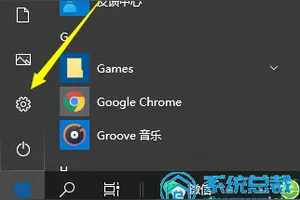
我们打开电脑之后可以看到在电脑的左下角会有一个win图标,我们单击该图标之后会弹出很多选项供我们选择,此时我们单击“设置”按钮。
然后就会弹出一个对话框,在弹出的对话框上会有一个“系统”选项,单击该选项。
接下来我们就会看到在面板的右侧底部位置会有一个“高级显示设置”选项,我们单击该选项。
单击之后就会进入到设置分辨率面板了,此时在分辨率下方会显示我们现在电脑的分辨率是多少,我们单击分辨率后方的三角形按钮。
然后就会有很多分辨率供我们选择,我们单击想要设置的分辨率。
选择好分辨率之后会回到如图所示面板,此时我们单击底部的“应用”按钮即可保存分辨率。
3.windows10为什么设置不了分辨率从
工具:
win10
方法:
1. 打开开始菜单,在常用列表中打开“设置settings”。
2. 在电脑设置中点击最后一个板块——更新&恢复。
3. 在windows更新下,点击检查更新,安装更新即可,完成后系统会自动调节屏幕分辨率至最大。
4. 此时,返回屏幕分辨率设置中就可以自由调节分辨率。
4.win10系统调整不了分辨率怎么办
1、桌面右键选择“屏幕分辨率”,在分辨率位置显示灰色,无法任意调节。
如:1366*768的电脑分辨率,只显示1024*768
2、出现这个问题,不少人可能也知道是显卡驱动的问题,在win8/win8.1上也同样存在,通常使用驱动精灵检测安装驱动即可,而目前尚未支持win10可能无法检测或者检测不准,这里通过安装系统推送的更新可以解决。
具体的解决方法如下:
1、打开开始菜单,在常用列表中打开“设置settings”。
2、在电脑设置中点击最后一个板块——更新&恢复。
3、在windows更新下,点击检查更新,安装更新即可,完成后系统会自动调节屏幕分辨率至最大。
4、此时,返回屏幕分辨率设置中就可以自由调节分辨率。
5.win10的分辨率没有办法调是怎么回事
问题说明
桌面右键选择“屏幕分辨率”,在分辨率位置显示灰色,无法任意调节。
如:1366*768的电脑分辨率,只显示1024*768
出现这个问题,不少人可能也知道是显卡驱动的问题,在win8/win8.1上也同样存在,通常使用驱动精灵检测安装驱动即可,而目前尚未支持win10可能无法检测或者检测不准,这里通过安装系统推送的更新可以解决。
具体操作
打开开始菜单,在常用列表中打开“设置settings”。
在电脑设置中点击最后一个板块——更新&恢复。
在windows更新下,点击检查更新,安装更新即可,完成后系统会自动调节屏幕分辨率至最大。
此时,返回屏幕分辨率设置中就可以自由调节分辨率。
6.刚下好的win10 10159 怎么没有分辨率设置这个选项
以Win最新版本 10162版本为例!桌面右键-显示设置,然后入下图所示!
应该可以解决的你设置需求!
win10设置什么分辨率
1.win10系统中怎么设置分辨率
win10系统中设置分辨率的步骤:
1. 首先,需要返回到win10系统的传统桌面位置,之后,在桌面上找到一个空白处,然后点击鼠标右键,在出现的下滑菜单中,选择显示设置选项。
2. 在打开的设置窗口中,点击选择左侧菜单中的显示选项,然后在右侧窗口中,点击下方的“高级显示设置”。
3. 点击进入之后,就可以在打开的窗口中看到,下方位置就有一个分辨率的选项,在这里设置想要的分辨率,然后点击应用就可以了。
2.win10系统电脑分辨率怎么设置
方法/步骤
在WIN10系统的桌面上,单击鼠标右键,弹出菜单,在其中选择显示设置。
在打开的显示设置窗口中并没有调整分辨率的选项,我们在显示选项卡的下方找到高级显示设置并左键单击
打开高级显示设置窗口后,在自定义显示器的下方就可以看到分辨率设置。
我们可以点击分辨率右侧的小箭头打开,来查看系统提供的多种分辨率设置,系统推荐的分辨率标准会在后面加上推荐二字。
选定分辨率之后,需要点击下方的应用按钮来使得操作生效,如果还是使用原先的分辨率则应用按钮是灰色的,修改之后关闭窗口即可。
回到桌面之后就可以看到更新的分辨率效果了。
3.win10系统后选用什么分辨率比较好
1、右键点击“这台电脑”属性—— “设备管理器”
2、在设备管理器中的“显示适配器”下查看有无显卡型号,如果没有显示适配器选项,那么就是显卡驱动没有安装,如如显示适配器下的设备存在感叹号,那么驱动还没有正确安装。
很多朋友尝试了多次的驱动安装也没有安装好显卡驱动,是因为针对Win10的显卡驱动没有推出,现在多半显卡驱动都是使用的win8/Win8.1的驱动,所以存在一定的兼容性问题,而显卡要是没有正确安装的话,分辨率自然是没办法正确设置了。
4.win10怎么设置分辨率
windows10正式版系统设置分辨率步骤方法: 1.点击Windows 10屏幕右下角的“通知中心图标”,点击弹出的界面中的“所有设置”。
2.找到“系统”,点击并进入系统设置菜单。 3.右边下方可以找到“高级显示设置”。
4.点击“高级显示设置”后,就能够看到“屏幕分辨率设置窗口了”。只需在相关窗口选择要调整的分辨率大小即可。
注意:如果看到的屏幕分辨率窗口是灰色的,无法调整。这说明当前电脑的显卡没有正确安装驱动程序,必须使用相关驱动更新软件,更新更加匹配Windows10操作系统的显卡驱动程序。
以上就是windows10正式版系统设置分辨率方法。
5.win10系统怎么设置显示器最佳分辨率
可通过以下步骤设置windows 10的分辨率:
1、在 Windows 10 桌面的空白处点击鼠标右键,弹出菜单中选择“显示设置”,也可以在开始菜单中选择“设置”应用,然后选择“系统”,如图:
2、在“设置”选项左侧列表中选择“显示”,右侧点选“高级显示设置”,如图:
3、在“高级显示设置”里面的“分辨率”选项中点击右侧的下拉箭头,如图:
4、调整为合适的分辨率后,点击“应用”即可,如图:
6.win10专业版如何更改为最佳分辨率
windows10正式版系统设置分辨率步骤方法:
1.点击Windows 10屏幕右下角的“通知中心图标”,点击弹出的界面中的“所有设置”。
2.找到“系统”,点击并进入系统设置菜单。
3.右边下方可以找到“高级显示设置”。
4.点击“高级显示设置”后,就能够看到“屏幕分辨率设置窗口了”。只需在相关窗口选择要调整的分辨率大小即可。
注意:如果看到的屏幕分辨率窗口是灰色的,无法调整。这说明当前电脑的显卡没有正确安装驱动程序,必须使用相关驱动更新软件,更新更加匹配Windows10操作系统的显卡驱动程序。
以上就是windows10正式版系统设置分辨率方法。
win10分辨率的最佳设置
1.win10系统怎么设置显示器最佳分辨率
可通过以下步骤设置windows 10的分辨率:
1、在 Windows 10 桌面的空白处点击鼠标右键,弹出菜单中选择“显示设置”,也可以在开始菜单中选择“设置”应用,然后选择“系统”,如图:
2、在“设置”选项左侧列表中选择“显示”,右侧点选“高级显示设置”,如图:
3、在“高级显示设置”里面的“分辨率”选项中点击右侧的下拉箭头,如图:
4、调整为合适的分辨率后,点击“应用”即可,如图:
2.怎么设置19寸最佳屏幕分辨率
19寸液晶的的标准分辨率是1440*900,如果你以前就用的1440*900的话,现在还原系统再调到1440*900但是感觉字体小就说明分辨率没有被锁定在1440*900上,这个问题多半是因为显卡驱动没有正确安装或者驱动失效造成的,按照楼上的说法,安装一个“驱动精灵”或者“驱动人生”软件,把显卡驱动升级到最新的版本,重启电脑再调整分辨率多半就可以了 PS:还原系统前你真的是用1440*900的分辨率吗?不是1280*800,1024*768这些?分辨率低的话字体会变大的。
3.教您win7怎么设置分辨率
win7怎么设置分辨率图文教程:
首先我们右键电脑任意一空白处,然后点击“屏幕分辨率”
在屏幕分辨率设置窗口里,我们点击分辨率那里的倒三角,就可以打开屏幕分辨率的选择
可以单击拖动来设置屏幕的分辨率
当然,我们可以点击“高级设置”来更准确的设置自己电脑的屏幕分辨率
在弹出的高级属性设置窗口中,点击“列出所有模式”。
在所有模式中,就可以看到我们刚才设置的屏幕分辨率的多种模式,这个要根据大家自己电脑的配置来设置 ,设置到对于自己眼睛看起来最舒服为目的 ,设置好之后,点击“确定” 就可以完成电脑分辨率的设置了
win10分辨率怎么设置800600
1.win10系统,怎么把CF调成800*600的?现在是能是1920*1080才能
这样的问题我们就要修改注册表了。按win徽+R或者找到左下角,开始,运行,输入regedit,确定。
2
定位到HKEY_LOCAL_MACHINE------SYSTEM------ControlSet001-------Control-------GraphicsDrivers-------Configuration
3
然后右键点击Configuration,选择查找,输入Scaling,点查找下一个,在右框内即可看到scaling。
4
右键scaling选择修改,将数值改为3即可,原值为4。
5
然后保存退出在重新进游戏就可以完全全屏了,完美解决win7/win8玩家不能全屏的问题。
2.win10玩穿越火线调800*600怎么全屏啊
首先进入“我的电脑”,找到“文档”文件夹,并打开,其次,找到“CFSystem”文件夹,并打开。
然后,找到“System.dat”文件,并用记事本打开。如果你的显示器分辨率为1440*900,就把文件中的第一个数字“2”改为3;如果你的显示器分辨率为1680*1050,就把文件中的第一个数字“2”改为4;如果你的显示器分辨率为1920*1080,就把文件中的第一个数字“2”改为5,保存退出即可。
但是在登陆页面和仓库,频道页面是不能全屏的,但进入游戏后,游戏画面就能全屏了。一旦按照此方法修改后,进入游戏后不能再在游戏设置中更改分辨率,否则此方法失效。
如果此方法帮助到了你,请采纳,谢谢!。
win10显卡分辨率哪里设置方法
1.windows10怎么设置分辨率
1.点击Windows 10屏幕右下角的“通知中心图标”,点击弹出的界面中的“所有设置”。
2.找到“系统”,点击并进入系统设置菜单。
3.右边下方可以找到“高级显示设置”。
4.点击“高级显示设置”后,就能够看到“屏幕分辨率设置窗口了”。只需在相关窗口选择要调整的分辨率大小即可。
注意:如果看到的屏幕分辨率窗口是灰色的,无法调整。这说明当前电脑的显卡没有正确安装驱动程序,必须使用相关驱动更新软件,更新更加匹配Windows10操作系统的显卡驱动程序。
2.windows10怎么调分辨率
1、首先我们先单击屏幕左下角的win图标,然后在弹出的选项里我们单击“设置”选项卡。
2、进入到设置面板之后可以看到在该面板会有一个”系统“选项,我们单击该选项。
3、然后会进入到显示模块,在该模块的右下方会有一个”高级显示设置“按钮,单击该按钮。
4、接下来我们就可以看到在面板上会有一个”分辨率“选项,在该选项下方会显示我们现在电脑的分辨率是多少,如果要修改的话,那么单击后方的小倒三角形按钮。
5、单击之后就会弹出很多分辨率选项供我们选择,我们单击我们想要设置的分辨率。
6、单击之后会回到如图所示,此时就会显示我们选择好的分辨率,我们只需要单击”应用“按钮即可进行保存,保存完成之后就会成功设置新的分辨率。
以上就是win10正式版怎么设置分辨率方法介绍,希望能对大家有所帮助!
我看你也是对电脑不怎么懂的人,要想多多学习电脑可以到装机员论坛,里面有电脑系统,安装工具,安装教程。分分钟就让你成为电脑安装高手。百度一下装机员
3.windows10电脑怎么设置分辨率
可通过以下步骤设置windows 10的分辨率:
1、在 Windows 10 桌面的空白处点击鼠标右键,弹出菜单中选择“显示设置”,也可以在开始菜单中选择“设置”应用,然后选择“系统”,如图:
2、在“设置”选项左侧列表中选择“显示”,右侧点选“高级显示设置”,如图:
3、在“高级显示设置”里面的“分辨率”选项中点击右侧的下拉箭头,如图:
4、调整为合适的分辨率后,点击“应用”即可,如图:
4.windows10屏幕分辨率在哪改
win10设置屏幕分辨率的步骤:
工具:
win10系统
1.首先,找到windows图标,在左下角,点击。
2.在这里,选择“设置”。
3.来到系统设置界面。
4.当然,简单的操作就是可以直接鼠标右键点击桌面,然后直接找到“显示设置”点击进入。
5.然后,在显示里面,找到“高级显示设置”。
6.选择需要的分辨率,选择好之后,点击应用即可。
以上是win10屏幕分辨率设置方法。
5.win10双显卡怎么改独显分辨率
问题描述:如下图,是win10系统设备管理器中的显示适配器,很显然,我的笔记本电脑拥有双显卡,一个集成的,一个独显。那么,怎么在看高清视频和大型3D游戏的时候设置自动切换到高性能独显呢?
win10双显卡切换_win10怎么切换显卡
首先,点击win10桌面任务栏右下角的一个小倒三角标志。在独立显卡标识上右击——显卡属性。如下两图。
win10双显卡切换_win10怎么切换显卡
win10双显卡切换_win10怎么切换显卡
然后在独立显卡控制面板,点击【游戏】——【3D应用程序设置】。
win10双显卡切换_win10怎么切换显卡
点击【添加】。
win10双显卡切换_win10怎么切换显卡
然后找到你的游戏所在位置,也就是安装目录,找到运行游戏的.exe文件,选中,单击【打开】。如图,我选中了COD6(注:使命召唤6)的运行程序。
win10双显卡切换_win10怎么切换显卡
然后显示添加成功!点击【确定】完成设置。这样在运行该大型游戏时候系统会自动切换到独显运行,保证游戏fps流畅性。
转载请注明出处windows之家 » win10分辨率怎么设置














